
Capítulo 17 · 17.24
Cotizaciones y otras series temporales en un gráfico
Verlo en un vídeo corto
Las cotizaciones de acciones, el saldo de su cuenta de ahorro, las visitas diarias a su sitio web o las lecturas de su contador de energía son todas series temporales: un número por fecha. En Euro-Office puede convertirlas en un gráfico claro, aunque hay algunas trampas. Las fechas se convierten en una línea propia, el eje empieza en 0 de modo que todo parece plano, y el gráfico de cotizaciones exige las columnas en un orden fijo. En este artículo las resolvemos una por una.
Como ejemplo usamos medio año de cotizaciones diarias de la acción ficticia Tulp NV, en la hoja Koersen: en A la fecha, en B el precio de apertura, en C el precio máximo, en D el precio mínimo, en E el precio de cierre y en F el volumen. La fila de encabezado está en la fila 1 y las 128 sesiones bursátiles en las filas 2 a 129.
Paso 1: una media móvil
Una cotización fluctúa cada día. La media de las últimas 20 sesiones muestra la tendencia. Como el rango se desplaza un día en cada fila, se denomina media móvil.
- Escriba en G1 el encabezado Prom. 20 días.
- Escriba en G21, la fila de la vigésima sesión:
=PROMEDIO(E2:E21) - Haga clic en G21 y haga doble clic en el pequeño cuadrado de la esquina inferior derecha de la celda, el controlador de relleno. Euro-Office copia la fórmula hasta la última fila de la lista.
En G22 aparece ahora =PROMEDIO(E3:E22), en G23 =PROMEDIO(E4:E23), y así sucesivamente. Las filas 2 a 20 quedan vacías: allí todavía no hay 20 días para calcular la media. Si desea un periodo más corto o más largo, por ejemplo 50 días, empiece en G51 con =PROMEDIO(E2:E51).
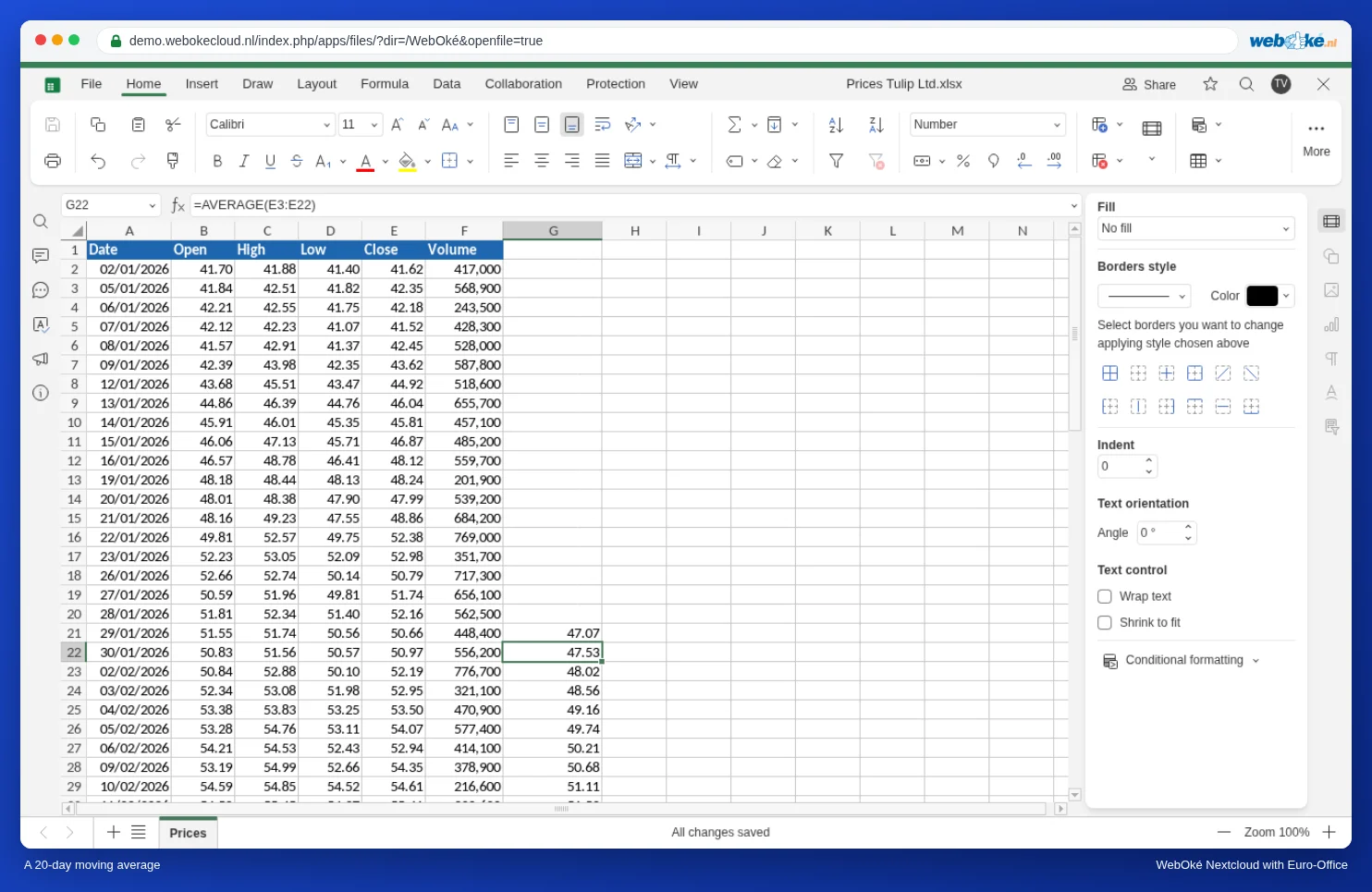
Paso 2: un gráfico de líneas sobre columnas completas
Quiere incluir en un gráfico la fecha, el precio de cierre y la media. Esas columnas no están una al lado de la otra. Por eso, haga clic en el encabezado de columna A, mantenga pulsada la tecla Ctrl y haga clic en los encabezados de columna E y G. Las columnas completas tienen una ventaja: si más adelante se añaden días, el gráfico crece automáticamente.
- En la pestaña Insertar, haga clic en Diagrama y elija en Línea la primera imagen.
- Amplíe el gráfico: a la derecha, en Tamaño, por ejemplo un ancho de 20 cm y una altura de 11 cm. Con cientos de fechas necesitará ese espacio.
Ahora aparece la primera trampa. Para Euro-Office una fecha es un número (el 2 de enero de 2026 es 46 024), así que la dibuja como una línea propia, muy por encima de las cotizaciones. Las cotizaciones quedan como una franja plana en la parte inferior y debajo del gráfico aparecen los números 1, 2, 3 en lugar de fechas.
Paso 3: las fechas al eje con Seleccionar datos
- Haga clic en el gráfico y elija a la derecha Seleccionar datos.
- En Entradas de leyenda (series), elija la serie Fecha (la columna de fechas) y haga clic en Eliminar.
- En Etiquetas del eje horizontal (categoría), haga clic en Editar.
- Introduzca el rango con las fechas, sin el encabezado:
=Koersen!$A$2:$A$129y haga clic en OK. - En la ventana Datos del gráfico, haga clic de nuevo en OK.
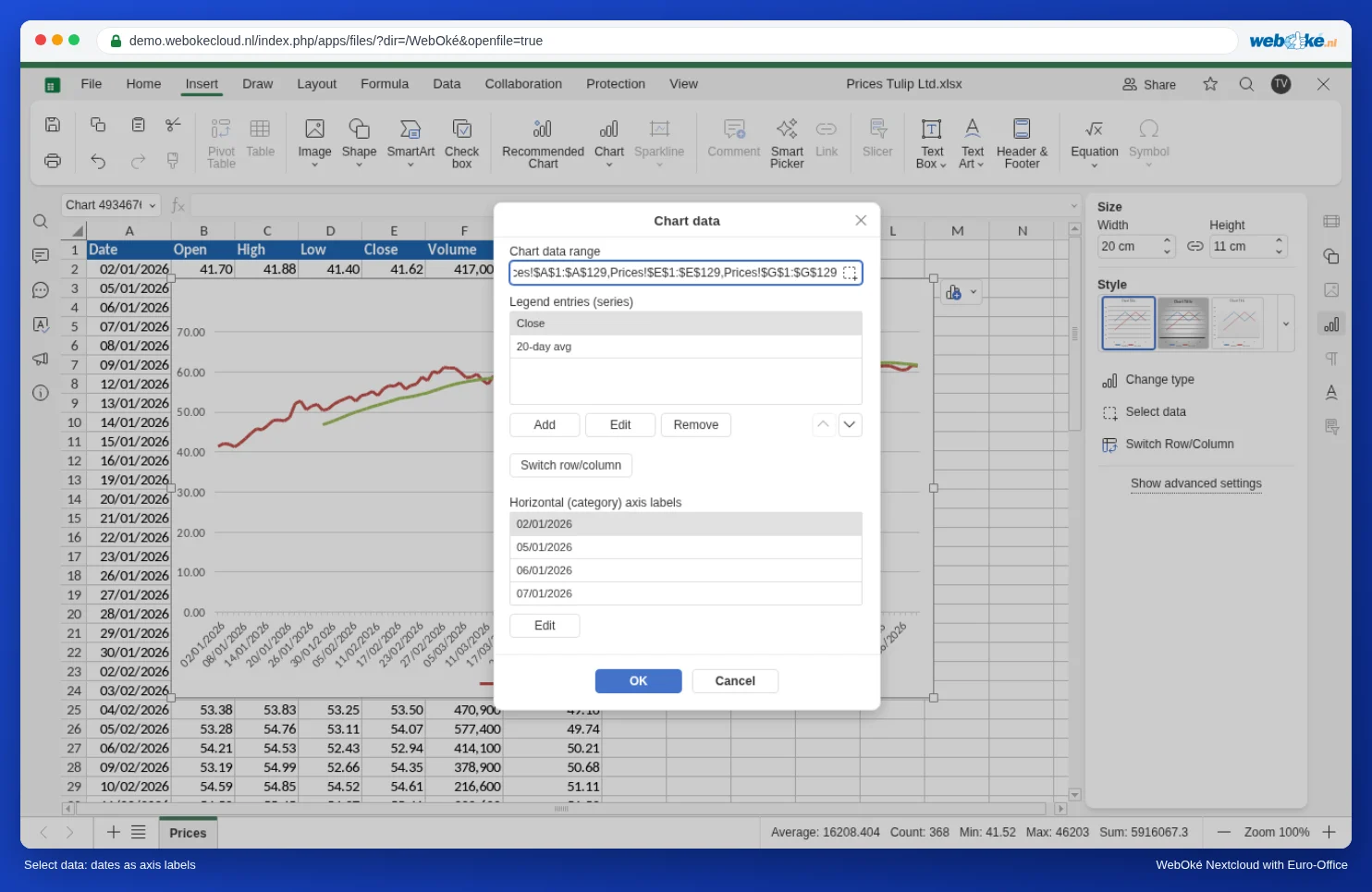
Ahora las fechas aparecen debajo del gráfico y verá dos líneas: el precio de cierre y la media de 20 días.
Paso 4: que el eje no empiece en 0
El eje vertical todavía empieza en 0, mientras que la cotización se mueve entre 40 y 65 euros. Por eso las fluctuaciones parecen menores de lo que son.
- Haga clic en el gráfico y elija abajo a la derecha Mostrar ajustes avanzados.
- En la pestaña Diseño, ponga la Leyenda en Superior.
- En la pestaña Eje vertical, ponga el Valor mínimo en Corregido (es decir, un valor fijo que usted mismo indica) e introduzca 35. Haga clic en OK.
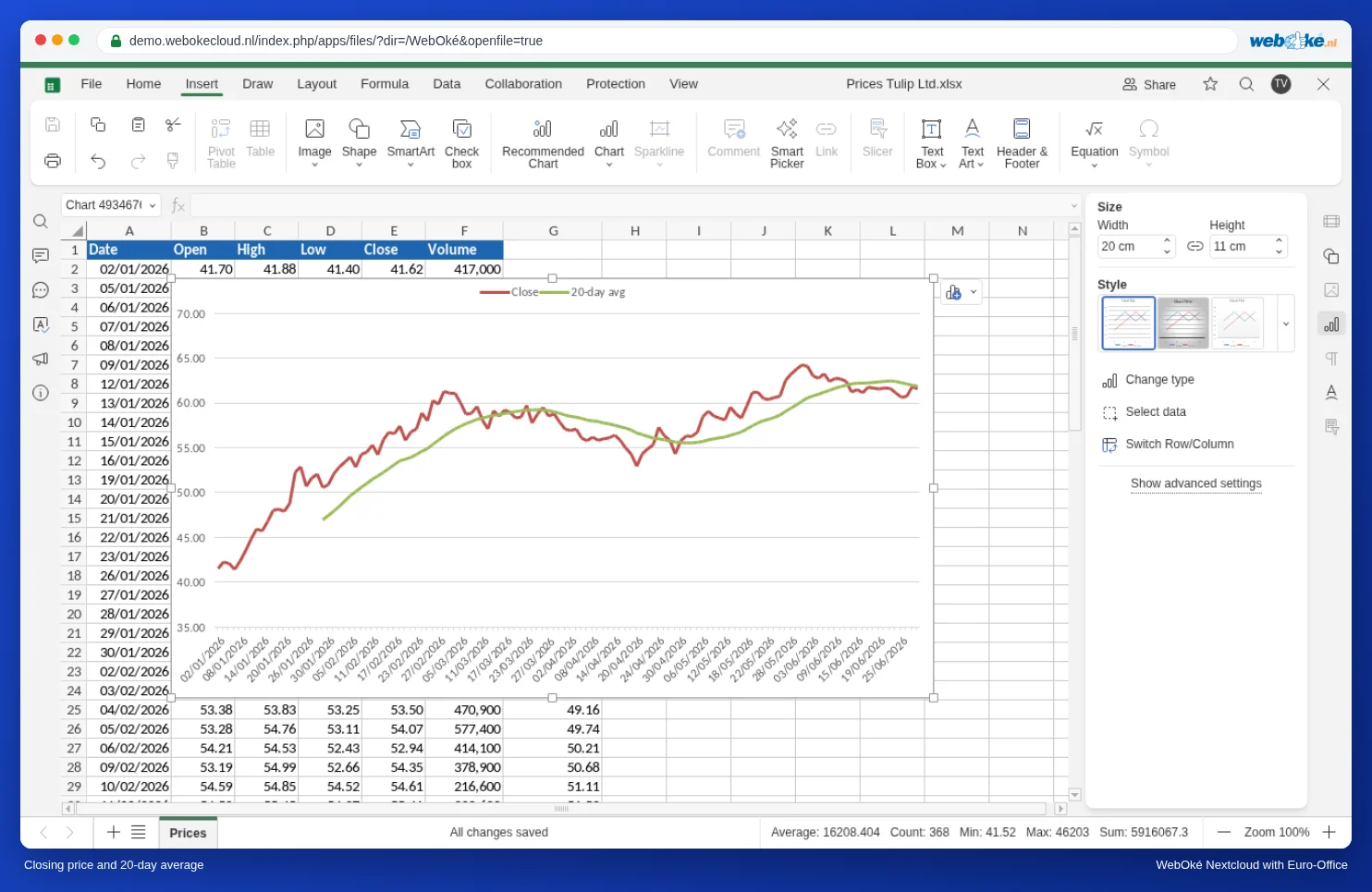
En las cotizaciones es habitual que el eje no empiece en 0: lo que importa es el movimiento, no la altura. En la facturación o en cantidades, en cambio, resulta engañoso; ahí deje que el eje empiece en 0 (consulte Un gráfico con columnas y una línea en un segundo eje).
Si el precio de cierre cruza la media de abajo arriba o de arriba abajo, la tendencia suele cambiar. Muchos inversores añaden también una media de 50 o 200 días en una columna propia.
Paso 5: un gráfico de cotizaciones con apertura, máximo, mínimo y cierre
Un gráfico de cotizaciones (también llamado gráfico de velas o candlestick) muestra cuatro precios a la vez por cada día. Para ello Euro-Office necesita las columnas exactamente en este orden: fecha, apertura, máximo, mínimo, cierre. Si están en otro orden, recibirá el mensaje Orden de filas incorrecto.
- Escriba en el cuadro de nombres, arriba a la izquierda de la columna A (donde normalmente aparece el nombre de la celda), A1:E129 y pulse Intro. Así selecciona rápidamente un rango grande sin arrastrar.
- Haga clic en Insertar, Diagrama. El gráfico de cotizaciones se encuentra en el grupo De cotizaciones, a la derecha de Área (en inglés, Stock).
- Amplíe el gráfico y, mediante Mostrar ajustes avanzados, ponga la Leyenda en Ninguno y el Valor mínimo del eje vertical en Corregido (valor fijo), 35.
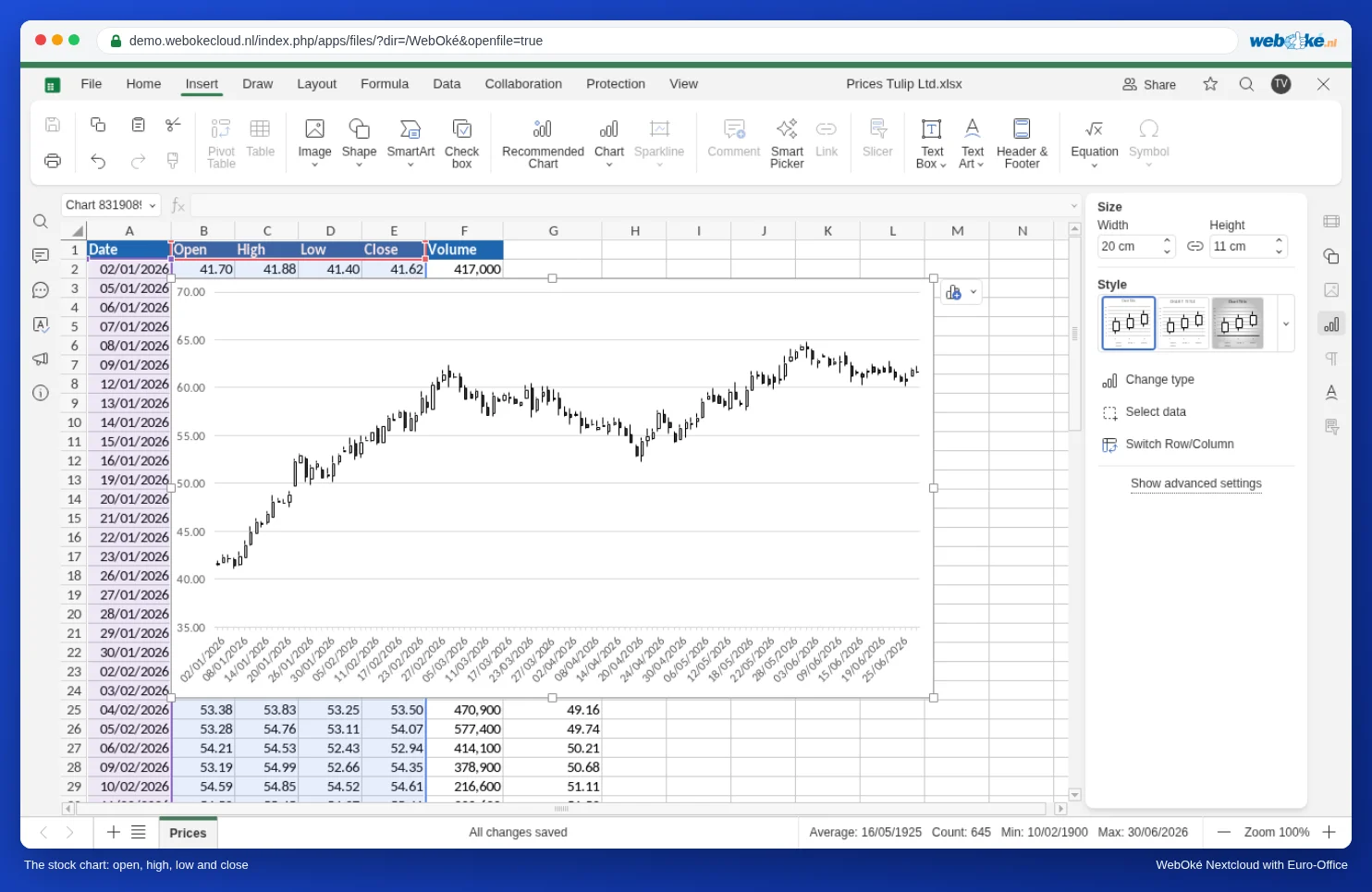
Cada vela es un día. El cuerpo va del precio de apertura al de cierre: blanco si la cotización subió ese día, negro si bajó. La línea superior llega hasta el precio máximo y la inferior hasta el mínimo.
Consejos para usuarios avanzados
- Periodos largos: en Eje vertical, active la Escala logarítmica. Así una subida del 10 por ciento tiene la misma altura en todas partes, tanto si la cotización es de 5 como de 500 euros.
- Menos fechas bajo el eje: en la pestaña Eje horizontal, ponga el Intervalo entre etiquetas en, por ejemplo, 20; así verá aproximadamente una fecha por mes. Con Formato de etiqueta puede elegir una notación corta, como solo el mes.
- Fines de semana: Euro-Office coloca las fechas una junto a otra como categorías. Por tanto, los días sin negociación (fines de semana, festivos) no dejan huecos. Para las cotizaciones es exactamente lo que desea.
- Añadir el volumen: ¿quiere la cotización como línea y el volumen como columnas, cada uno con su propia escala? Utilice entonces un gráfico combinado con un eje secundario, como en Un gráfico con columnas y una línea en un segundo eje.
Trampas
- Las fechas aparecen alineadas a la izquierda en la celda: entonces son texto y no fechas, por ejemplo después de pegarlas desde un sitio web o un archivo CSV con otro formato de fecha. Conviértalas primero en fechas reales; de lo contrario, Euro-Office no las ordenará ni calculará correctamente.
- La fecha más reciente arriba: muchos bancos y sitios bursátiles ofrecen el día más reciente arriba. Ordene primero la lista de forma ascendente por fecha; de lo contrario, el gráfico irá de derecha a izquierda y la media se desplazará en la dirección equivocada.
- Mensaje Orden de filas incorrecto en el gráfico de cotizaciones: coloque las columnas en el orden fecha, apertura, máximo, mínimo, cierre. El volumen no debe incluirse.
- La media se adelanta: si coloca la primera fórmula
=PROMEDIO(E2:E21)en G2 en lugar de G21, cada fila calcula la media de los 20 días posteriores a esa fecha. Su media reaccionaría entonces a cotizaciones que ese día aún no se conocían. Coloque la fórmula en el último día del rango.
En el vídeo de este artículo verá todos los pasos en la práctica. Cómo crear un gráfico normal se explica en Crear gráficos.