
Capítulo 6 · 6.5
Presentar y la vista del presentador
Iniciar la presentación
Haga clic en la pestaña Inicio en la flecha junto al botón Iniciar presentación (1) y elija:
- Mostrar presentación desde el principio: comienza por la primera diapositiva (combinación de teclas Control + F5, en Mac Cmd + Mayús + Enter);
- Mostrar desde la diapositiva actual: comienza por la diapositiva que haya seleccionado;
- Mostrar vista del presentador: el público ve la diapositiva, mientras que usted ve además sus notas y cuánto tiempo lleva presentando.


Durante la presentación
| Qué | Tecla |
|---|---|
| Siguiente diapositiva o animación | Espacio, Enter, Flecha derecha, Av Pág o hacer clic |
| Diapositiva o animación anterior | Flecha izquierda o Re Pág |
| Ir a la primera o última diapositiva | Inicio o Fin |
| Detener | Esc |
En la parte inferior de la pantalla hay una barra con la que también puede desplazarse, pausar y elegir una diapositiva.
Con Mostrar los ajustes en el mismo menú puede, por ejemplo, hacer que la presentación se repita automáticamente. Consulte Hacer que una presentación se reproduzca en bucle continuamente (feria, sala de espera, escaparate).
Atención: en algunos navegadores, Control + F5 vuelve a cargar la página. En ese caso, utilice el botón Iniciar presentación.
Notas para el orador
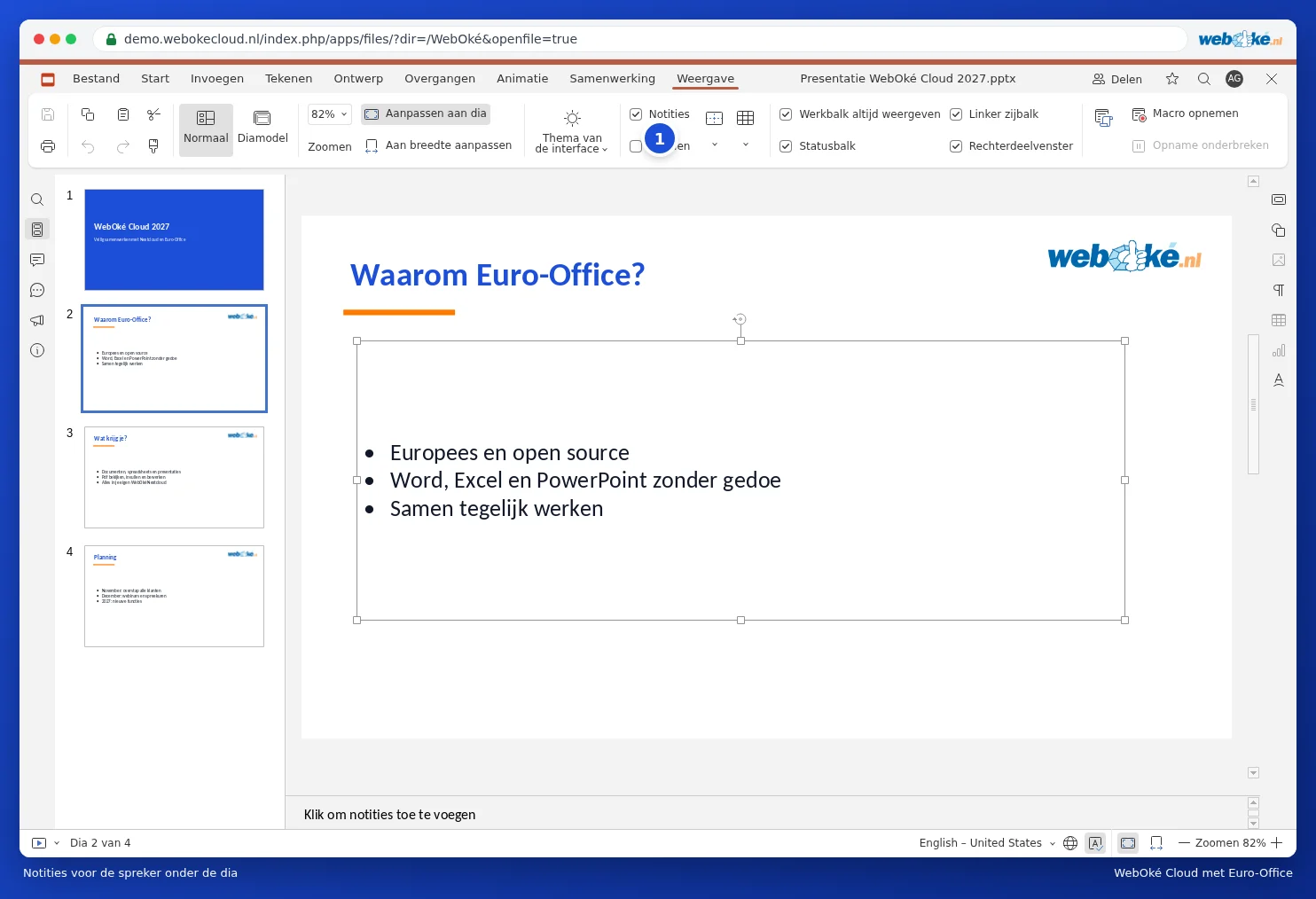
Debajo de cada diapositiva hay un cuadro llamado Haga clic para añadir notas. Escriba allí lo que quiera contar. El público no ve sus notas, pero usted sí las verá en la vista del presentador. ¿No ve el cuadro? Entonces active la casilla Notas (1) en la pestaña Vista.
Atención: la vista del presentador se abre en una ventana nueva. Si su navegador lo impide, permita las ventanas emergentes para su WebOké Cloud. ¿Va a presentar con un proyector? Configure su pantalla en modo extender (no duplicar) y arrastre la ventana con la diapositiva hacia el proyector.