
Capítulo 17 · 17.16
Mostrar el top 5 por categoría
Los productos más vendidos por departamento, los mayores clientes por región, los días con más actividad por mes: no busca el top 5 de toda la lista, sino el top 5 dentro de una categoría. K.ESIMO.MAYOR trabaja sobre toda la columna y, si hay importes iguales, devuelve dos veces el mismo producto. En Euro-Office puede resolverlo con una sola fórmula.
Como ejemplo tomamos la facturación anual por producto de Bloemisterij Het Zonnetje: en la columna A el producto, en B la categoría (Rozen, Tulpen, Planten) y en C la facturación, de la fila 2 a la 18. En F1 está la categoría que desea ver: Rozen.
El top 5 en una sola fórmula
Escriba en H2:
=TOMAR(ORDENAR(FILTRAR(A2:C18;B2:B18=F1);3;-1);5)
Léala de dentro hacia fuera:
- FILTRAR(A2:C18;B2:B18=F1) conserva solo las filas de la categoría de F1, con las tres columnas.
- ORDENAR(...;3;-1) ordena esas filas por la tercera columna (la facturación), de mayor a menor (-1).
- TOMAR(...;5) conserva las 5 primeras filas.
Pulse Intro: los cinco productos, con su categoría y su facturación, aparecen en H2 a J6. Si escribe Planten en F1, la lista cambia al instante.
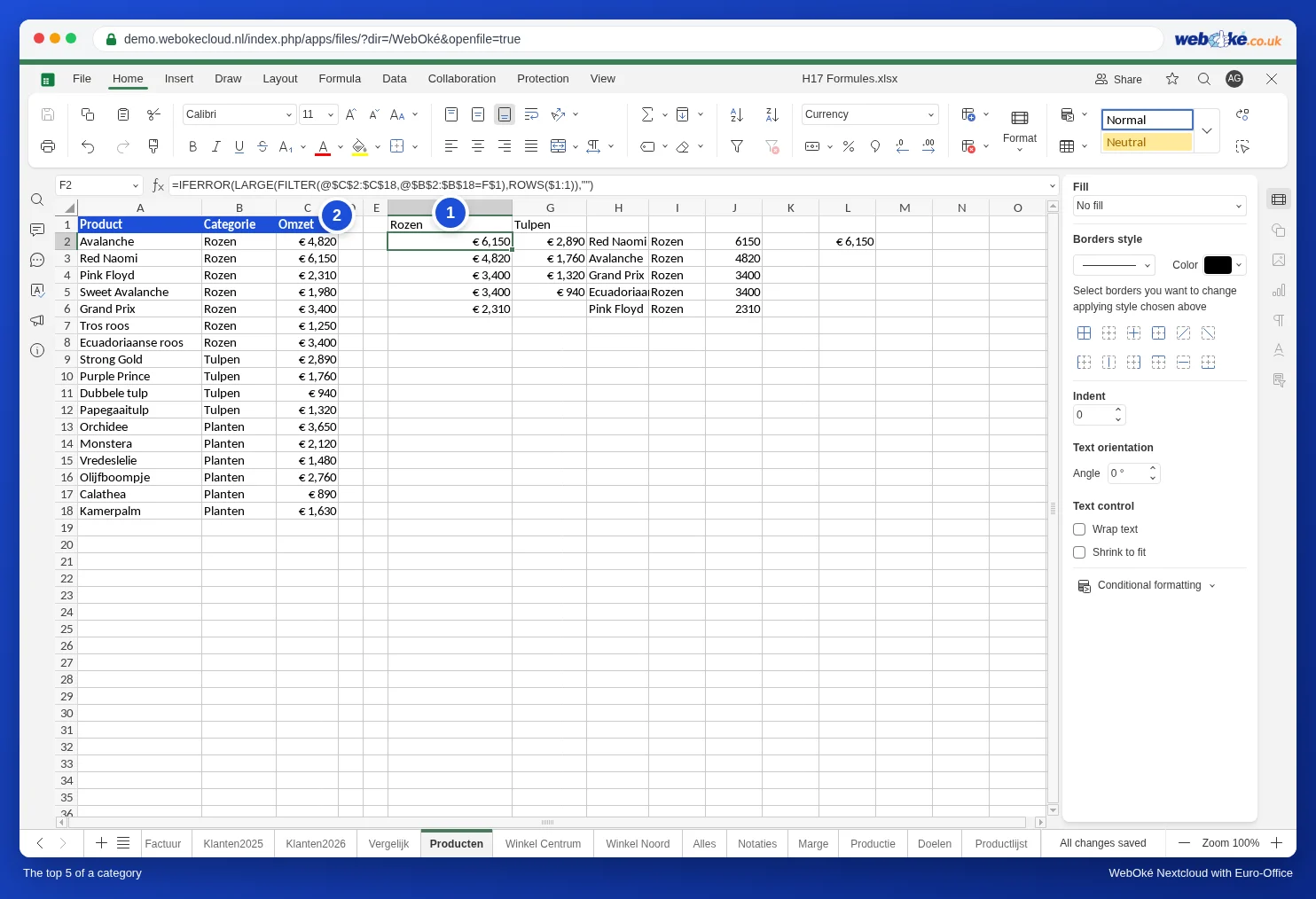
Los importes iguales no son un problema: en el ejemplo, Grand Prix y Ecuadoriaanse roos tienen ambos una facturación de 3400, y los dos aparecen en la lista. Con dos veces K.ESIMO.MAYOR combinado con INDICE y COINCIDIR aparecería dos veces Grand Prix.
Solo los importes, con las categorías una al lado de otra
Si solo desea los cinco importes más altos, por ejemplo para varias categorías una al lado de otra, utilice K.ESIMO.MAYOR sobre una lista filtrada. Ponga las categorías en F1, G1 y siguientes, seleccione F2:G6 y escriba:
=SI.ERROR(K.ESIMO.MAYOR(FILTRAR($C$2:$C$18;$B$2:$B$18=F$1);FILAS($1:1));"")
y pulse Control+Intro. FILTRAR conserva solo los importes de la categoría de la fila 1. FILAS($1:1) vale 1 en la primera fila y pasa a 2, 3, 4 y 5 en las filas de debajo: el mayor, el segundo mayor, y así sucesivamente. SI.ERROR deja la celda vacía si una categoría tiene menos de cinco productos; Tulpen solo tiene cuatro.
Atención: en sitios web sobre Excel suele aparecer =K.ESIMO.MAYOR(SI($B$2:$B$18=F$1;$C$2:$C$18);FILAS($1:1)). En Euro-Office, si la confirma con un simple Intro, da un resultado incorrecto: SI no examina entonces toda la columna, de modo que obtiene los importes más altos de todas las categorías o #¡NUM!. Si la confirma con Control+Mayús+Intro, la fórmula recibe llaves {…} y el resultado sí es correcto. Usar FILTRAR como se indica arriba es más sencillo.
Solo el importe más alto
Para un único número es más sencillo: =MAX.SI.CONJUNTO(C2:C18;B2:B18;F1) devuelve la facturación más alta dentro de la categoría, en este caso 6150.
Errores frecuentes
- Menos de 5 productos en una categoría: sin SI.ERROR, K.ESIMO.MAYOR devuelve #¡NUM! en las filas que no existen. TOMAR no tiene este problema y simplemente muestra menos filas.
- La fórmula con TOMAR se queda vacía: hay algo en las 5 filas y 3 columnas donde debe ir el resultado. Consulte Listas que se actualizan solas con FILTRAR, UNIQUE y ORDENAR.
- Un compañero con Excel 2019 o anterior verá #¿NOMBRE? con TOMAR, ORDENAR y FILTRAR.