
Capítulo 21 · 21.4
Revisar los cambios de varios revisores, persona por persona
Un plan estratégico, un contrato o una solicitud de subvención pasa por las manos de varias personas. Todos trabajan con Rastrear cambios (consulte Rastrear y aceptar cambios) y, al final, usted se encuentra con un documento lleno de texto de colores. ¿De quién es cada cambio, cómo puede leer el resultado con todos los cambios incluidos y cómo puede revisar decenas de cambios de forma eficiente? Se lo explicamos aquí.
Ejemplo: el plan estratégico 2027 de Bakkerij De Korenaar. Lisa de Wit y Tom Visser lo han revisado los dos.
Ver quién cambió qué
Abra el documento y vaya a la pestaña Colaboración. Euro-Office asigna a cada revisor un color propio. El texto insertado aparece subrayado en ese color y el texto eliminado, tachado.
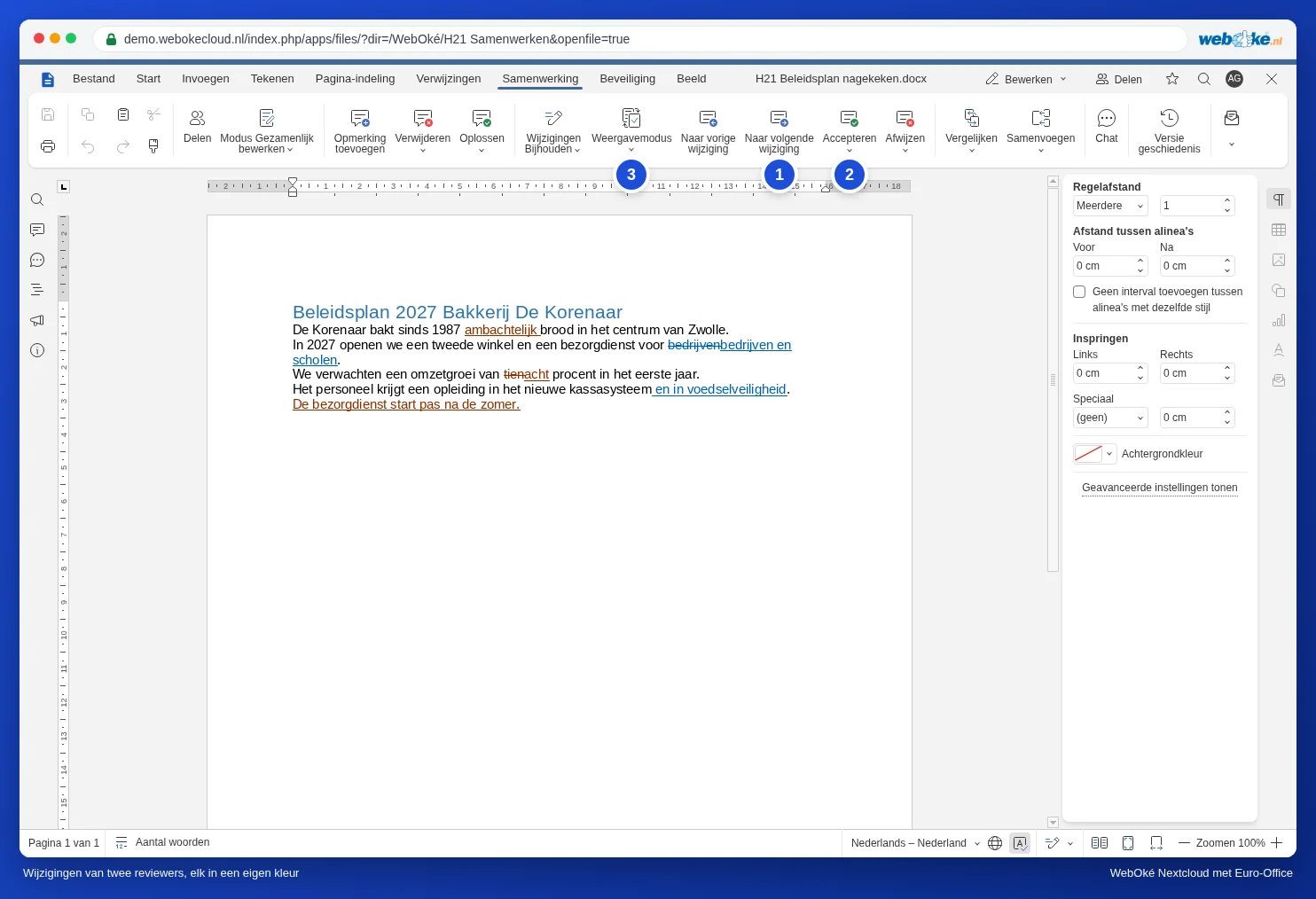
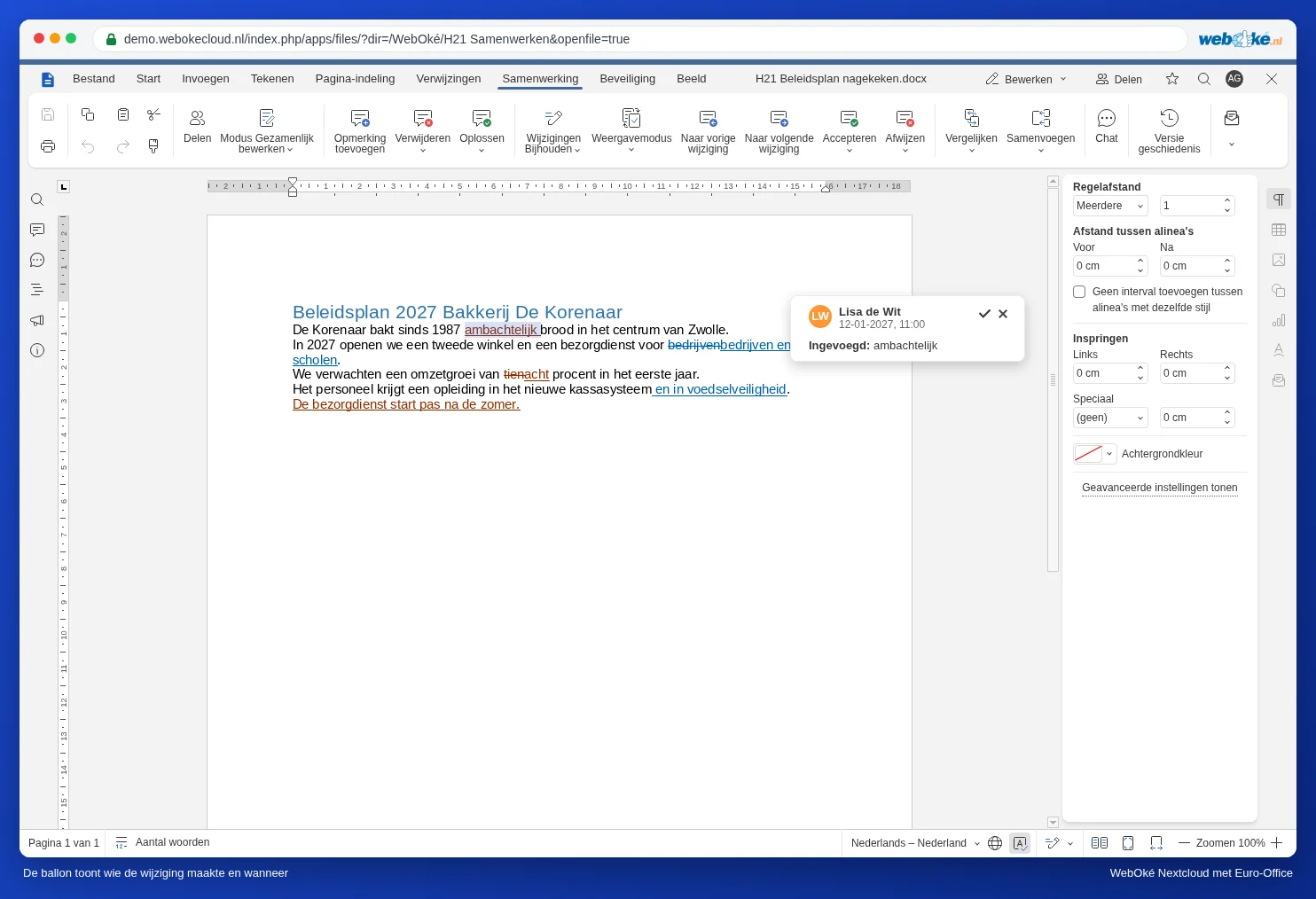
Haga clic en Al cambio siguiente (1). Euro-Office salta al siguiente cambio y abre un globo junto a él. En el globo aparecen el nombre del revisor, la fecha y la hora, y lo que ocurrió: Insertado: o Eliminado: seguido del texto.
Leer cómo quedará: el modo de visualización
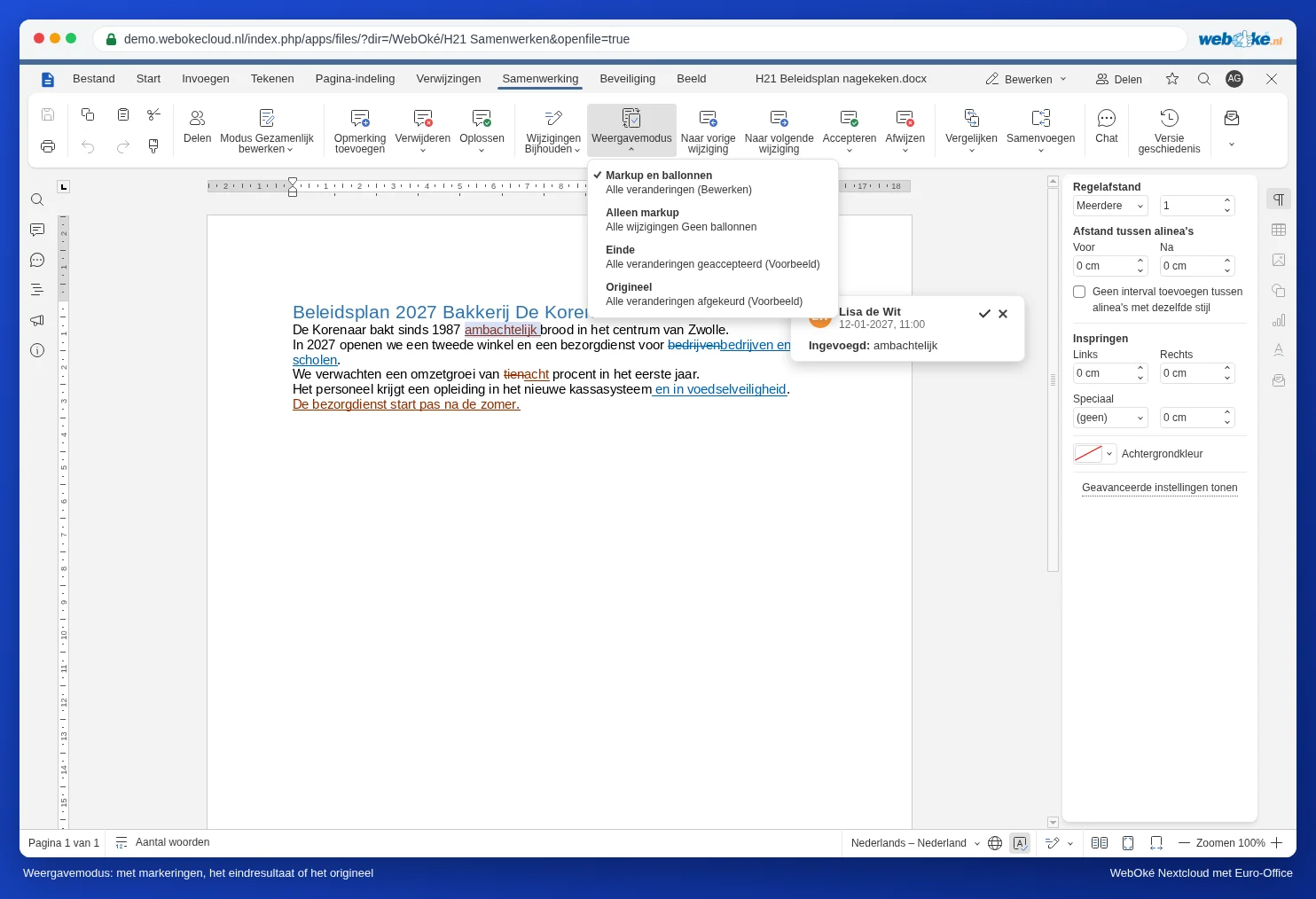
Con muchos cambios, un texto resulta difícil de leer. Haga clic en Modo de visualización (3) y elija:
- Revisiones y globos: todos los cambios en color, con globos. Este es el modo en el que trabaja cuando revisa.
- Solo revisiones: todos los cambios en color, sin globos. Más despejado en una pantalla pequeña.
- Final: así quedará el documento si acepta todos los cambios. Ideal para leer el conjunto antes de decidir.
- Original: el texto sin ningún cambio, tal como estaba antes de que empezaran los revisores.
El modo de visualización solo cambia lo que usted ve en su pantalla. El documento en sí y la vista de sus compañeros no cambian.
Revisar persona por persona
En Word puede filtrar los cambios por un solo revisor. Euro-Office no tiene filtro por persona: siempre ve los cambios de todos. Así puede trabajar igualmente por persona:
- Ponga el modo de visualización en Revisiones y globos y sitúe el cursor al principio del documento (Ctrl + Inicio).
- Haga clic cada vez en Al cambio siguiente. Fíjese en el color y en el nombre del globo.
- Si es un cambio del revisor que está tratando, elija Aceptar o Rechazar. Si es de otra persona, sáltelo con Al cambio siguiente.
- Cuando llegue al final, vuelva al principio para el siguiente revisor.
Bajo las flechas de Aceptar y Rechazar hay dos opciones: Aceptar cambio actual (solo este) y Aceptar todos los cambios (todo, de todos). Lo mismo se aplica a rechazar.
Mejor: deje que cada revisor trabaje en su propia ronda
Si de verdad quiere trabajar por persona, pida a los revisores que trabajen en el documento uno detrás de otro en lugar de a la vez. Tras la ronda de Lisa, revise sus cambios y acepte lo que esté bien con Aceptar todos los cambios; después le toca a Tom. Si los revisores prefieren trabajar en su propia copia, combine esas copias una a una: consulte Combinar las copias de varios revisores en un solo documento.
Ver después quién hizo qué
¿Ya ha aceptado los cambios y más adelante quiere saber quién cambió algo? En la pestaña Colaboración, haga clic en el reloj Historial de versiones (consulte Historial de versiones: restaurar una versión anterior). En cada versión verá quién trabajó en el documento.
Errores frecuentes
- Aceptar todos los cambios acepta todo de todos, también lo del revisor que aún no había revisado. Utilícelo solo cuando lo haya leído todo, por ejemplo en la vista Final.
- Un invitado sin nombre: si un revisor trabajó a través de un enlace público sin indicar su nombre, en el globo aparece Invitado. Pida a los revisores que indiquen su nombre (consulte Compartir con alguien fuera de su organización).
- Rastrear cambios está desactivado: si un revisor escribe sin rastrear los cambios, no verá ni color ni nombre. Aún puede hacerlo visible después comparando el documento con una versión anterior (consulte Comparar documentos).