
Capítulo 3 · 3.2
Ampliación, vista y el tema de Euro-Office
Ampliación
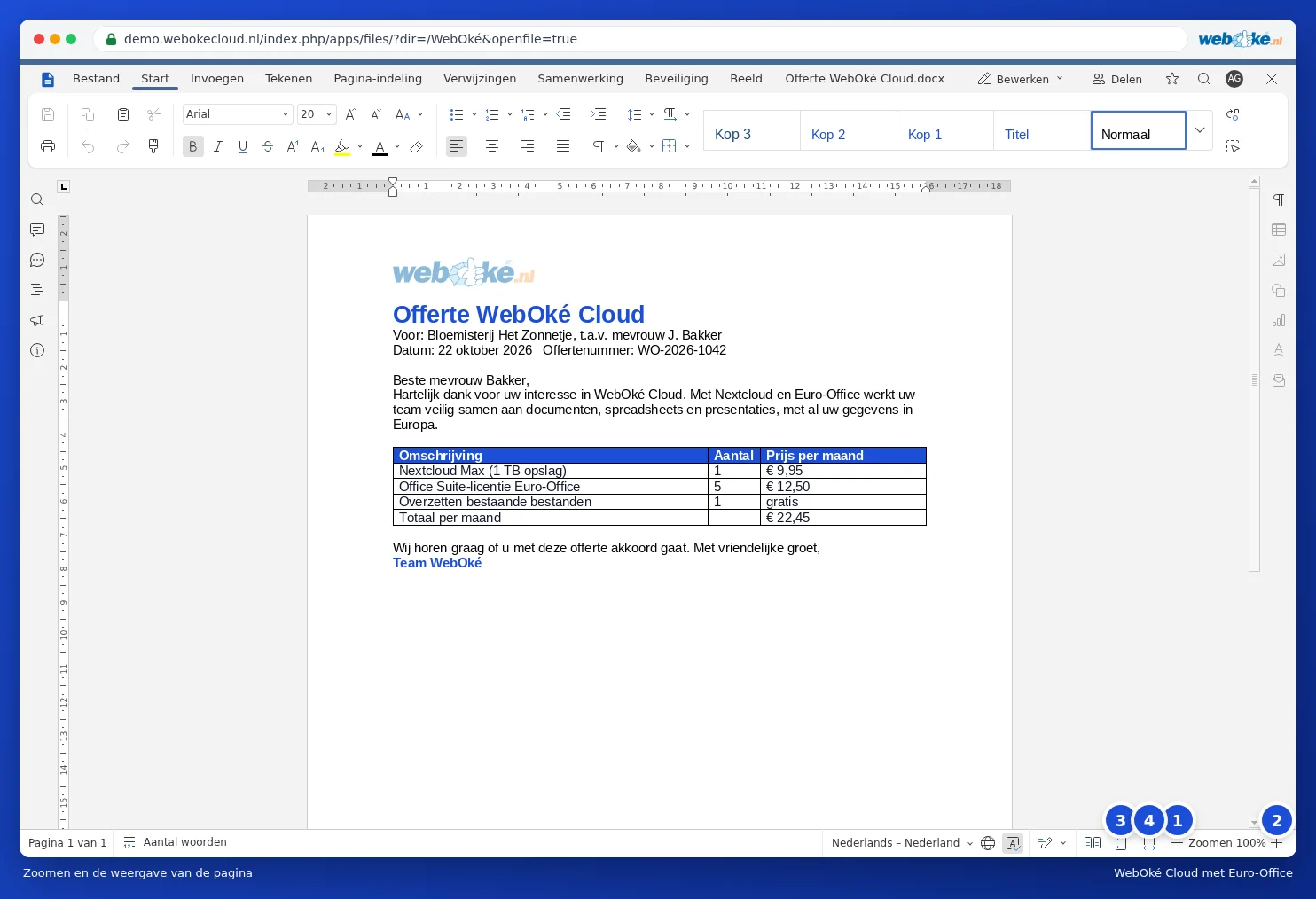
En la parte inferior derecha de la barra de estado puede reducir (1) o ampliar (2) la vista. Con Ajustar a la página (3) verá la página completa, con Ajustar al ancho (4) la página ocupará todo el ancho de su pantalla. También puede mantener pulsado Control y desplazarse con el ratón.
La pestaña Vista
En la pestaña Vista (1) elige qué desea ver: los encabezados en la barra lateral izquierda, el nivel de ampliación, varias páginas una junto a otra, y si desea mostrar la barra de herramientas, la barra de estado, las barras laterales y las reglas. ¿Desea más espacio para su texto? Entonces desactive la barra de herramientas o las reglas.

Tema claro u oscuro
¿Prefiere trabajar con una pantalla oscura? Entonces seleccione Archivo y, a continuación, Configuración avanzada (1). Allí también puede configurar otros aspectos, como el guardado automático, la forma de colaborar y la revisión ortográfica.

Desplácese hacia abajo hasta el apartado Aspecto. En Tema de la interfaz (1) aparece por defecto Igual que el sistema: Euro-Office seguirá entonces la configuración de su ordenador. Seleccione aquí, por ejemplo, Claro u Oscuro y haga clic en Aplicar en la parte inferior. Con Activar el modo oscuro para los documentos, el propio documento también se oscurecerá.
