
Capítulo 15 · 15.3
BUSCARV devuelve #N/A: así se soluciona
Esta es probablemente la pregunta sobre hojas de cálculo más frecuente del mundo: el cliente realmente está en la lista, pero BUSCARV da igualmente un mensaje de error. En Euro-Office ese error se llama #N/A (en el Excel en neerlandés se llama #N/B). Significa: no encontrado. A continuación las causas, de las más frecuentes a las menos frecuentes.
1. Espacios ocultos
En nuestro ejemplo, en A3 figura "Kapsalon Knip " con un espacio al final. Para usted se ve igual, pero para la hoja de cálculo no. Esto ocurre a menudo con datos que se copian de un sitio web, un correo o una exportación.
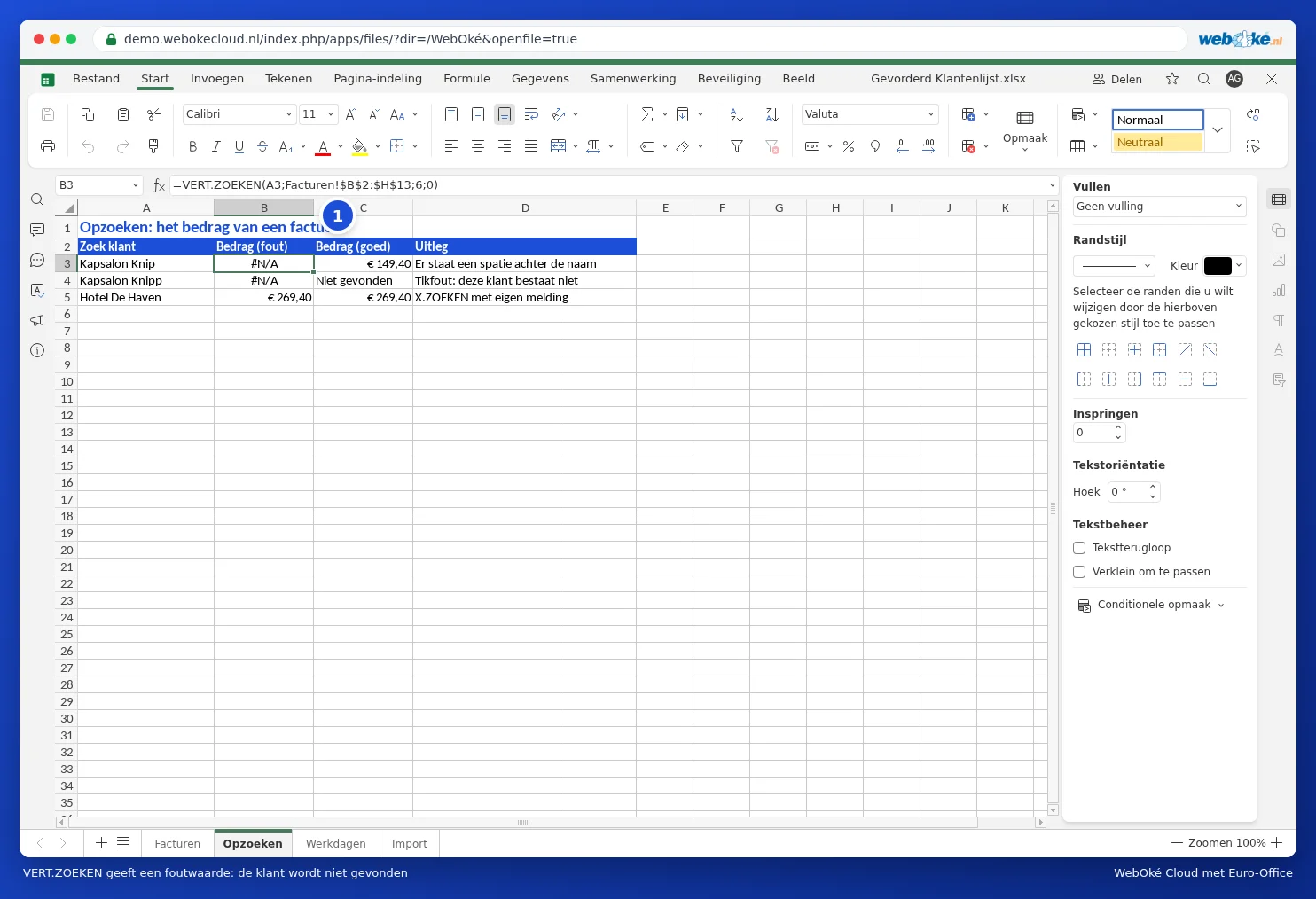
Solución: deje que ESPACIOS elimine primero los espacios. =BUSCARV(ESPACIOS(A3);Facturen!$B$2:$H$13;6;0) sí encuentra al cliente.

Si la lista procede de una página web, a veces contiene espacios "duros" que ESPACIOS no detecta. En ese caso, utilice SUSTITUIR(A3;CARACTER(160);" ") y, si es necesario, LIMPIAR para los caracteres invisibles.
2. No está buscando de forma exacta
El cuarto argumento de BUSCARV debe ser 0 (o FALSO). Si lo omite, Euro-Office busca un valor "aproximadamente igual". Esto da resultados extraños o #N/A si la lista no está ordenada.
Atención: no escriba en Euro-Office FALSO sin paréntesis, como quizá esté acostumbrado en el Excel en neerlandés. Euro-Office no reconoce esa palabra como valor lógico. BUSCARV buscará entonces igualmente "de forma aproximada" y devolverá, sin mensaje de error, un importe incorrecto. Utilice 0, FALSE o FALSO().
3. La tabla se desplaza al arrastrar la fórmula
Si arrastra la fórmula hacia abajo, B2:H13 se desplaza junto con ella a B3:H14 y el primer cliente queda fuera del rango. Añada signos de dólar: $B$2:$H$13. Pulse F4 mientras escribe para añadirlos rápidamente.
4. Número frente a texto
Si busca por número de cliente o código postal, ambos lados deben ser del mismo tipo de valor. Un número guardado como texto aparece alineado a la izquierda en la celda, un número real a la derecha. Iguale ambas columnas mediante el formato de número (véase Dar formato a números, fechas y moneda), o busque como texto: =BUSCARV(A3&"";...).
5. La columna de búsqueda no está a la izquierda
BUSCARV solo busca en la primera columna del rango. Si quiere buscar por el nombre del cliente y este está en la columna B, el rango debe empezar en B (B2:H13, no A2:H13). Si el resultado está a la izquierda de la columna de búsqueda, utilice BUSCARX: véase BUSCARX: buscar hacia la izquierda y con un mensaje propio.
Un mensaje más claro en lugar de #N/A
¿El valor realmente no existe, por ejemplo por un error de escritura? Entonces capture el error: =SI.ND(BUSCARV(A4;Facturen!$B$2:$H$13;6;0);"No encontrado"). Ante un error de escritura como "Kapsalon Knipp", verá entonces "No encontrado", como en C4 del ejemplo.
Consejo: compruebe si el valor en sí es el problema con =COINCIDIR(A3;Facturen!$B$2:$B$13;0). Si esto también devuelve #N/A, el problema está en los valores (espacios, texto o número), no en su fórmula.