
Capítulo 17 · 17.1
Una hoja de horas con turnos nocturnos y totales de más de 24 horas
Una hoja de horas parece sencilla: hora de fin menos hora de inicio. Hasta que aparece un turno de noche. Un turno de 22:00 a 06:00 da entonces ##### o una hora negativa. Y una vez resuelto eso, el total semanal vuelve a cero al superar las 24 horas: 54 horas se convierten en 6:45. Después llega la tercera sorpresa: las horas por la tarifa por hora dan un importe demasiado bajo. Los tres problemas se resuelven en unos pocos pasos.
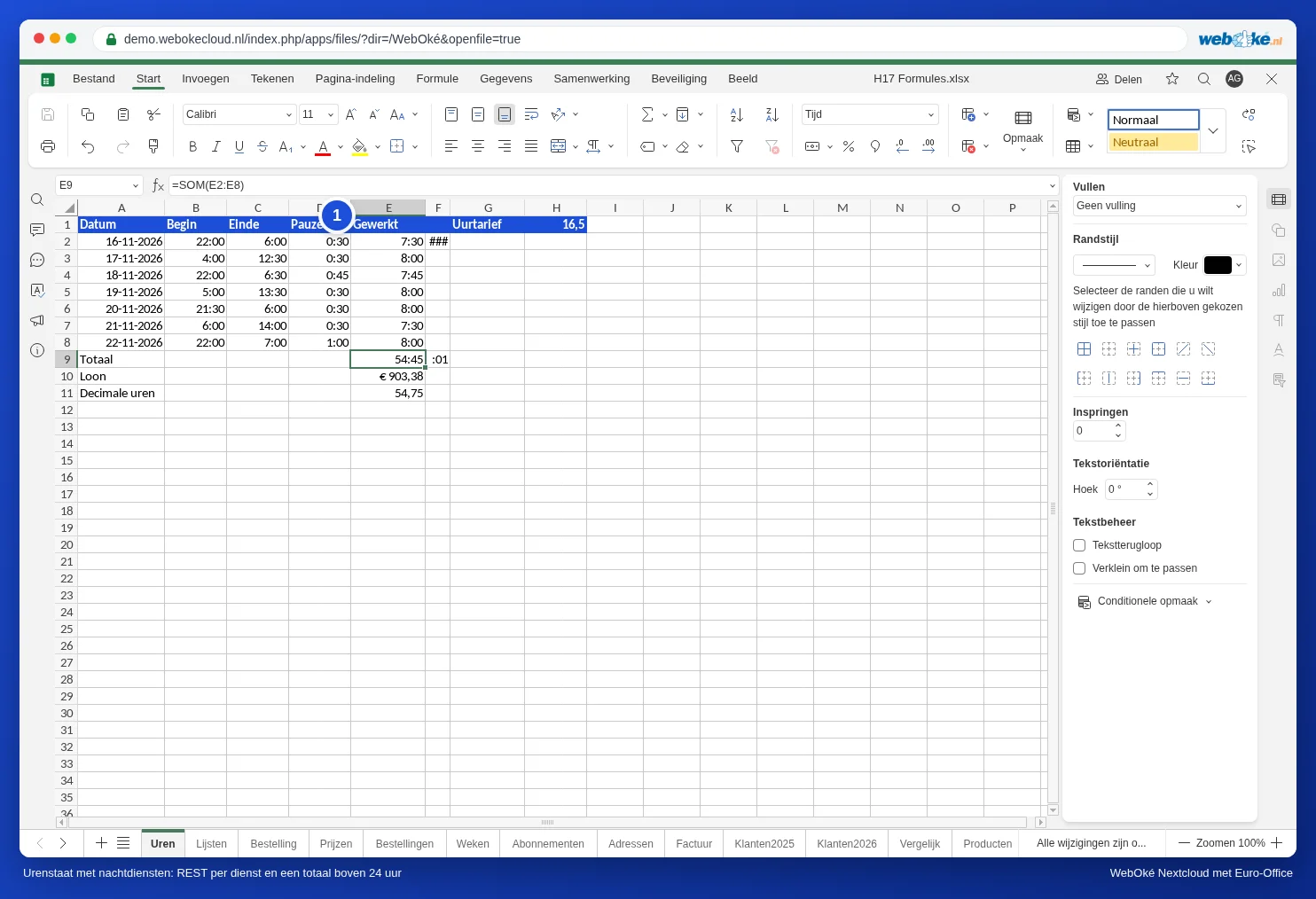
Como ejemplo tomamos el equipo de hornos de Bakkerij De Korenaar, con una semana llena de turnos de madrugada y de noche:
| A | B | C | D | E | |
|---|---|---|---|---|---|
| 1 | Fecha | Inicio | Final | Pausa | Trabajado |
| 2 | 16-11-2026 | 22:00 | 6:00 | 0:30 | |
| 3 | 17-11-2026 | 4:00 | 12:30 | 0:30 | |
| 4 | 18-11-2026 | 22:00 | 6:30 | 0:45 |
Escriba siempre las horas con dos puntos: 22:00, no 22.00 ni 22h. Solo así Euro-Office las reconoce como hora y las alinea a la derecha de la celda.
Paso 1: turnos que pasan la medianoche
Escriba en E2:
=RESIDUO(C2-B2;1)-D2
y arrastre la fórmula hacia abajo. ¿Por qué RESIDUO? Una hoja de cálculo trata la hora como una parte de un día: 6:00 es 0,25 y 22:00 es 0,917. Así, 6:00 menos 22:00 da un resultado negativo. RESIDUO(...;1) conserva solo la parte decimal y convierte -0,667 en 0,333: 8 horas. En un turno de día, RESIDUO no cambia nada. Después se resta la pausa. El turno de noche de 22:00 a 6:00 con media hora de pausa da así 7:30.
Paso 2: un total de más de 24 horas
Escriba en E9 =SUMA(E2:E8). Con el formato de hora normal, Euro-Office solo muestra las horas dentro de un día: 54 horas y 45 minutos se convierten en 6:45. Por eso, asigne a la celda del total un formato propio:
- Seleccione E9.
- En la pestaña Inicio, haga clic en la lista desplegable de formatos de número (donde normalmente pone General) y elija, al final, Otros formatos.
- En la ventana Formato de número, elija la categoría Personalizado.
- En el campo bajo Formato aparece ahora el formato de hora, por ejemplo h:mm. Sustitúyalo por [h]:mm y haga clic en Aceptar.

Los corchetes alrededor de la h hacen que las horas sigan sumando por encima de 24. El total muestra ahora 54:45. Los turnos individuales pueden mantener el formato h:mm; solo la celda del total necesita los corchetes.
Atención: entre corchetes solo funciona la letra h. Con otra letra, como la u de la versión neerlandesa ([u]:mm), obtendrá un resultado sin sentido como :01. Escriba, por tanto, [h]:mm.
Paso 3: horas por tarifa por hora
Ponga la tarifa por hora en H1, por ejemplo 16,50. Para el salario, escriba:
=E9*24*$H$1
y asigne a la celda el formato Moneda. Esto es realmente necesario: Euro-Office copia el formato de hora de E9, de modo que al principio verá algo como 9:00 en lugar de un importe. ¿Por qué multiplicar por 24? Porque, para la hoja de cálculo, 54:45 son 2,28 días. Al multiplicar por 24 se obtienen 54,75 horas. Sin ese 24, obtendrá un importe 24 veces demasiado bajo: 37,64 en lugar de 903,38.
Si el departamento de nóminas necesita las horas como número, utilice =E9*24 con el formato Número y dos decimales: 54,75.
Errores frecuentes
- ##### en la celda: una hora negativa. Ha olvidado RESIDUO en un turno que pasa la medianoche.
- Total demasiado bajo: el formato de la celda del total es h:mm en lugar de [h]:mm.
- Salario 24 veces demasiado bajo: ha olvidado multiplicar por 24.
- Turnos de más de 24 horas: no caben en RESIDUO. En ese caso, escriba en el inicio y en el final la fecha y la hora (16-11-2026 22:00) y simplemente réstelas.
- Horas negativas: al igual que Excel, Euro-Office no puede mostrar una hora negativa como hora. Calcule entonces en horas decimales (multiplicando por 24) y réstelas.
- Hora como texto: si una hora aparece alineada a la izquierda de la celda, es texto y no se tiene en cuenta en los cálculos. Vuelva a escribirla con dos puntos.