
Capítulo 18 · 18.4
Una presentación interactiva con un menú y botones que llevan a diapositivas
En un stand de feria, en una tienda o en una formación no siempre interesa mostrar una diapositiva tras otra. Lo que se busca es una diapositiva de inicio con botones: al hacer clic en Boeketten se va a los ramos, y al hacer clic en Workshops se salta a los talleres. Además, cada diapositiva tiene un botón para volver al menú. En Euro-Office esto se construye con enlaces a diapositivas.
Ejemplo: la floristería Bloemisterij Het Zonnetje prepara una presentación para la pantalla de la tienda. La diapositiva 2 es el menú, con tres botones verdes: Boeketten, Workshops y Bezorgen.
Paso 1: crear los botones
Cree en la diapositiva del menú una forma para cada apartado: en la pestaña Insertar, elija un rectángulo redondeado, dibújelo y escriba el nombre dentro. Haga los botones lo bastante grandes para que sea fácil hacer clic en ellos, también en una pantalla táctil.
Paso 2: convertir un botón en un enlace
- Haga clic en el botón Workshops y pulse Esc. Así queda seleccionada la forma completa, no el texto que contiene. Verá los puntos de control en el borde de la forma y ningún cursor parpadeante.
- En la pestaña Insertar, haga clic en Enlace.
- En la parte superior, elija Diapositiva en esta presentación.
- En Enlace a, elija la diapositiva a la que debe llevar el botón, por ejemplo Diapositiva 4. Al principio de la lista también encontrará Primera diapositiva, Última diapositiva, Diapositiva siguiente y Diapositiva anterior.
- Si lo desea, escriba una breve explicación en Información en pantalla. Aparecerá al pasar el ratón por encima del botón.
- Haga clic en OK.
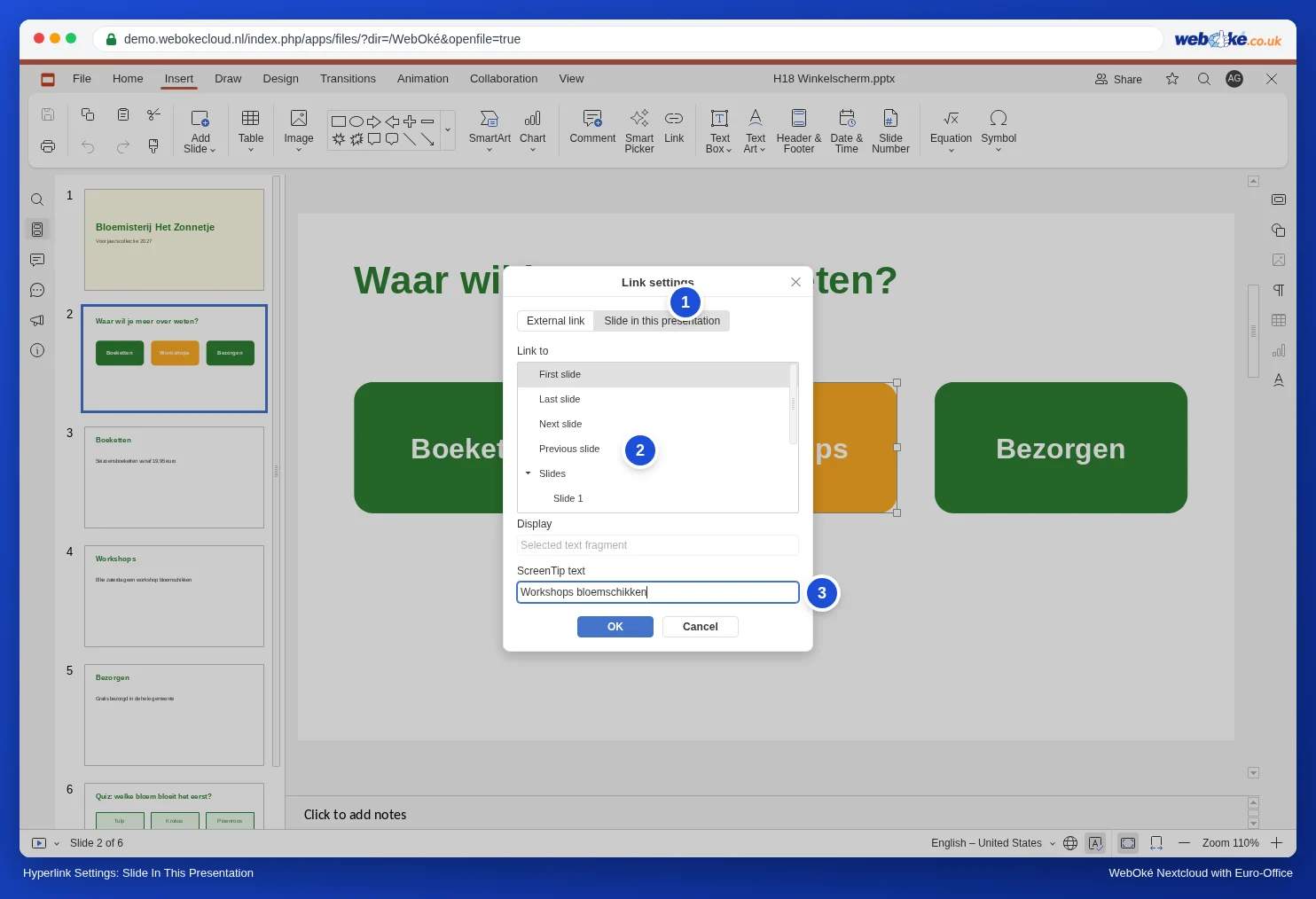
Como ha seleccionado la forma completa, en Visualización aparece en gris "Fragmento de texto seleccionado". Todo el botón se convierte entonces en el enlace: en la presentación funciona tanto un clic sobre el texto como un clic en el botón fuera del texto.
Atención: si hace clic en el texto del botón (con un cursor parpadeante) y después añade un enlace, Euro-Office inserta las palabras "Diapositiva 4" como texto nuevo en el botón. Por eso, pulse primero Esc, o seleccione la palabra que debe convertirse en el enlace.
Paso 3: hacer que los apartados solo sean accesibles desde el menú
En una presentación normal, con un clic o con la tecla de flecha se pasa sin más a la diapositiva siguiente. Si quiere que las diapositivas de los apartados solo se vean a través del menú, ocúltelas.
- En la vista general de la izquierda, haga clic con el botón derecho del ratón en la diapositiva y elija Ocultar diapositiva. El número de la diapositiva aparece tachado con una barra inclinada.
- Durante la presentación, Euro-Office se salta esta diapositiva al avanzar. A través del enlace de un botón, en cambio, sí se puede llegar a ella.


Lo hemos probado: desde la diapositiva del menú, el botón Workshops lleva a la diapositiva oculta Workshops, y quien avanza desde Boeketten pasa directamente a Bezorgen.
Paso 4: un botón para volver al menú en cada diapositiva
En la primera diapositiva de un apartado, cree un botón pequeño Menú en la esquina inferior derecha, con un enlace a la diapositiva del menú (Diapositiva 2). Copie ese botón con Ctrl+C y péguelo con Ctrl+V en las demás diapositivas. El enlace se copia también y el botón queda en la misma posición.
Atención: en el patrón de diapositivas no se puede crear un enlace; el botón Enlace aparece en gris. Por lo tanto, el botón para volver se coloca en las propias diapositivas, no en el patrón.
Paso 5: probar
Inicie la presentación desde la diapositiva del menú: pestaña Inicio, flecha junto al botón de la presentación, Mostrar desde la diapositiva actual. Al pasar el ratón por encima de un botón, aparece la información en pantalla (o el número de la diapositiva). Haga clic en cada botón y compruebe que llega a la diapositiva correcta.

Lo que no es posible
- Botones de acción como los de PowerPoint (botones prediseñados con una acción) y diapositivas de zoom: no existen. Las formas normales con un enlace cumplen la misma función.
- Un modo quiosco en el que el visitante solo pueda hacer clic en los botones: no existe. Un clic fuera de un botón lleva a la diapositiva siguiente, y con Esc se detiene la presentación. Por eso, no deje la presentación sin supervisión en una pantalla táctil en una feria, o utilice la versión automática de Hacer que una presentación se reproduzca en bucle continuamente (feria, sala de espera, escaparate).
Errores frecuentes
- Insertar diapositivas desplaza sus enlaces. Un enlace recuerda el número de la diapositiva, no la diapositiva en sí. Lo hemos probado: el botón Workshops apuntaba a la diapositiva 4. Después de insertar una diapositiva nueva antes del menú, Workshops pasó a ser la diapositiva 5, pero el botón seguía llevando a la diapositiva 4, que ahora era Boeketten. Si añade o mueve diapositivas, revise y corrija todos los enlaces. Preferiblemente, coloque las diapositivas nuevas al final.
- Para cambiar o eliminar un enlace: seleccione la forma (haga clic en ella y pulse Esc) y vuelva a hacer clic en Enlace.
Los mismos botones le sirven para una diapositiva de índice en una presentación extensa (consulte Cómo mantener ordenada una presentación grande sin secciones). ¿Quiere que aparezca algo en la misma diapositiva cuando alguien hace clic en un elemento, como en un concurso de preguntas? Eso se hace con un desencadenador (consulte Animaciones en el orden correcto, con desencadenadores y rutas de movimiento).