
Capítulo 20 · 20.5
Reemplazar textos y campos de plantilla de una sola vez con una macro
Muchas empresas trabajan con una plantilla fija para ofertas, contratos o confirmaciones. En los lugares donde algo cambia según el cliente hay campos como {klantnaam}, {datum} y {bedrag}. Con Buscar y reemplazar (consulte Buscar y reemplazar) tiene que reemplazar cada campo por separado, y es fácil olvidarse de alguno. La combinación de correspondencia (consulte Crear cartas a partir de una lista de direcciones) está pensada para muchas cartas a la vez a partir de una lista de direcciones. Para una sola oferta cada vez, lo más práctico es una macro: rellena los valores en la parte superior, hace clic en Ejecutar y todos los campos quedan completados de una sola vez.
La plantilla
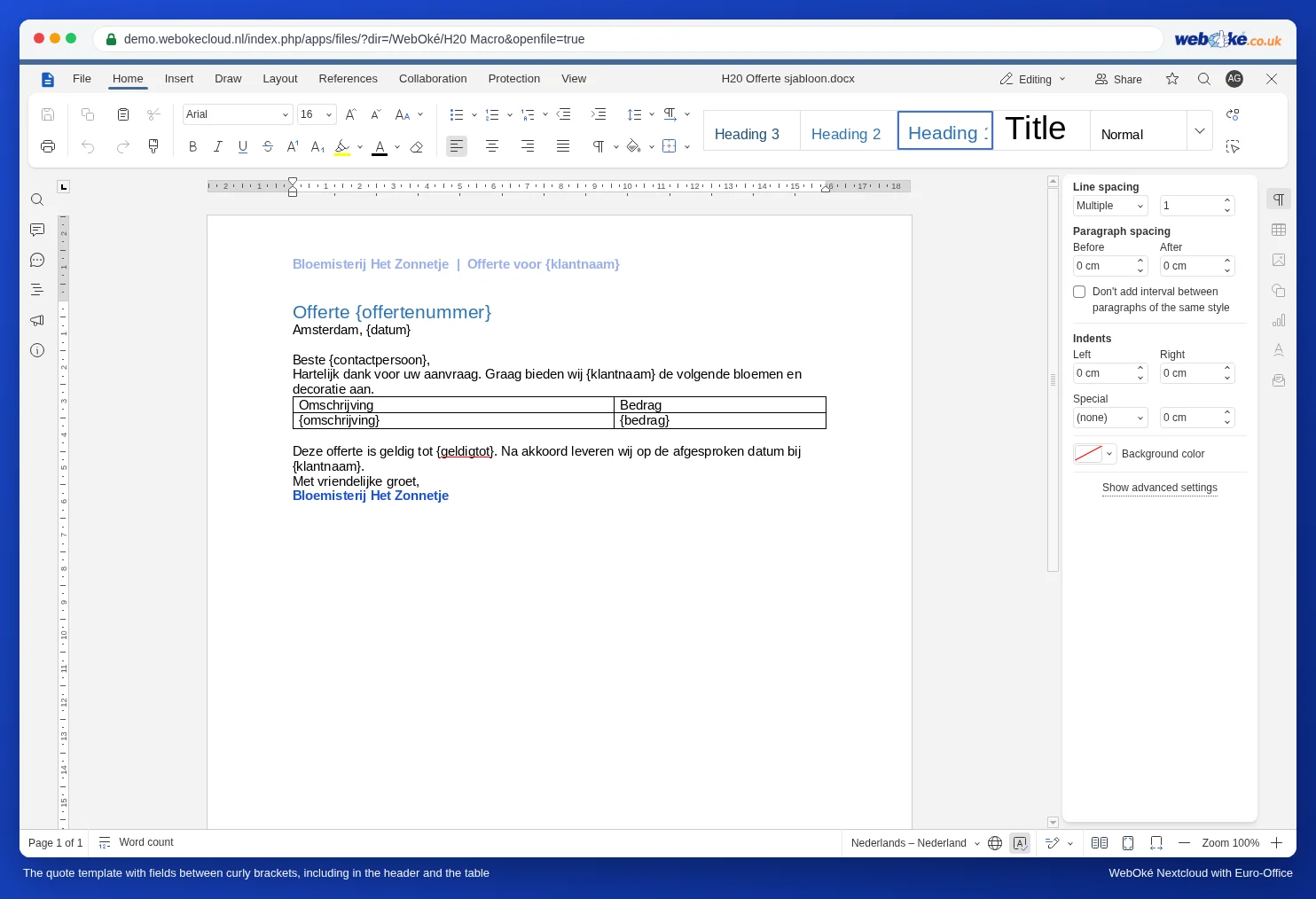
La floristería Bloemisterij Het Zonnetje tiene una plantilla de oferta con campos en el encabezado, en el texto, en una tabla y en el pie de página. Cada campo está entre llaves. Esto es importante: así se asegura de que la palabra no aparezca en ningún otro lugar del texto. "datum" puede aparecer también en una frase, "{datum}" no.
Paso a paso
- Haga una copia de la plantilla para la nueva oferta: en su WebOké Nextcloud mediante los tres puntos junto al archivo y Copiar, o en Euro-Office mediante Archivo, Guardar copia como. No trabaje nunca en la propia plantilla.
- Abra la copia y, en la pestaña Vista, haga clic en Macros.
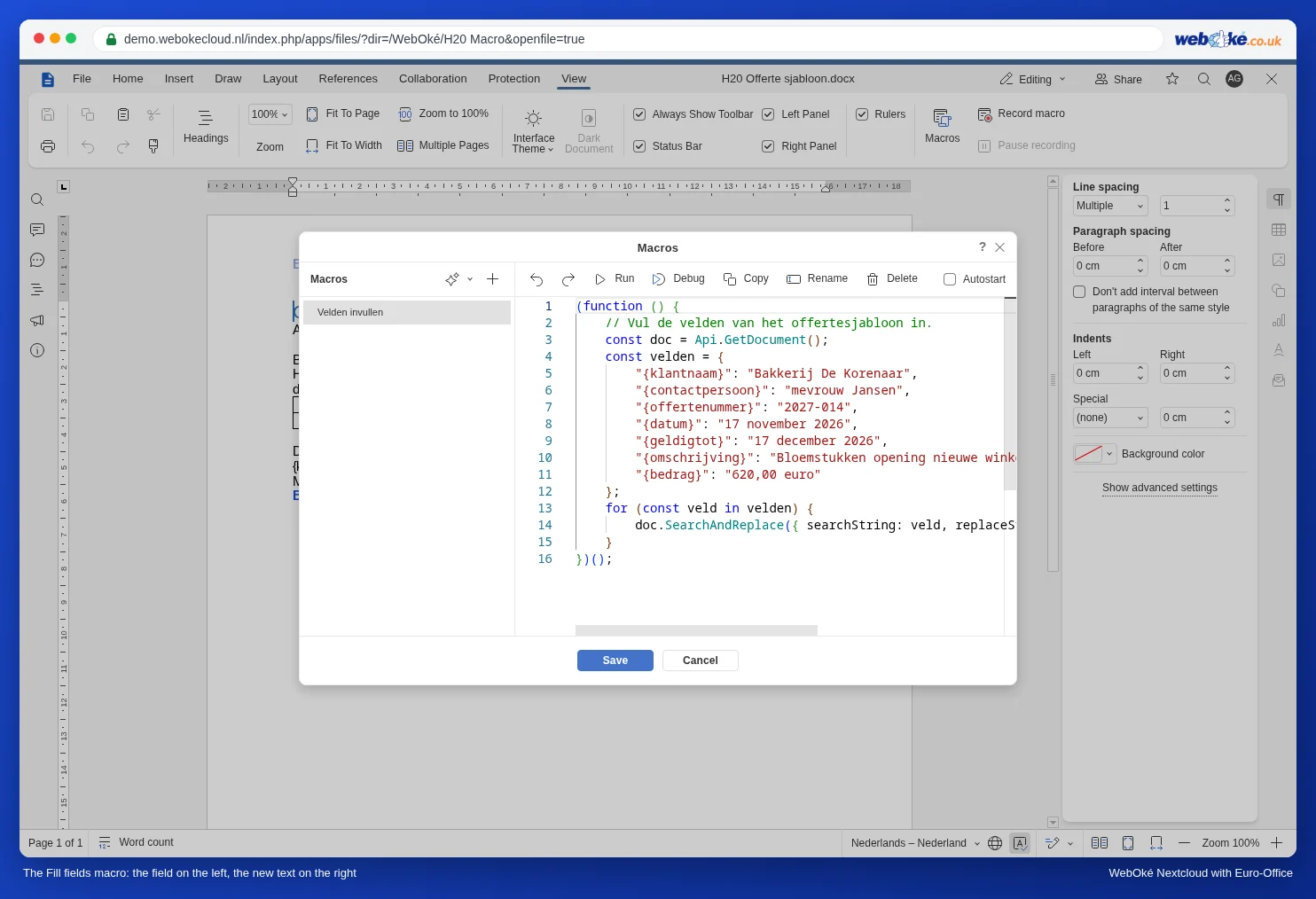
- Haga clic en el signo más junto a Macros, asigne a la macro el nombre Velden invullen y pegue el código que aparece a continuación.
- A la derecha de cada dos puntos, escriba el texto para este cliente.
- Haga clic en Ejecutar y después en Guardar.
(function () {
    // Rellena los campos de la plantilla de oferta.
    const doc = Api.GetDocument();
    const velden = {
        "{klantnaam}": "Bakkerij De Korenaar",
        "{contactpersoon}": "mevrouw Jansen",
        "{offertenummer}": "2027-014",
        "{datum}": "17 november 2026",
        "{geldigtot}": "17 december 2026",
        "{omschrijving}": "Bloemstukken opening nieuwe winkel",
        "{bedrag}": "620,00 euro"
    };
    for (const veld in velden) {
        doc.SearchAndReplace({ searchString: veld, replaceString: velden[veld], matchCase: true });
    }
})();
Así funciona el código
- velden es una pequeña lista de pares: el campo tal como aparece en el documento y el nuevo texto. Puede añadir tantas líneas como quiera. Fíjese en la coma al final de cada línea, excepto en la última.
- SearchAndReplace reemplaza cada aparición del campo en todo el documento. Si {klantnaam} aparece tres veces, se reemplaza tres veces.
- matchCase: true hace que las mayúsculas y minúsculas tengan que coincidir exactamente. Así, {Klantnaam} con mayúscula no se reemplaza.
- El formato se mantiene: un campo que estaba en negrita o en azul se convierte en texto en negrita o en azul.
¿Dónde funciona y dónde no?
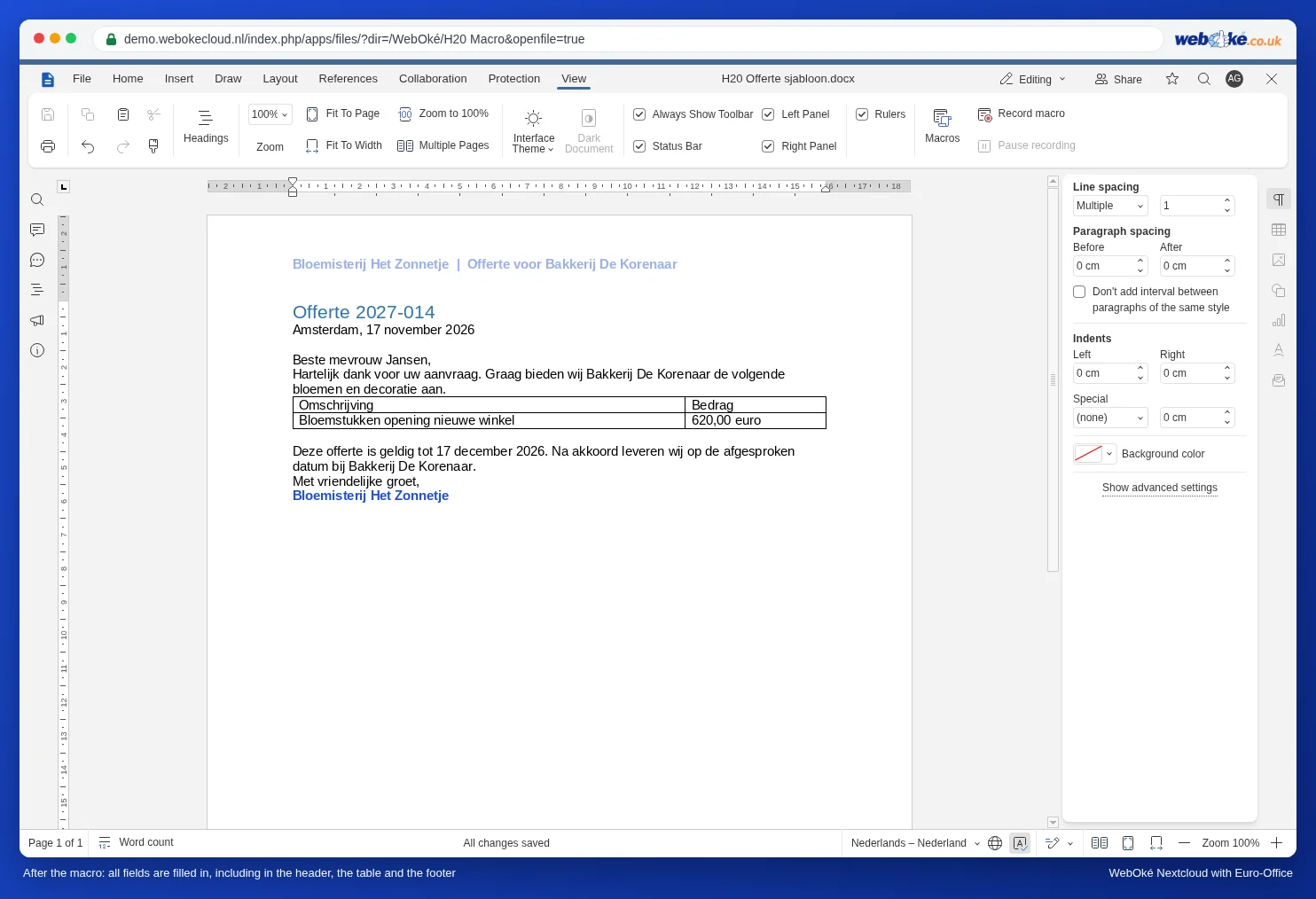
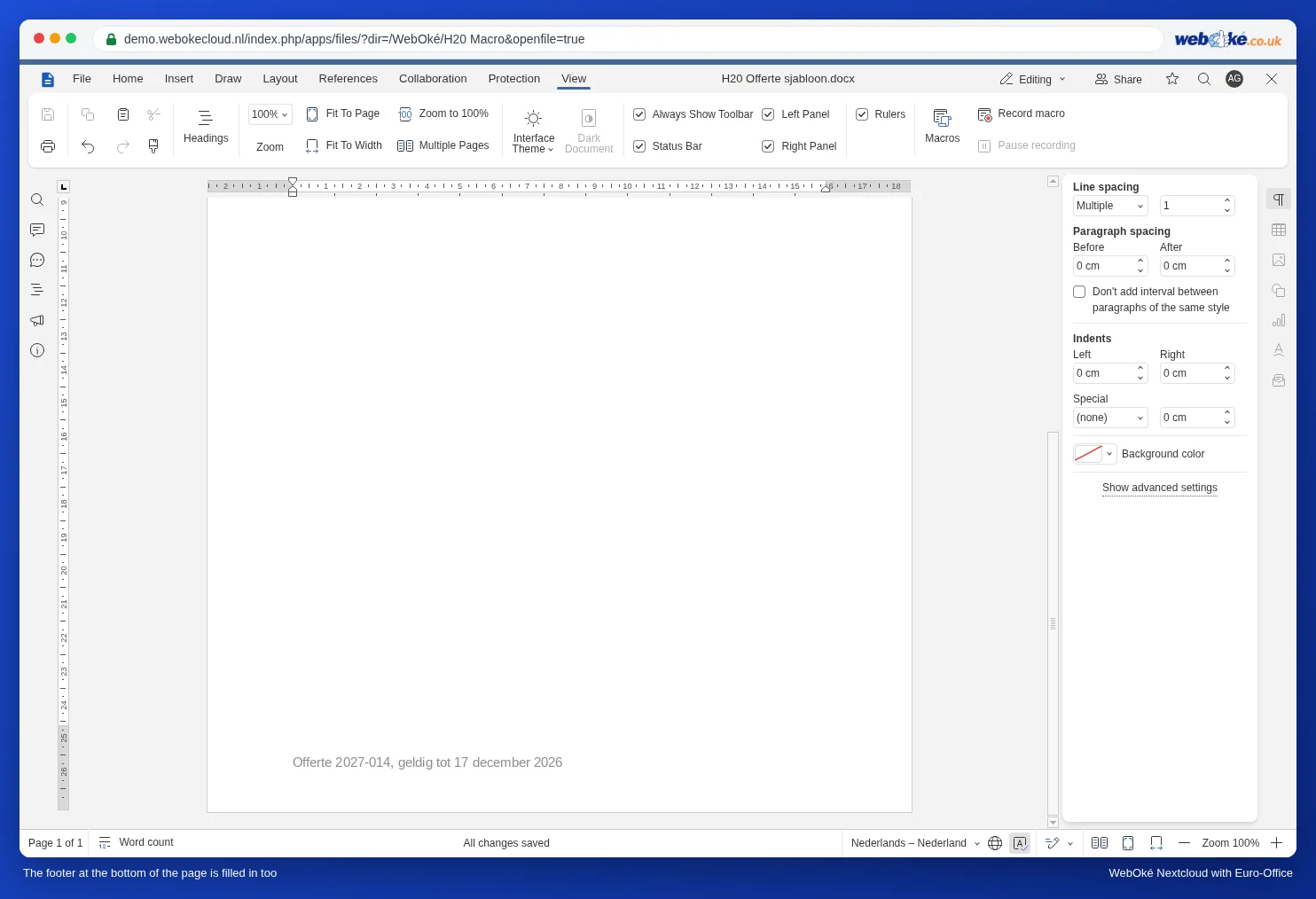
En nuestra prueba, la macro rellenó los campos en todas partes: en el texto normal, en la tabla, en el encabezado de la parte superior y en el pie de página de la parte inferior.
Guardar la macro en la plantilla
Coloque la macro en la propia plantilla, con valores vacíos o valores de ejemplo. Así, cada copia ya la incluye: abre la copia, ajusta los valores y hace clic en Ejecutar. En Euro-Office no existe una macro que funcione para todos sus documentos a la vez; consulte Usar macros con seguridad: ajustes de macros, inicio automático para sus compañeros y reutilización.
Errores habituales
- Un campo no se reemplaza: compruebe que aparece exactamente igual en el documento, con las mismas mayúsculas y sin espacios dentro de las llaves.
- Comillas en su texto: si el propio texto nuevo contiene unas comillas rectas ("), ponga una barra invertida delante: \". Un apóstrofo como en "Hotel 't Anker" no supone ningún problema.
- ¿La ha ejecutado por error en la plantilla? Utilice el historial de versiones para restaurar la plantilla (consulte Historial de versiones: restaurar una versión anterior).
Lo que no es posible
- Obtener los valores de una hoja de cálculo: una macro solo puede trabajar en su propio documento, no puede consultar otro archivo. Si tiene los datos de los clientes en una hoja de cálculo, utilice la combinación de correspondencia (consulte Crear cartas a partir de una lista de direcciones).
- Pedir los valores en una ventana, como InputBox en Word: una macro no puede mostrar una ventana para introducir datos. Los valores se introducen en el código.