
Capítulo 21 · 21.13
Permitir que alguien solo lea, añada comentarios o rellene un formulario
No todas las personas con las que comparte un documento necesitan poder hacer de todo con él. Un cliente solo revisa un presupuesto. Un editor puede añadir comentarios, pero no modificar el texto. Un compañero solo puede rellenar las casillas de un formulario de inscripción. En su WebOké Nextcloud puede controlarlo en dos lugares: al compartir (quién puede abrir y editar el archivo) y en el propio documento (qué se permite además dentro del archivo). En este artículo le explicamos cuál de los dos debe usar en cada situación.
Ejemplo: Anne, de Bloemisterij Het Zonnetje, redacta el boletín de primavera. Lisa lo lee, Tom puede añadir comentarios y los clientes deben rellenar la inscripción al taller sin que cambie el texto del formulario.
¿Qué opción elegir?
| ¿Qué desea? | Cómo | Dónde |
|---|---|---|
| Que alguien solo pueda leer | Compartir con Solo lectura | Panel de uso compartido en Nextcloud |
| Que alguien pueda leer, pero no descargar ni imprimir | Desactivar Permitir descarga y sincronización | Panel de uso compartido, Ajustes avanzados |
| Que alguien solo pueda añadir comentarios | Proteger documento con Comentarios | En el documento, pestaña Protección |
| Que cada cambio se convierta en una propuesta | Proteger documento con Cambios realizados | En el documento, pestaña Protección |
| Que solo se rellenen las casillas de un formulario | Proteger documento con Rellenado de formularios | En un formulario de Word, pestaña Protección |
| Que en una hoja de cálculo solo se editen determinadas celdas | Proteger una hoja o un rango | En la hoja de cálculo, pestaña Protección |
Permitir solo la lectura
- En su WebOké Nextcloud, haga clic en el icono de compartir del archivo y escriba el nombre de su compañero. Seleccione a la persona en la lista (consulte también Compartir un documento con un compañero).
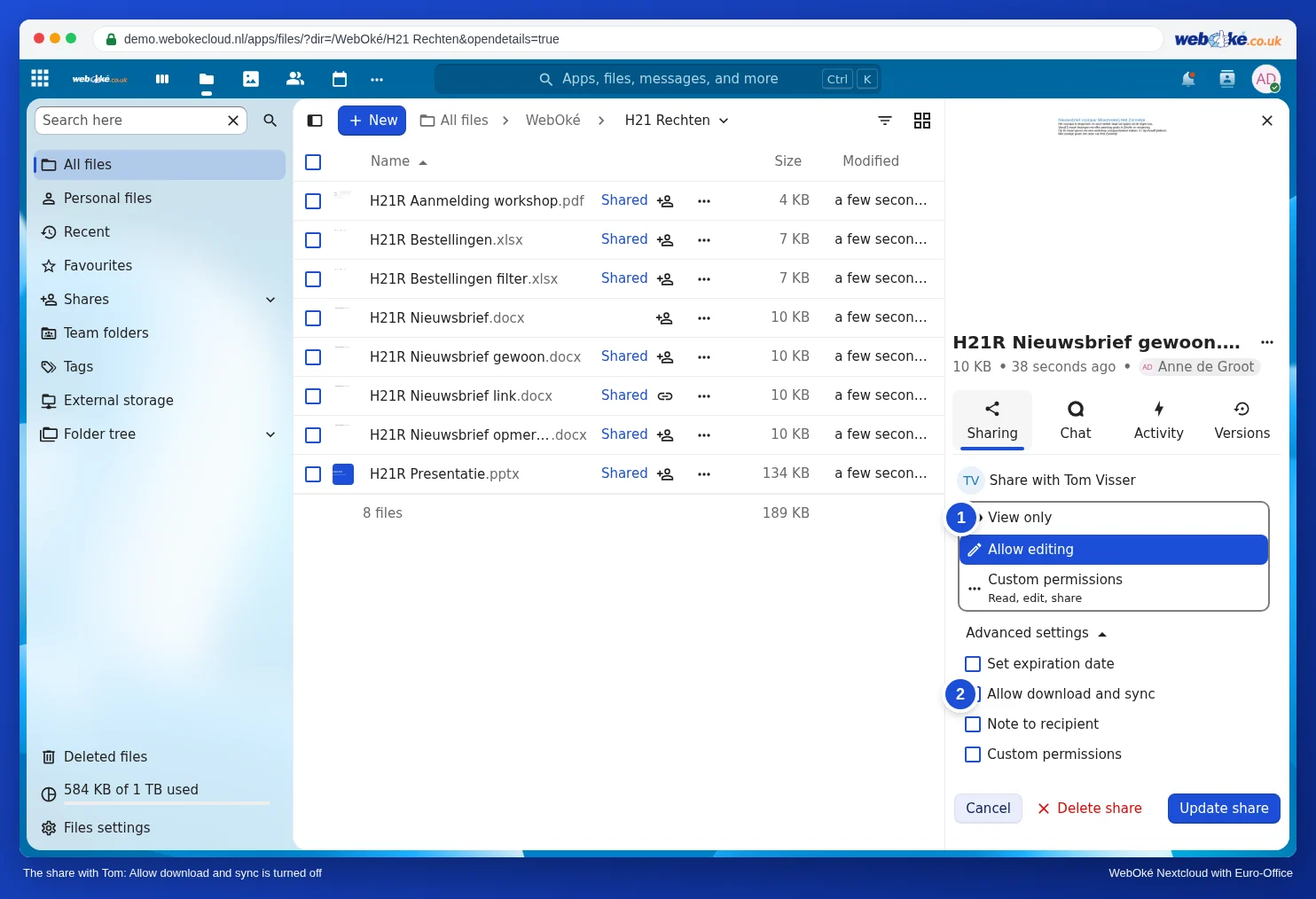
- En Compartir con, elija la opción Solo lectura (1) y haga clic en Guardar recurso compartido.
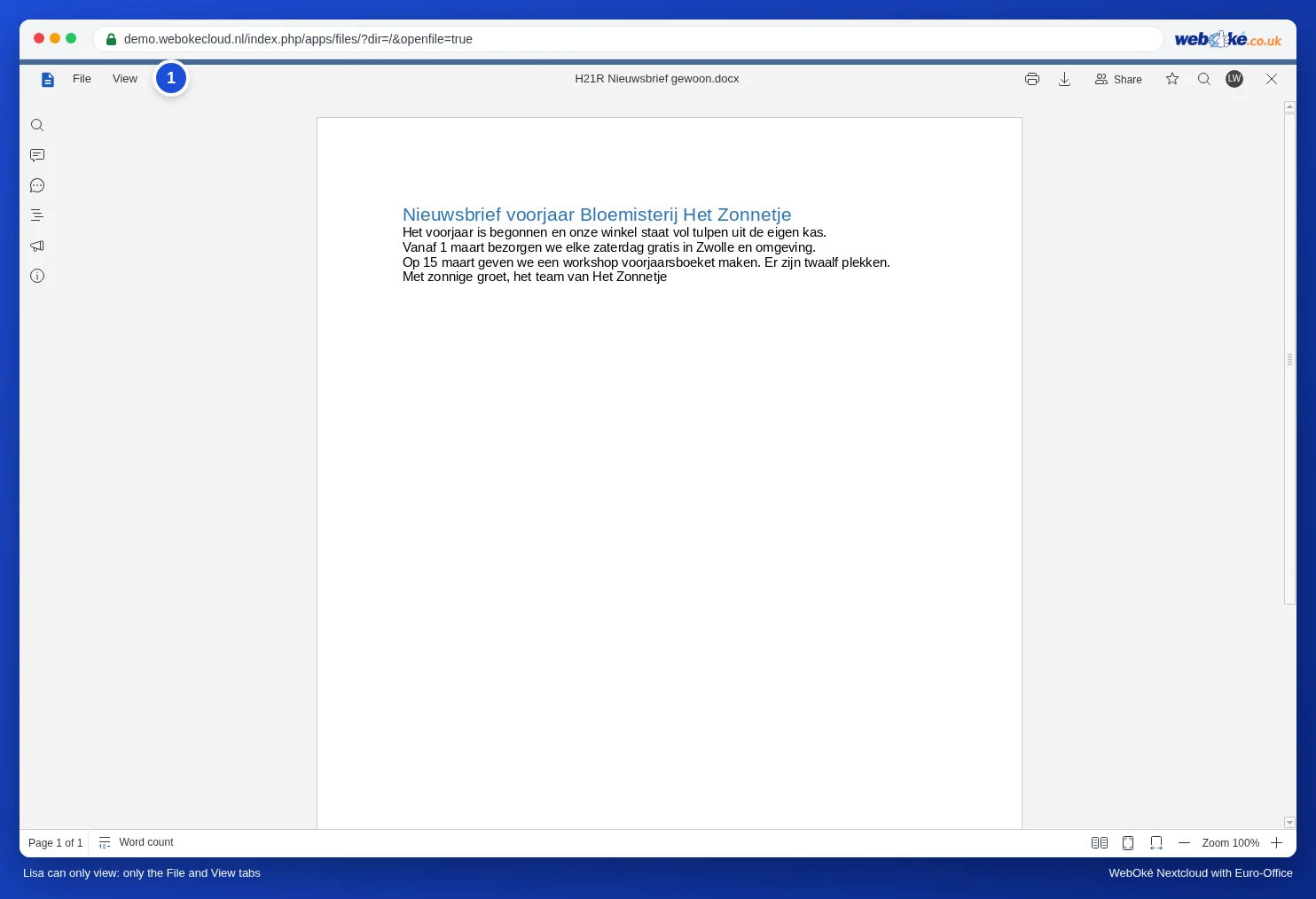
Cuando Lisa abre el documento, en la parte superior solo ve las pestañas Archivo y Vista. Puede leer, buscar y ampliar, pero no escribir. Por tanto, no necesita configurar nada en el propio documento.
Leer sin descargar ni imprimir
Si no desea que la otra persona guarde su propia copia, por ejemplo en el caso de un borrador de contrato o un documento de personal, desactive la descarga.
- Abra el panel de uso compartido del archivo y, junto a la persona, haga clic en el botón de los detalles del recurso compartido.
- Elija lo que puede hacer la otra persona, por ejemplo Solo lectura (1).
- Despliegue Ajustes avanzados y desmarque la casilla Permitir descarga y sincronización (2).
- Haga clic en Actualizar recurso compartido.
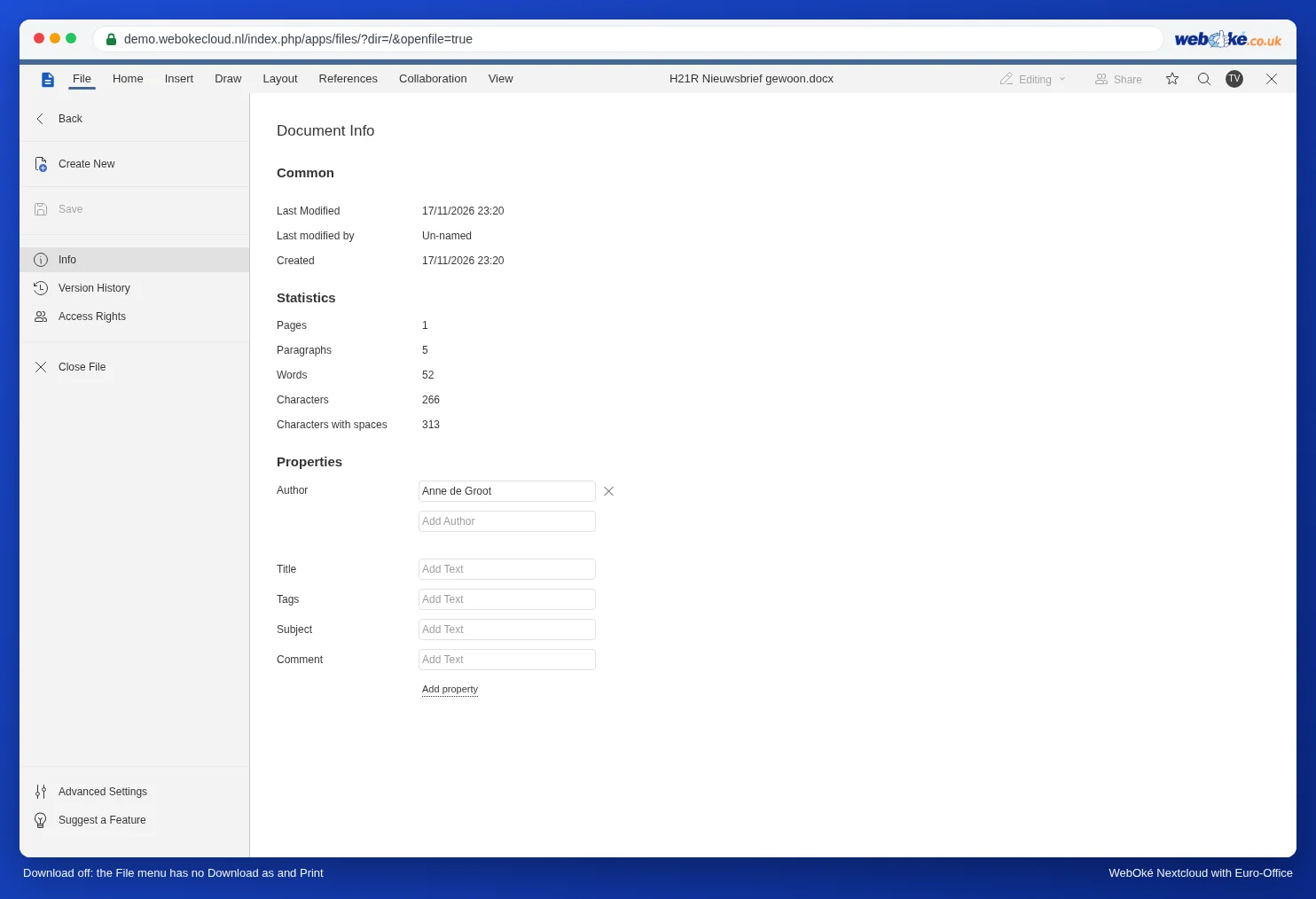
En la demostración, Tom dejó de ver en Euro-Office los botones de imprimir y descargar en la esquina superior derecha, y en el menú Archivo ya no aparecían Descargar como ni Imprimir. Seguía pudiendo editar con normalidad, porque eso dependía de los permisos del paso 2.
Atención: esto dificulta la copia, pero no la impide. Quien puede ver el documento siempre puede hacer una captura de pantalla. Para documentos realmente confidenciales, una marca de agua es un buen complemento (Usar una marca de agua).
Solo comentarios o solo propuestas
Para ello, comparta el archivo con permisos de edición y establezca la regla en el propio documento:
- Abra el documento y vaya a la pestaña Protección.
- Haga clic en Proteger documento.
- En Permitir solo este tipo de edición en el documento, elija una de las opciones: Sin cambios (solo lectura), Rellenado de formularios, Cambios realizados o Comentarios.
- Introduzca una contraseña (dos veces) y haga clic en Proteger.
Con Comentarios, Tom puede añadir comentarios (consulte Insertar comentarios y mencionar a alguien), pero no modificar el texto. Con Cambios realizados, todo lo que escriba se convierte en una propuesta que usted acepta o rechaza después (consulte Rastrear y aceptar cambios). Encontrará la explicación completa, también sobre cómo quitar la protección, en Proteger un documento: solo lectura, solo comentarios o solo cambios realizados.
Consejo: esta regla está en el archivo. Por tanto, se aplica a cualquier persona que abra el documento, también si se descarga o se reenvía. Si usted quiere trabajar libremente, quite la protección temporalmente y vuelva a activarla después.
Permitir solo rellenar un formulario
Para un formulario de Word funciona igual: cree las casillas que se deben rellenar y proteja el documento con Rellenado de formularios. El texto fijo queda bloqueado y solo se pueden rellenar las casillas. En Crear un formulario de Word rellenable en el que el resto del texto queda bloqueado se explica cómo crear un formulario de este tipo.
En un formulario PDF no es posible restringir así el rellenado para una sola persona. Quien recibe el archivo con permisos de edición puede rellenar el formulario (consulte Rellenar un formulario PDF), pero también dispone de las demás funciones de PDF. Si desea mantener el original a salvo, comparta una copia y guarde usted mismo el formulario vacío. Si aun así algo sale mal, puede restaurar una versión anterior mediante Historial de versiones: restaurar una versión anterior.
En una hoja de cálculo
En una hoja de cálculo, la edición se limita por hoja o por rango de celdas. Encontrará cómo proteger fórmulas en Proteger fórmulas en una hoja de cálculo compartida. Cómo decidir por compañero quién puede editar cada parte se explica en Decidir por compañero quién puede editar cada parte de una hoja de cálculo.
Errores frecuentes
- Permitir la edición también significa permitir volver a compartir. En el panel de uso compartido aparece entonces Leer, editar, compartir en Permisos personalizados: la otra persona también puede compartir el archivo con otros. Si no lo desea, elija Permisos personalizados y desactive el uso compartido.
- Proteger sin contraseña es un obstáculo, no un candado. Cualquier persona con permisos de edición puede quitar la protección por sí misma. Utilice una contraseña cuando sea importante.
- Solo lectura mediante un enlace público funciona igual que con un compañero: con un enlace también elige entre lectura y edición (consulte Crear un enlace público (lectura o edición)).
Lo que no es posible
En el panel de uso compartido de su WebOké Nextcloud solo puede elegir, por persona, entre ver y editar, con los permisos personalizados y los ajustes avanzados que ha visto más arriba. No existe una opción independiente del tipo "Tom solo puede añadir comentarios" que se aplique únicamente a Tom. Euro-Office sí admite este tipo de permisos por persona, pero actualmente no se pueden configurar en su WebOké Nextcloud. Por eso, utilice la protección en el propio documento, tal como se ha descrito más arriba.