
Capítulo 18 · 18.2
Animaciones en el orden correcto, con desencadenadores y rutas de movimiento
En Transiciones y animaciones se explica cómo añadir una animación. Este artículo va un paso más allá: un cuestionario en el que la respuesta correcta solo aparece al hacer clic en un botón, varios efectos en un mismo objeto, un objeto que se desplaza por la diapositiva y animaciones que se suceden exactamente una tras otra sin que tenga que hacer clic cada vez.
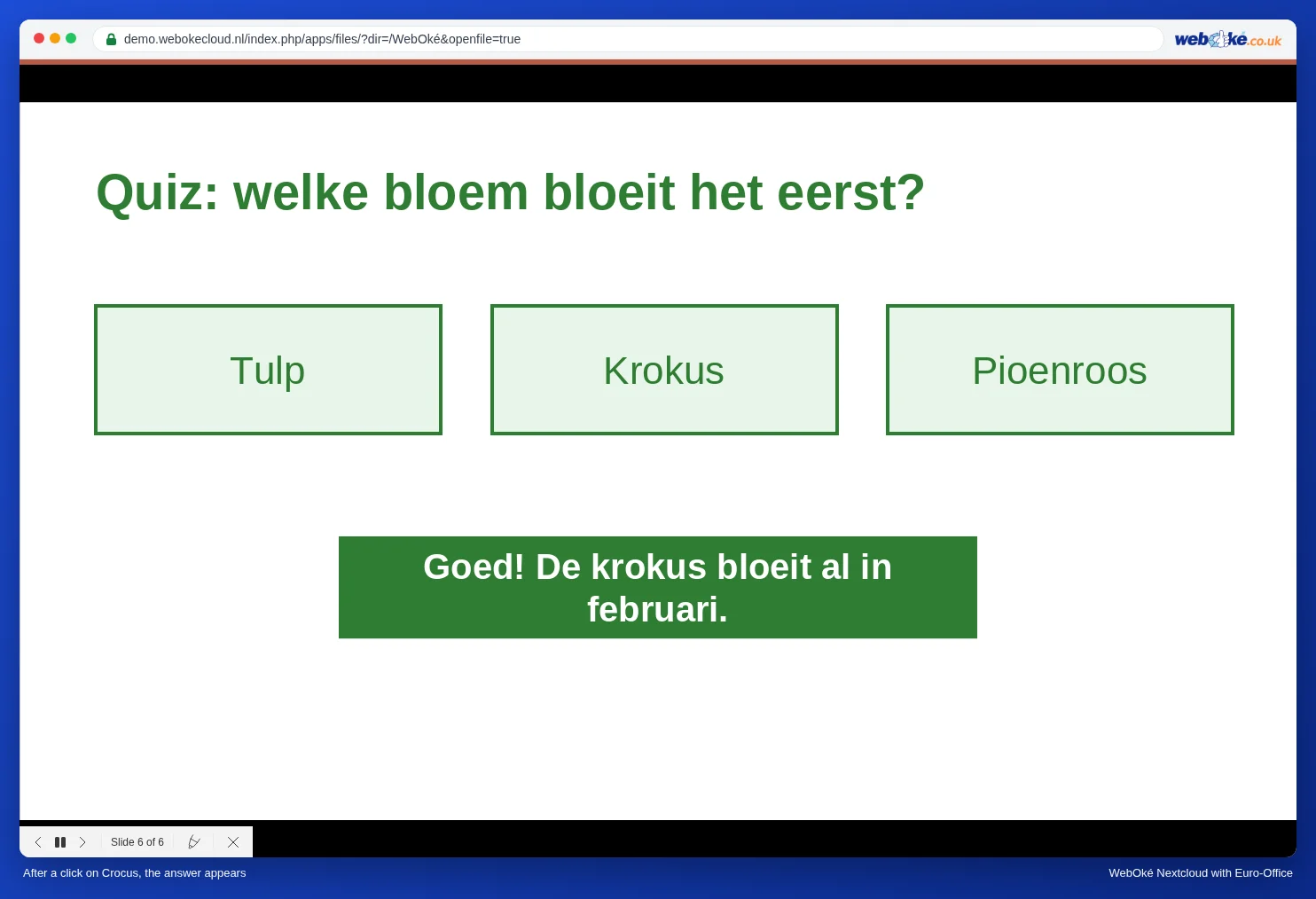
Ejemplo: la floristería Bloemisterij Het Zonnetje imparte un taller de arreglos florales y empieza con una pregunta de cuestionario: "¿Qué flor florece primero?" En la diapositiva hay tres respuestas: Tulp (tulipán), Krokus (crocus) y Pioenroos (peonía). Si el presentador hace clic en Krokus, aparece "¡Correcto! El crocus ya florece en febrero."
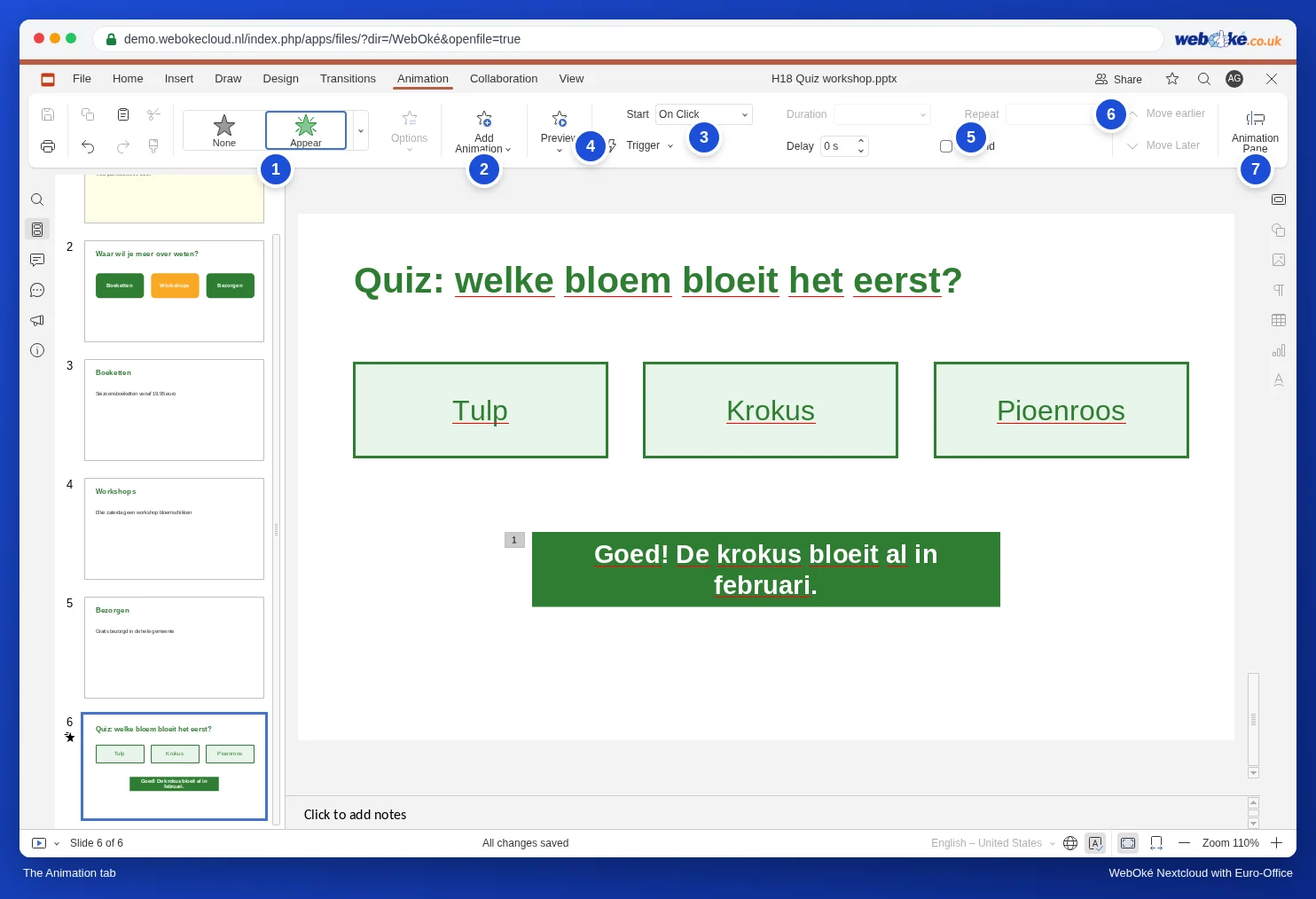
La pestaña Animación en resumen
- La galería de efectos, dividida en Efectos de entrada (algo aparece), Efectos de énfasis (algo que ya está en la diapositiva destaca), Efectos de salida (algo desaparece) y Rutas de movimiento (algo se desplaza por la diapositiva). En la parte inferior encontrará Mostrar más efectos.
- Opciones: la dirección o la forma del efecto elegido.
- Añadir animación: un segundo o tercer efecto en el mismo objeto. Si elige otro efecto en la galería, sustituirá el efecto que ya había.
- Iniciar: Al hacer clic, Con la anterior (a la vez que el efecto anterior) o Después de la anterior (en cuanto termina el efecto anterior).
- Desencadenador: Secuencia de clics (simplemente tras un clic en cualquier parte de la diapositiva) o Al hacer clic con un objeto concreto.
- Duración, Retraso, Repetir y Rebobinar (al terminar, el objeto vuelve a su estado inicial).
- Enviar adelante y Enviar atrás: el orden de los efectos.
- Panel de animación: una lista de todos los efectos de la diapositiva.
Paso 1: asigne nombres reconocibles a los objetos
En un desencadenador, el objeto en el que hay que hacer clic se elige en una lista de nombres. En una presentación procedente de PowerPoint o de otro programa, esos objetos suelen llamarse Text 0, Text 1, Text 2. Entonces tendría que adivinar cuál es Krokus. Por eso, asígneles primero un nombre.
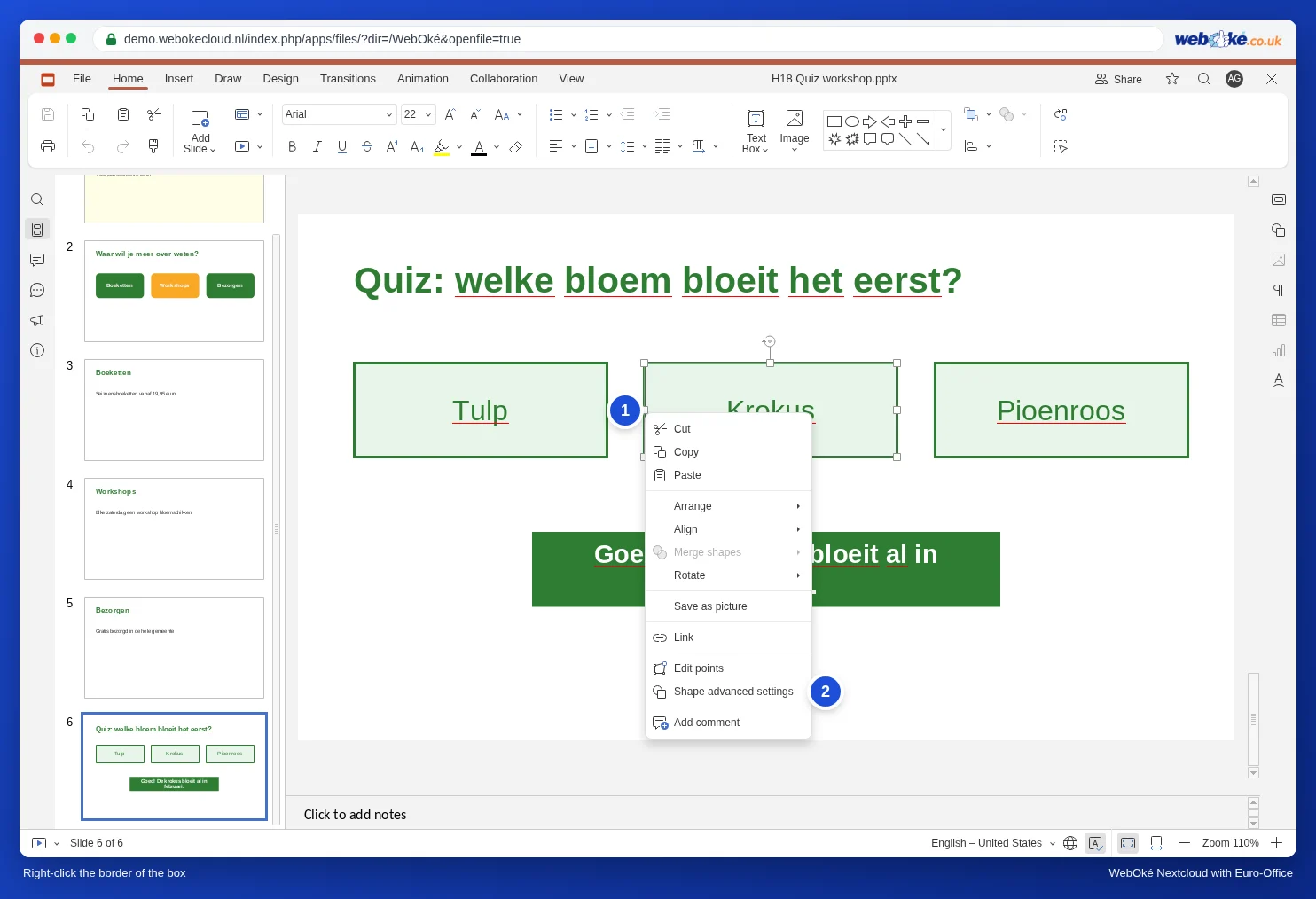
- Haga clic con el botón derecho del ratón justo en el borde del cuadro Krokus (la línea verde). Si hace clic dentro del texto, obtendrá el menú de texto.
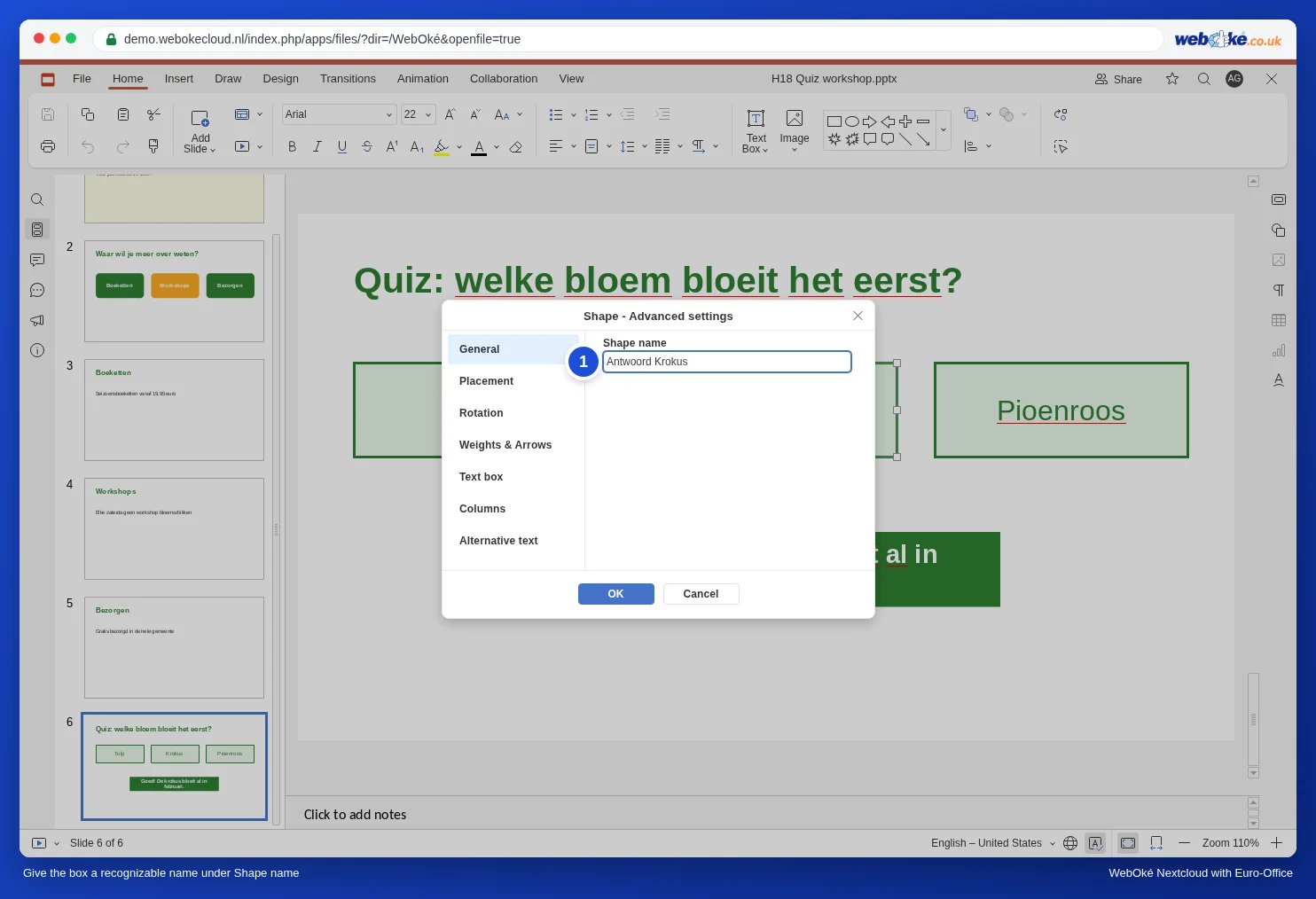
- Elija Ajustes avanzados de forma. La ventana Forma - Ajustes avanzados se abre en la pestaña General.
- En Nombre de la forma, escriba un nombre claro, por ejemplo Antwoord Krokus, y haga clic en OK.
Paso 2: hacer que aparezca la respuesta al hacer clic en Krokus
- Haga clic en el cuadro con Goed! De krokus bloeit al in februari. (¡Correcto! El crocus ya florece en febrero.) y pulse Esc.
- En la pestaña Animación, elija en la galería, dentro de Efectos de entrada, Aparecer (o Desvanecer, para una transición más suave).
- Haga clic en Desencadenador, vaya a Al hacer clic con y elija Antwoord Krokus.
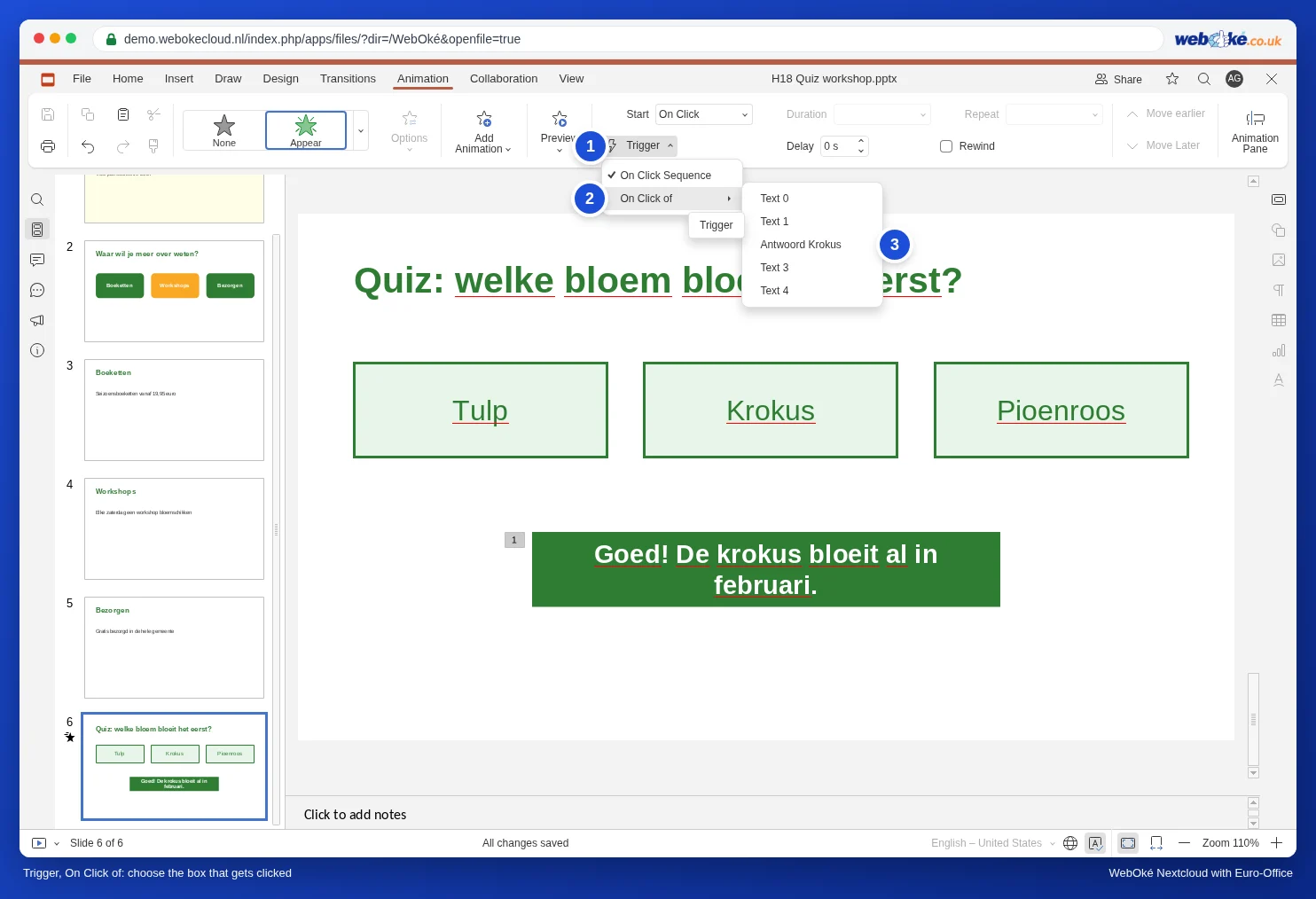
En la diapositiva aparece ahora un pequeño símbolo de rayo junto al cuadro de la respuesta en lugar de un número de orden: el efecto tiene un desencadenador y ya no forma parte de la secuencia de clics normal.
Paso 3: probar en la presentación con diapositivas
Los desencadenadores solo funcionan en la presentación con diapositivas. En la pestaña Inicio, haga clic en la flecha junto al botón de la presentación y elija Mostrar desde la diapositiva actual.
- Haga clic en Krokus: aparece la respuesta. Un clic en un desencadenador no cuenta como clic normal: los efectos de la secuencia de clics normal (como la ruta de movimiento del paso 4) siguen esperando.
- Si hace clic en cualquier otra parte de la diapositiva, la presentación avanza al siguiente efecto de la secuencia de clics o a la siguiente diapositiva. En nuestra prueba con una ruta de movimiento en Tulp, Tulp se desplazó y la respuesta no apareció.
Consejo: ¿desea mostrar también algo cuando se elige una respuesta incorrecta, por ejemplo "Lo siento, el tulipán no florece hasta abril"? Cree un cuadro propio para ello y asígnele un desencadenador en el cuadro Tulp.
Paso 4: hacer que un objeto se desplace por la diapositiva
Una ruta de movimiento hace que un objeto siga un recorrido: una flecha que se desliza por un plano hasta la tienda, una flor que flota hacia un jarrón.
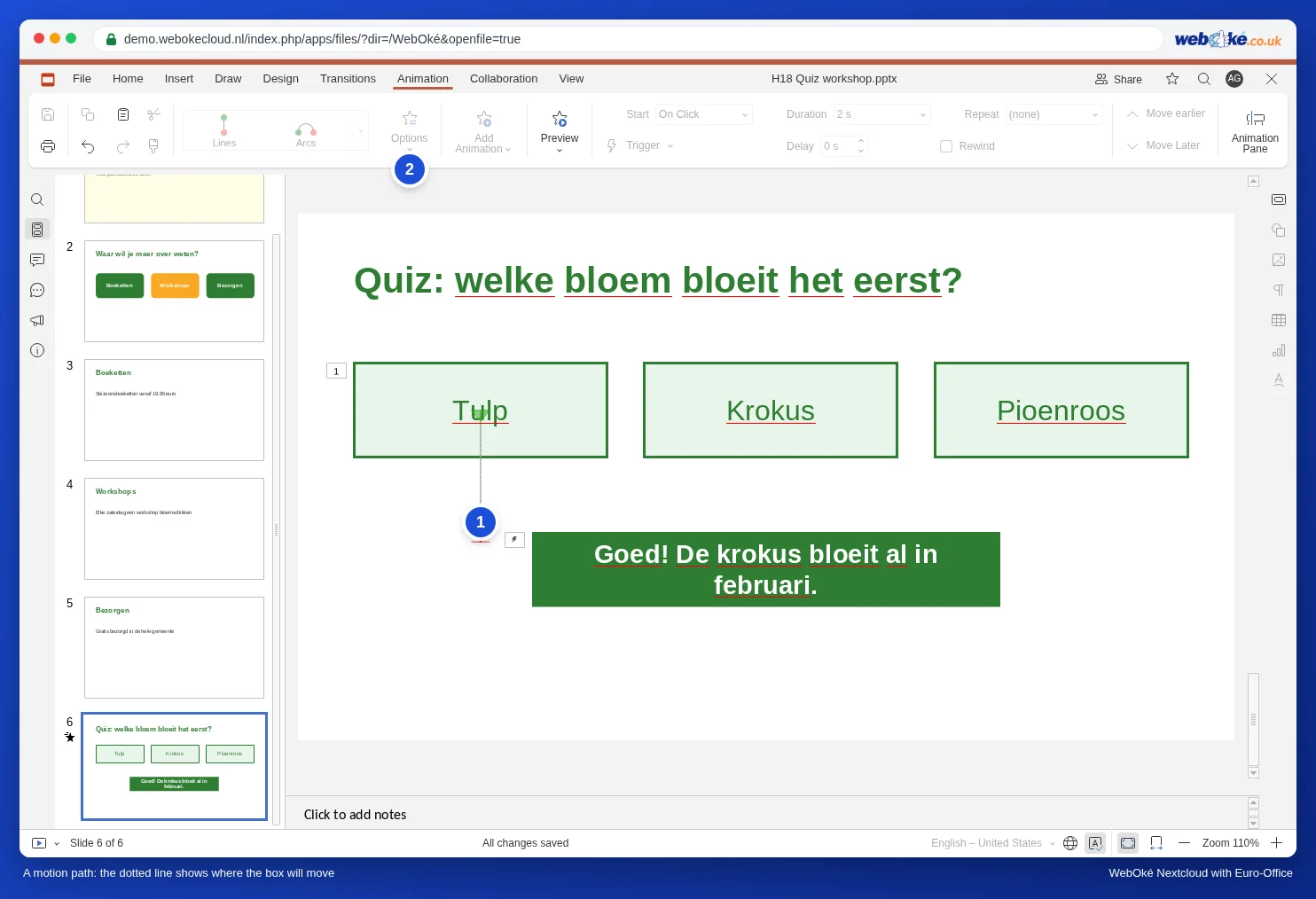
- Seleccione el objeto (haga clic y pulse Esc).
- Abra la galería en la pestaña Animación y desplácese hasta Rutas de movimiento. Elija Líneas, Arcos, Giros, Formas, Bucles o Ruta personalizada.
- En Líneas, elija la dirección con Opciones: Abajo, Izquierda, Derecha o Arriba.
- La ruta aparece en la diapositiva como una línea de puntos, para que vea adónde se dirige el objeto.
Paso 5: ajustar el orden y el ritmo
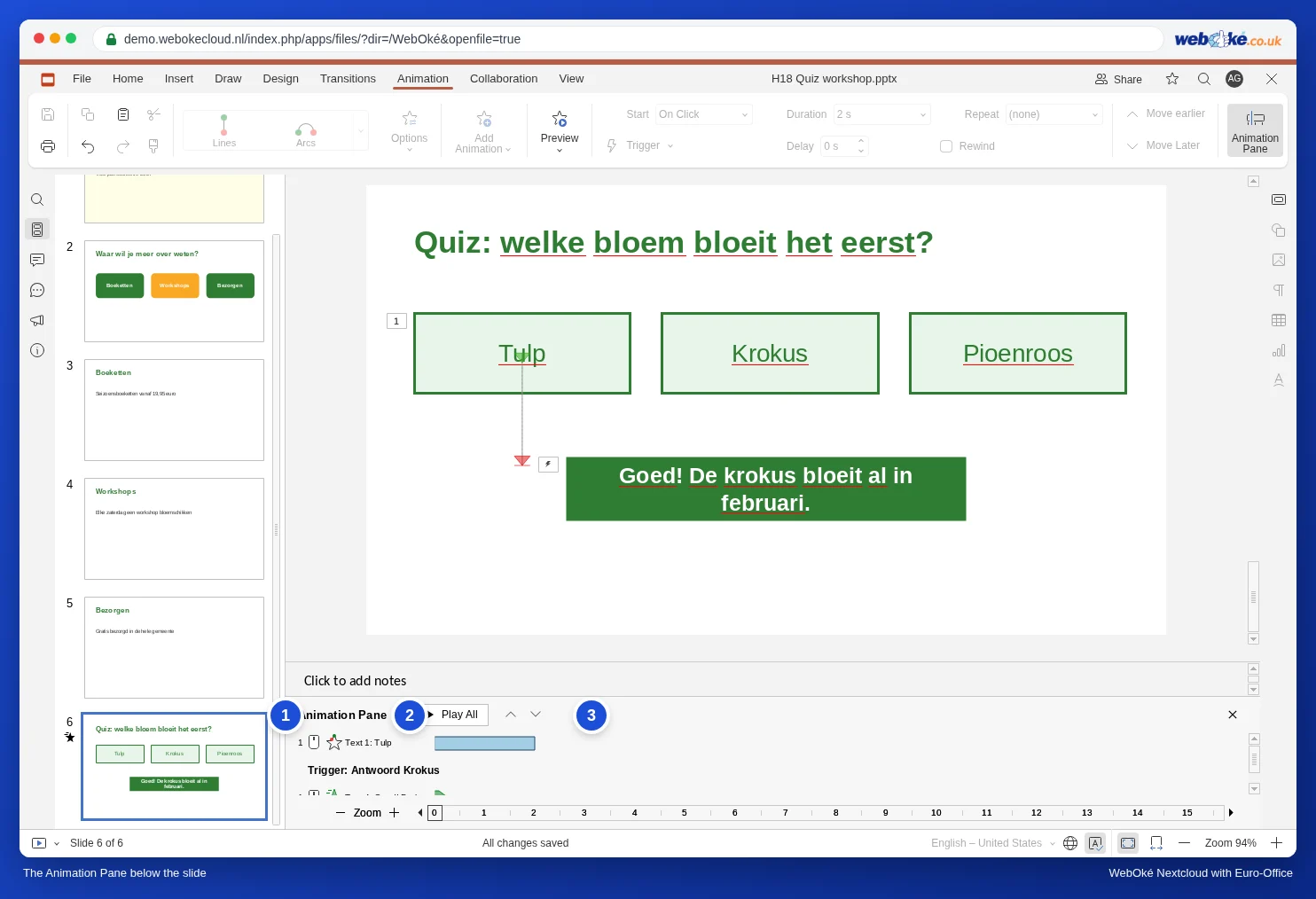
- Haga clic en Panel de animación. Debajo de la diapositiva aparece una lista con todos los efectos de esta diapositiva, en el orden en que se reproducen. Con Reproducir todo los verá uno tras otro.
- Seleccione un efecto y colóquelo en el lugar correcto con las flechas o con Enviar adelante y Enviar atrás.
- En Iniciar, elija Después de la anterior si un efecto debe empezar automáticamente en cuanto termine el anterior. Con Con la anterior, dos efectos se reproducen a la vez.
- Use Retraso para hacer una pausa antes de que empiece el efecto y Duración para la velocidad.
Varios efectos en un mismo objeto
¿Desea que un objeto aparezca primero y desaparezca después? Elija el primer efecto en la galería. A continuación, haga clic en Añadir animación y elija el segundo efecto, por ejemplo Desvanecer en Efectos de salida. Si elige el segundo efecto directamente en la galería, sustituirá al primero.
Errores frecuentes
- Una animación no empieza hasta un clic adicional: en Iniciar está seleccionado Al hacer clic. Elija Después de la anterior o Con la anterior.
- Un desencadenador en el objeto equivocado: la lista solo muestra nombres. Asigne siempre primero un nombre propio a los objetos (paso 1).
- El cuestionario avanza demasiado rápido: un clic fuera de la respuesta correcta lleva al siguiente efecto o a la siguiente diapositiva. Indique a su público o al presentador dónde debe hacer clic.
- Una presentación procedente de PowerPoint: reprodúzcala siempre primero completa en Euro-Office para comprobar que todos los efectos funcionan como se pretende.
- Si la presentación avanza automáticamente (consulte Hacer que una presentación se reproduzca en bucle continuamente (feria, sala de espera, escaparate)), no utilice desencadenadores: nadie hará clic.
¿Desea saltar a otra diapositiva con un clic en lugar de hacer que aparezca algo en la misma diapositiva? Utilice entonces un botón con un enlace (consulte Una presentación interactiva con un menú y botones que llevan a diapositivas). Si un objeto solo debe cambiar de posición con suavidad entre dos diapositivas, Transformación suele ser más sencilla que una ruta de movimiento (consulte La transición Transformación: mover objetos con fluidez entre diapositivas).