
Capítulo 8 · 8.6
Historial de versiones: restaurar una versión anterior
Su WebOké Nextcloud guarda versiones anteriores de sus documentos. ¿Ha eliminado accidentalmente un fragmento de texto, o un compañero ha cambiado todo? Entonces puede restaurar fácilmente una versión anterior.
Ver una versión anterior en el editor
- Abra el documento y vaya a la pestaña Colaboración. Haga clic en el botón con el reloj, Historial de versiones. También puede hacerlo mediante Archivo y luego Historial de versiones.
- A la izquierda aparece la lista de versiones (2), con la fecha, la hora y el número de versión. Debajo de cada versión puede ver quién hizo los cambios, por ejemplo Lisa y Anne.
- Haga clic en una versión para verla. Los cambios de esa versión aparecen coloreados, cada persona con su propio color.

Restaurar una versión
- Haga clic en la lista en la versión que desea restaurar.
- Haga clic debajo de esa versión en Restaurar (1).
- La versión antigua se convierte en la nueva versión actual. La versión que sustituye permanece en la lista. Así que no pierde nada.
Cierre el historial de versiones con la cruz en la parte superior de la lista para seguir trabajando.
Versiones en el propio Nextcloud
También puede restaurar una versión sin usar el editor. Vaya en Archivos al archivo, abra la barra lateral haciendo clic en el icono de compartir junto al nombre, y elija la pestaña Versiones (1). Arriba se muestra la Versión actual, y debajo las versiones anteriores con su hora y tamaño.
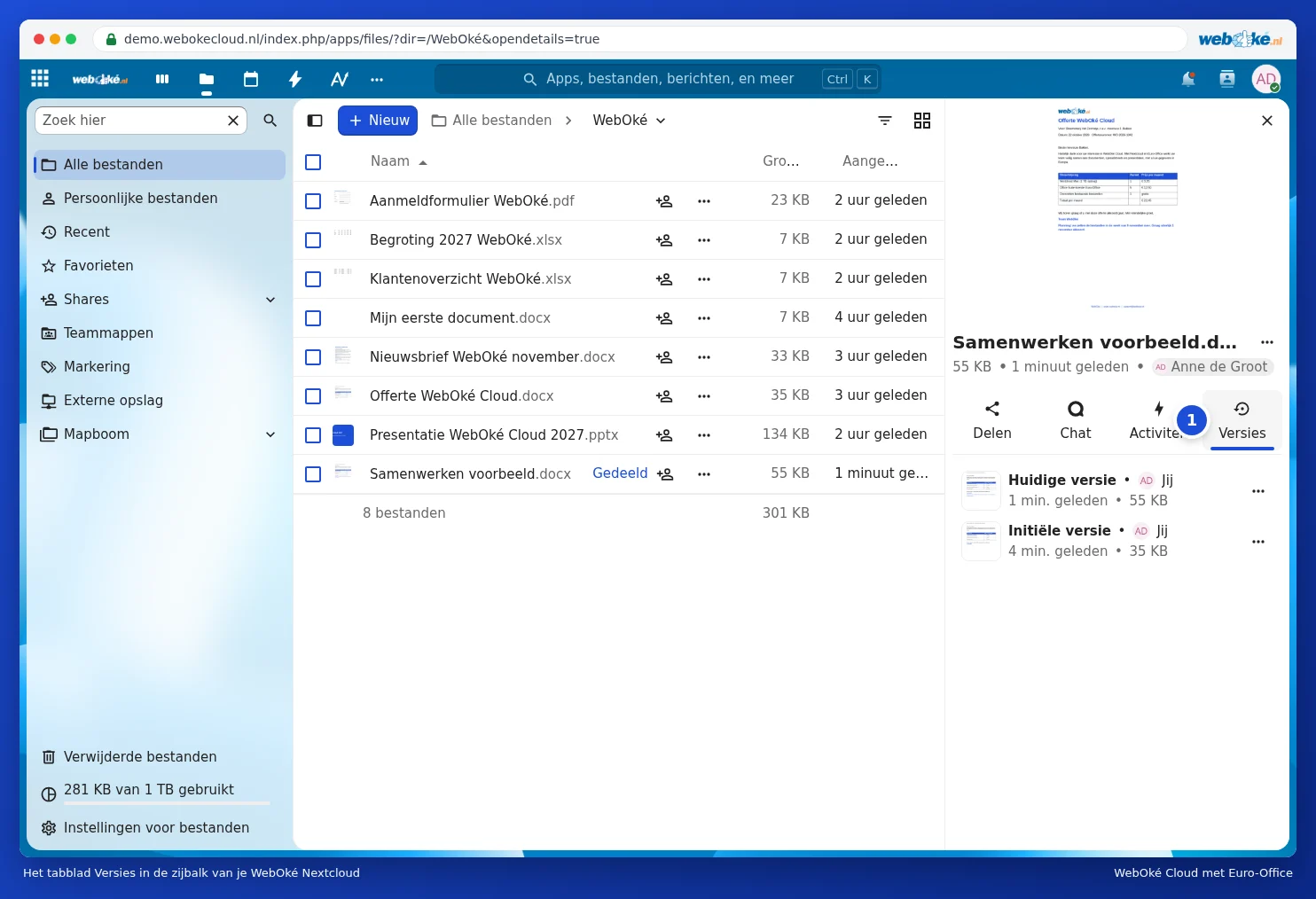
Haga clic en los tres puntos junto a una versión anterior. Elija Restaurar versión (1) para restaurarla. Con Descargar versión la descarga a su ordenador sin cambiar nada, y con Asignar nombre a esta versión le da a una versión importante un nombre reconocible, como "Enviado al cliente".

Atención: una nueva versión solo se crea cuando todos han cerrado el documento. Si trabaja todo el día en el mismo documento, no verá los cambios de hoy como versión hasta que el documento se haya cerrado. El tiempo que se conservan las versiones antiguas depende de su espacio de almacenamiento.