
Capítulo 18 · 18.9
Cómo mantener ordenada una presentación grande sin secciones
Una presentación de cincuenta diapositivas o más, como un plan anual, un curso o un catálogo de productos, pierde claridad muy pronto. En PowerPoint, una presentación así se divide en secciones: capítulos dentro de la lista de diapositivas que se pueden expandir y contraer. Euro-Office no tiene secciones. No puede crearlas, y las secciones de un archivo de PowerPoint no se muestran.
Aun así, con unos cuantos hábitos fijos una presentación grande sigue siendo manejable. Como ejemplo usamos la presentación del curso de Bakkerij De Korenaar, con los capítulos Inleiding, Brood, Gebak y Afsluiting.
Qué ocurre con las secciones de PowerPoint
Si abre en Euro-Office un archivo de PowerPoint con secciones, todas las diapositivas aparecen simplemente una debajo de otra en la vista general. Los nombres de las secciones no se ven en ninguna parte. Y lo que es más importante: en cuanto edite y guarde la presentación en Euro-Office, las secciones también desaparecen del archivo. Lo hemos comprobado con un pptx con tres secciones: tras un solo cambio pequeño en Euro-Office, las tres secciones habían desaparecido, también para quien abra después el archivo en PowerPoint.
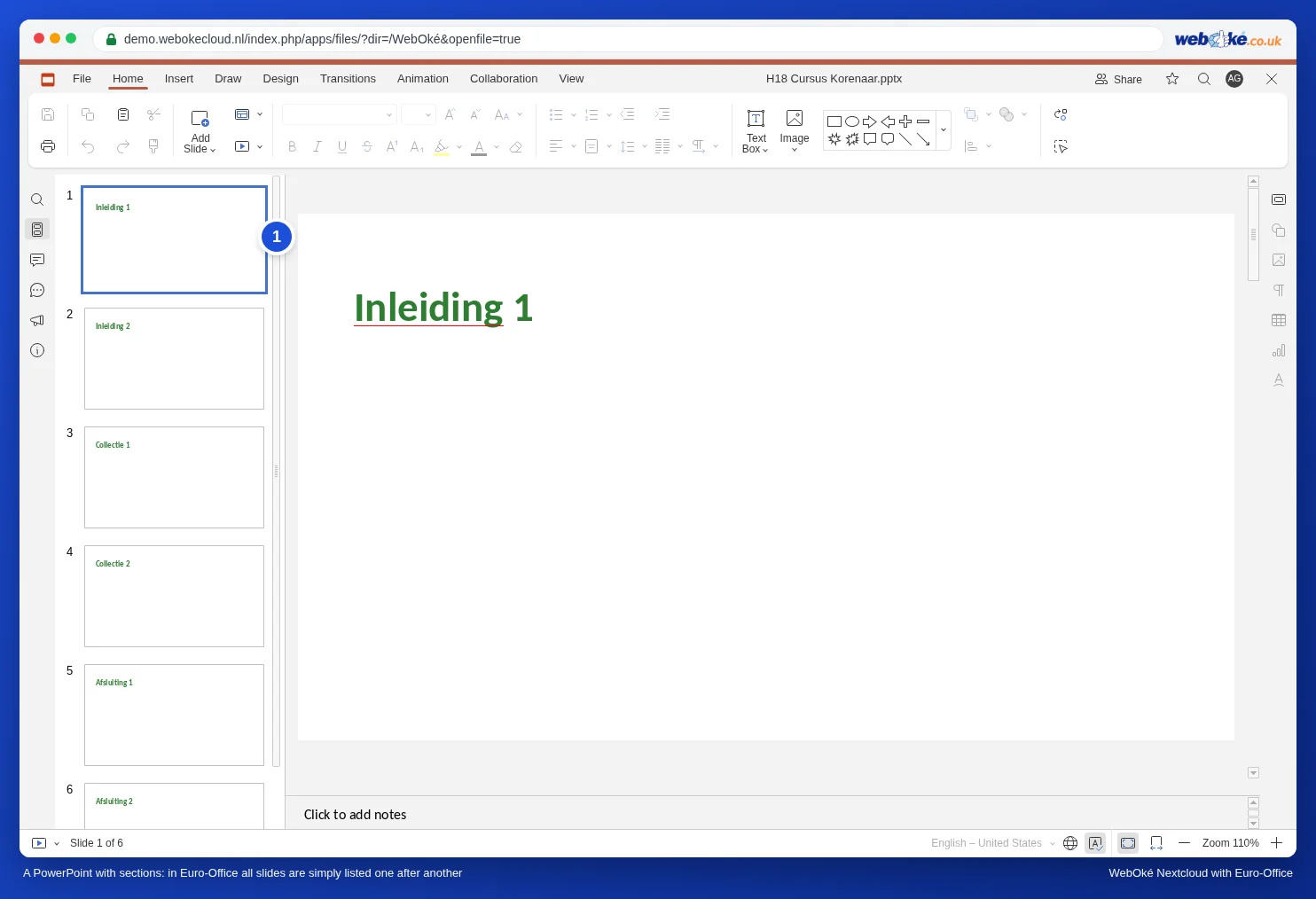
Atención: ¿colabora con alguien que usa PowerPoint y aprovecha mucho las secciones? Acuerden quién edita el archivo, o pida a ese compañero que vuelva a crear las secciones después de sus cambios. Si es necesario, guarde antes de empezar una copia del original con Archivo, Guardar copia como.
Hábito 1: una diapositiva separadora por capítulo
Empiece cada capítulo con una diapositiva propia con el diseño Encabezado de la sección: un título grande, por ejemplo "Capítulo 2: Brood". En la vista general de la izquierda esas diapositivas destacan enseguida, y su público también sabe en qué punto está.
- En la vista general, haga clic en la última diapositiva del capítulo anterior.
- En la pestaña Inicio, haga clic en la flecha debajo de Añadir diapositiva y elija Encabezado de la sección.
- Escriba el nombre del capítulo.
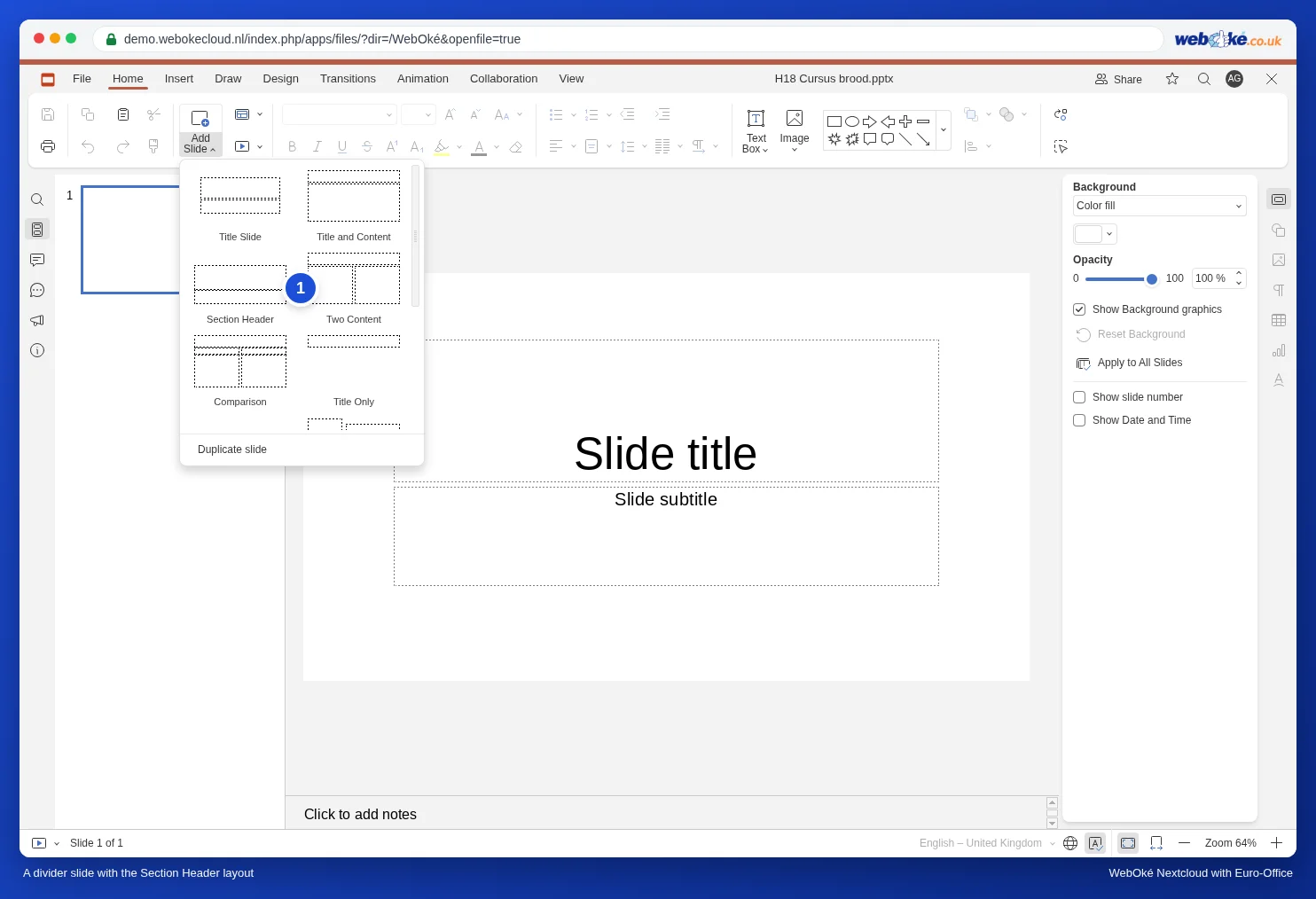
¿No aparece Encabezado de la sección en la lista? Entonces la presentación procede de otro programa con diseños propios. En ese caso, cree una diapositiva separadora con un título grande y un color de fondo propio, y duplíquela para cada capítulo.
Hábito 2: una diapositiva de contenido con enlaces
Después de la diapositiva de título, añada una diapositiva de contenido con los capítulos y convierta cada capítulo en un enlace a su diapositiva separadora. En cada diapositiva separadora, ponga un enlace de vuelta al contenido. Así, tanto mientras trabaja como durante la presentación, llegará al capítulo correcto con un solo clic. Cómo crear un enlace así se explica en Una presentación interactiva con un menú y botones que llevan a diapositivas. Atención: un enlace recuerda el número de la diapositiva. Si más adelante añade diapositivas, compruebe los enlaces de su diapositiva de contenido.
Hábito 3: buscar y mover rápidamente
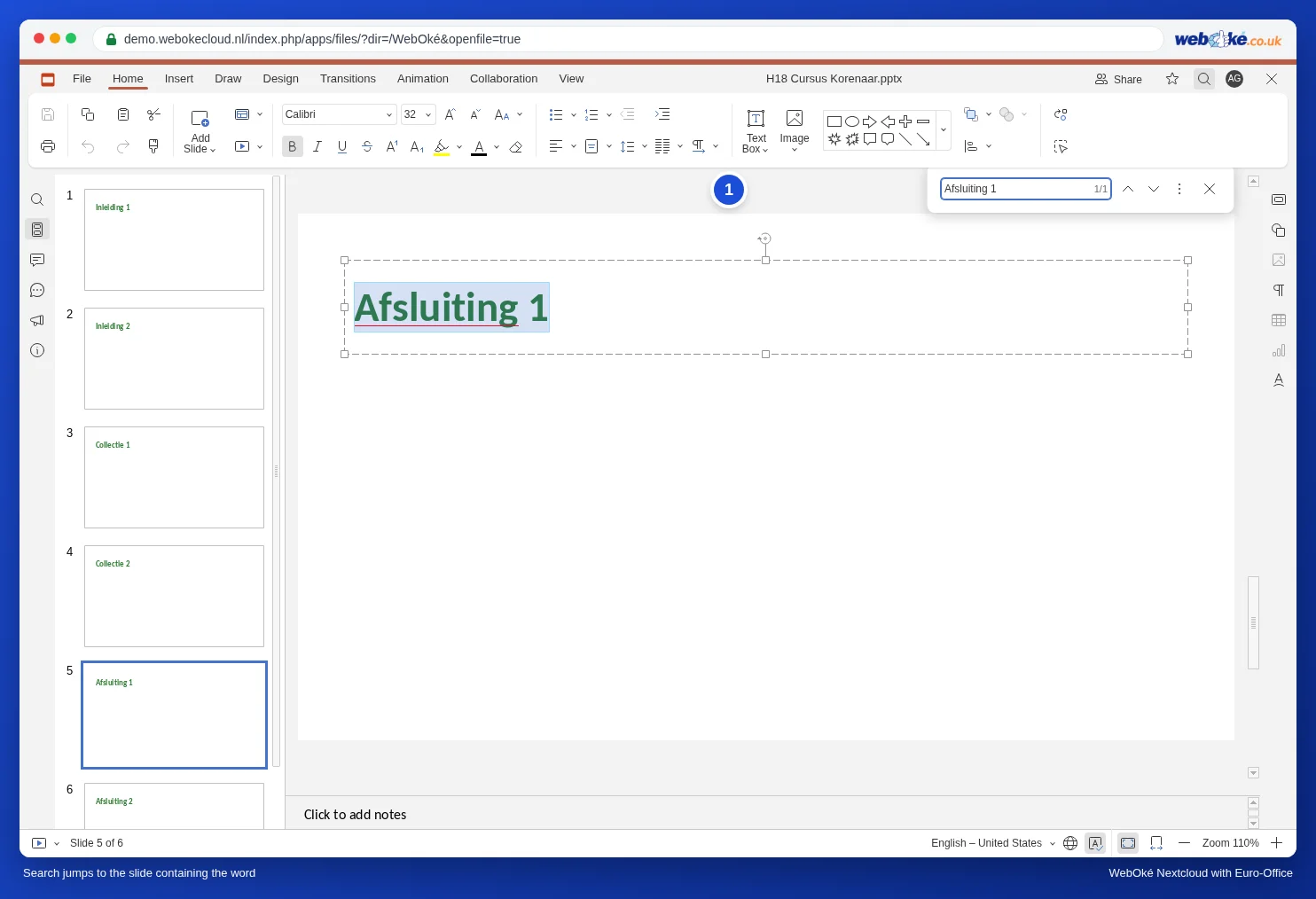
- Buscar: pulse Ctrl+F (en Mac, Cmd+F) y escriba una palabra del título, por ejemplo el nombre de un capítulo. Euro-Office salta a la diapositiva en la que aparece la palabra.
- Mover diapositivas: haga clic con el botón derecho en una diapositiva de la vista general y elija Mover la diapositiva al principio o Mover la diapositiva al final. Así se ahorra mucho arrastrar en una lista larga. Para seleccionar varias diapositivas a la vez, mantenga pulsada la tecla Mayús o Ctrl.
- Omitir un capítulo temporalmente: seleccione las diapositivas, haga clic con el botón derecho y elija Ocultar diapositiva. Siguen formando parte de la presentación, pero no aparecen en la proyección. Resulta práctico si para una versión breve quiere saltarse una parte.
Hábito 4: dividir en presentaciones independientes
¿Se vuelve realmente demasiado grande, por ejemplo un curso de doscientas diapositivas? Entonces cree una presentación independiente por capítulo, en una sola carpeta de su WebOké Nextcloud. Use la misma plantilla para todas las partes (consulte Crear su propia plantilla corporativa: patrón de diapositivas, diseños y marcadores de posición) y todo tendrá el mismo aspecto. Los archivos independientes se abren más rápido y sus compañeros pueden trabajar a la vez en distintos capítulos. Si un archivo muy grande ya no se abre o no se guarda, consulte Een heel groot bestand dat niet opent of niet meer opslaat.
Errores frecuentes
- Las diapositivas ocultas sí cuentan en la numeración: si oculta la diapositiva 4, la siguiente sigue siendo la diapositiva 5.
- Si elimina o mueve diapositivas, un enlace apunta al número de diapositiva antiguo y, por tanto, a otra diapositiva (consulte Una presentación interactiva con un menú y botones que llevan a diapositivas). Después de cambios importantes, compruebe los enlaces de su diapositiva de contenido.