
Capítulo 15 · 15.18
Una página horizontal en un documento vertical
Una tabla ancha o una planificación no caben en una página vertical, pero el resto del documento debe seguir siendo vertical. Esto también se consigue con secciones: cada sección puede tener su propia orientación.
Paso a paso
- Coloque el cursor al final de la página anterior a la que debe quedar horizontal.
- Vaya a Diseño, Saltos, Insertar salto de sección y elija Página siguiente. Comenzará una nueva página en una nueva sección.
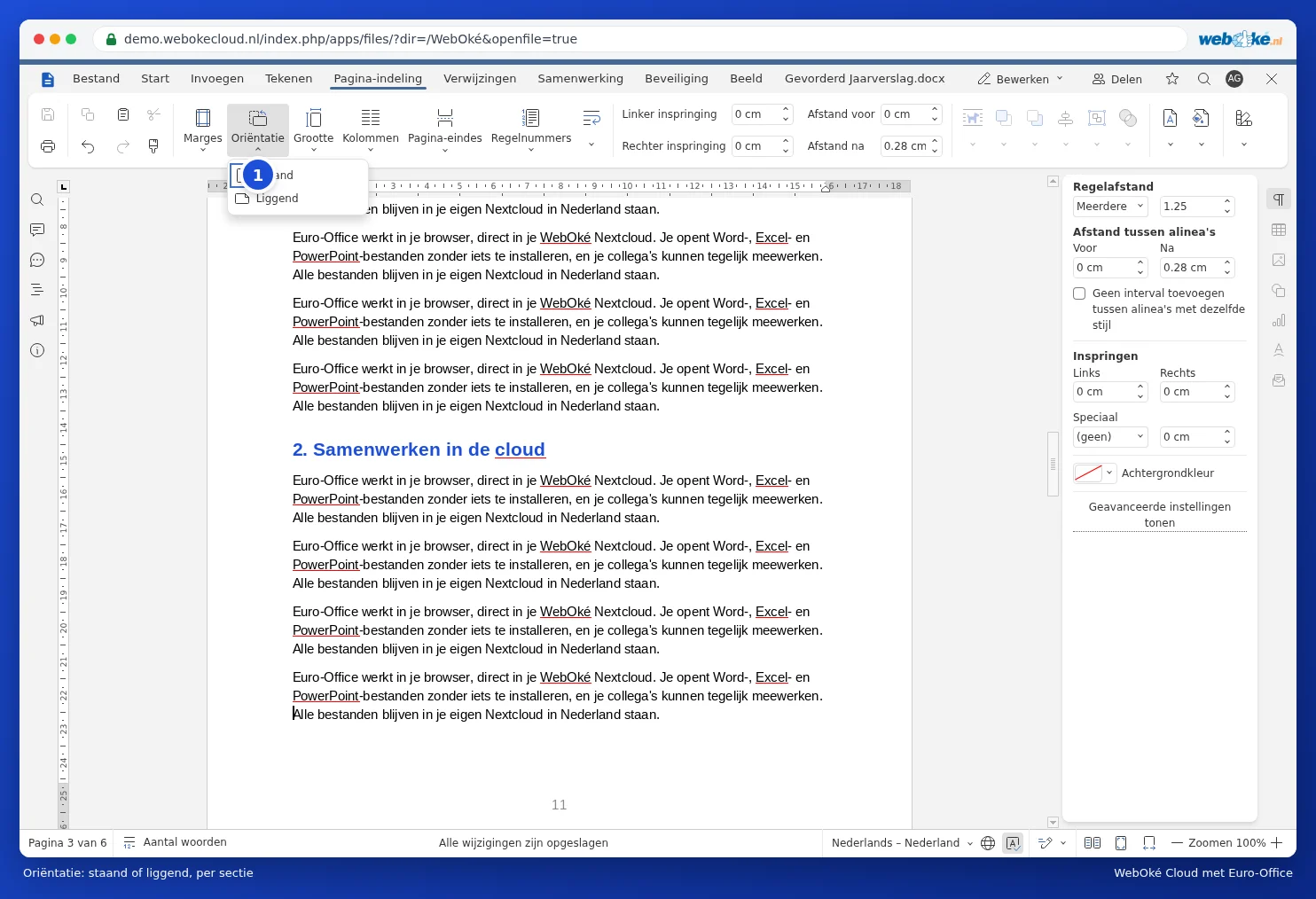
- Haga clic en Orientación (1) y elija Horizontal. A partir de aquí todo será horizontal.
- Coloque el cursor al final de la página horizontal e inserte otro salto de sección Página siguiente.
- Coloque el cursor en la página siguiente y elija Orientación, Vertical.
Posibles errores
- Compruebe los números de página después de la página horizontal. Si no continúan correctamente, abra el pie de página y compruebe en Numeración de páginas si está seleccionado Continuar desde la sección anterior.
- Una página horizontal tiene un ancho diferente, por lo que el encabezado y el pie de página pueden mostrarse de forma distinta. Si desea algo diferente ahí, desactive Enlazar con el anterior (consulte Hacer que la numeración de páginas empiece a partir de la página 3).
- No existe un botón de "horizontal a partir de aquí" como en algunas versiones de Word. Los dos saltos de sección son la forma de hacerlo.
- ¿Ve una página en blanco? Entonces, junto al salto de sección, hay también un salto de página normal. Consulte Una página en blanco al final que no desaparece.