
Capítulo 18 · 18.1
Crear su propia plantilla corporativa: patrón de diapositivas, diseños y marcadores de posición
Poner el logotipo en cada diapositiva es una cosa (consulte Colocar el logotipo en todas las diapositivas a la vez). Una verdadera plantilla corporativa va más allá: fuentes y colores fijos, diseños propios como "Texto con foto" o "Dos columnas", y cuadros en los que sus compañeros solo tienen que hacer clic y escribir. Así todo el mundo crea presentaciones con el mismo aspecto, sin que nadie tenga que mover nada.
Como ejemplo, creamos la plantilla de Bloemisterij Het Zonnetje, una floristería cliente de WebOké. La florista Sanne quiere que sus empleados usen el mismo formato para cada taller y cada temporada.
Cómo está organizado el patrón de diapositivas
- El patrón es la diapositiva superior y más grande del patrón de diapositivas. Lo que configure aquí (fuente, color, logotipo, fondo) se aplica a todos los diseños que hay debajo.
- Los diseños son las diapositivas más pequeñas que aparecen debajo. Cada diseño es una distribución fija de cuadros, por ejemplo Diapositiva de título o Título y objeto. Al añadir una diapositiva nueva, usted elige uno de estos diseños.
- Los marcadores de posición son los cuadros con borde punteado de un diseño. En la propia diapositiva contienen un texto de ayuda, como "Haga clic para añadir texto". Si alguien escribe en ellos, el texto adopta automáticamente el formato de la plantilla.
Consejo: empiece con una presentación nueva y vacía (Nuevo, Nueva presentación en sus archivos, consulte Crear un nuevo documento, hoja de cálculo o presentación). Ya incluye once diseños estándar. Una presentación que recibe de otra persona suele tener solo uno o dos diseños.
Paso 1: abrir el patrón de diapositivas
- Abra la presentación nueva y vaya a la pestaña Vista.
- Haga clic en Patrón de diapositivas. Aparece una pestaña Patrón de diapositivas y a la izquierda verá el patrón con los diseños debajo.
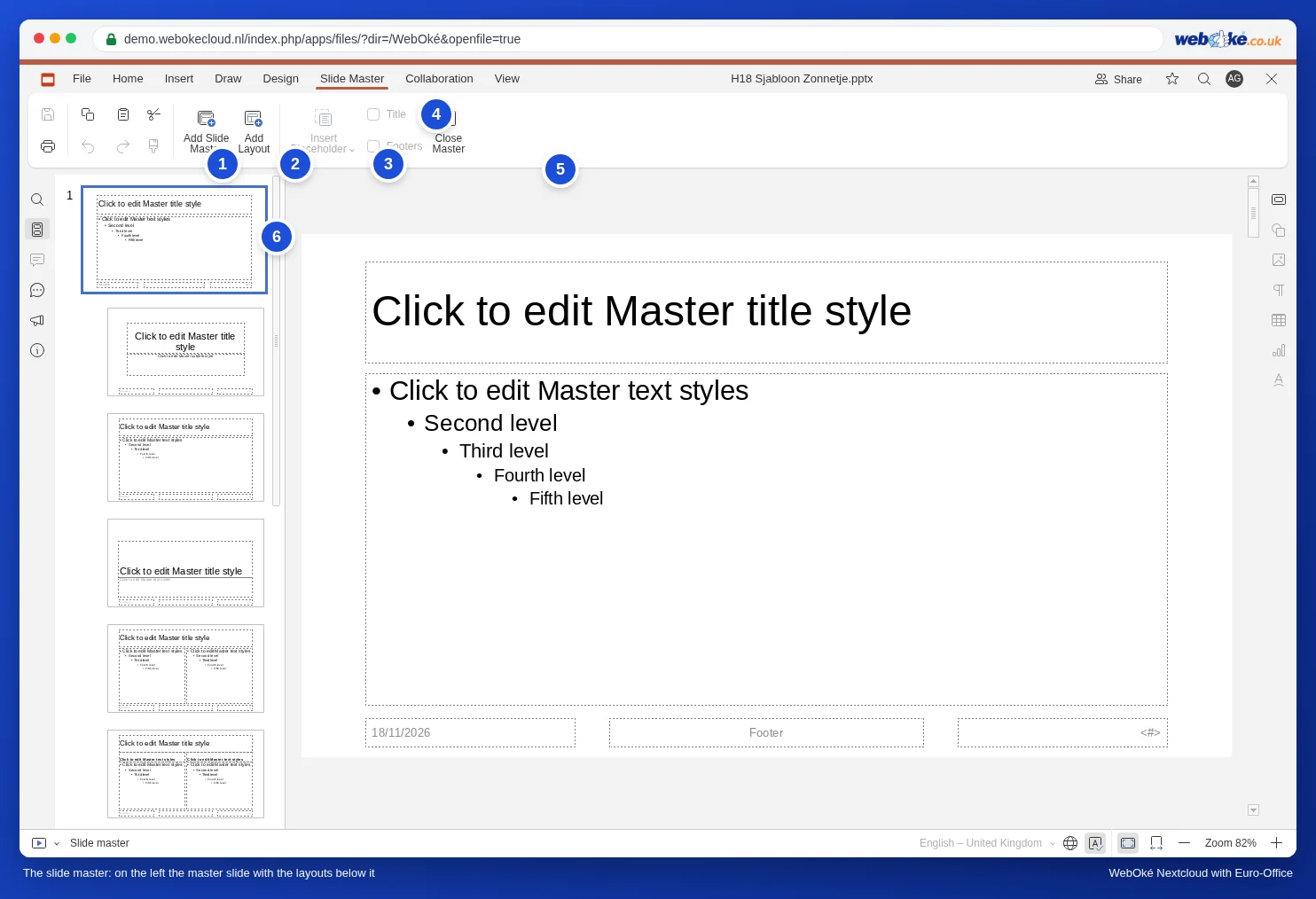
Mientras el patrón de diapositivas está abierto, las pestañas Transiciones y Animación desaparecen y en la barra de estado, abajo a la izquierda, aparece Patrón de diapositivas. Así siempre sabe en qué modo está trabajando.
Paso 2: fuente, colores y logotipo en el patrón
- Haga clic a la izquierda en la diapositiva superior y más grande: el patrón.
- Haga clic en el borde del cuadro de título ("Haga clic para editar el estilo"), de modo que quede seleccionado todo el cuadro. En la pestaña Inicio, elija la fuente, el tamaño y el color de todos los títulos. Haga lo mismo con el cuadro de texto de debajo para el texto normal.
- En la pestaña Diseño, elija en Colores los colores de su imagen corporativa. Esos colores aparecen en la parte superior de cada selector de colores como colores del tema.
- Coloque su logotipo en el patrón con Insertar, Imagen (consulte Colocar el logotipo en todas las diapositivas a la vez).
Atención: elija una fuente de la lista de Euro-Office. Si escribe usted mismo un nombre que no figura en ella, por ejemplo la fuente de sus impresos, Euro-Office le avisa de que la fuente no está disponible y muestra el texto con una fuente sustituta. Consulte Un PowerPoint con fuentes propias: texto que se desplaza o se sale del borde.
Paso 3: eliminar los diseños que sobran
Once diseños son demasiados para la mayoría de las empresas. Cuantas menos opciones, más uniformidad.
- Haga clic con el botón derecho en un diseño que no utilice, por ejemplo Título vertical y texto.
- Elija Eliminar diseño.
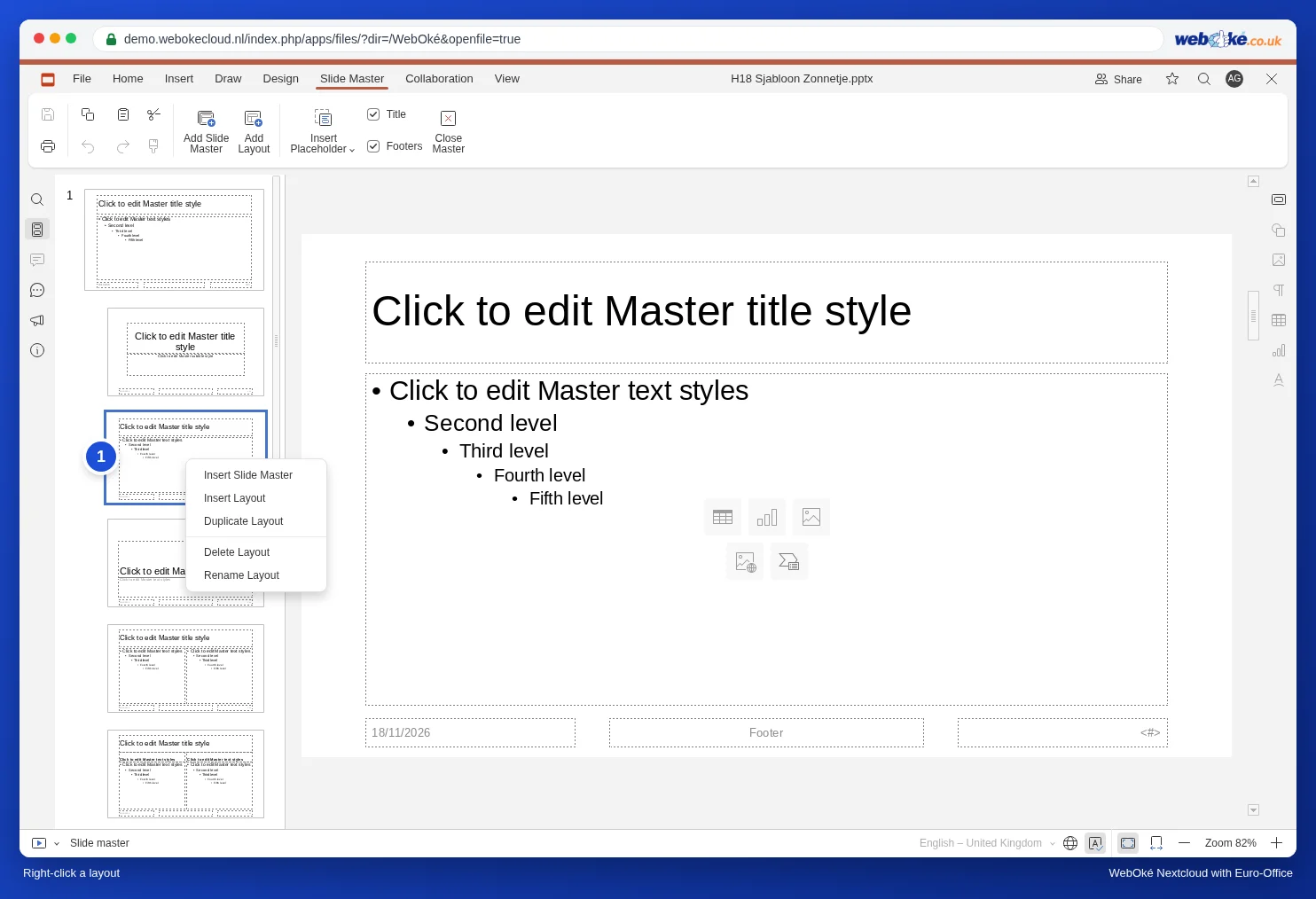
¿Aparece Eliminar diseño en gris? Entonces alguna diapositiva de la presentación todavía usa ese diseño. Asigne primero otro diseño a esa diapositiva.
Paso 4: un diseño propio con un cuadro para fotos
Sanne quiere un diseño con texto a la izquierda y una foto a la derecha, para cada ramo de la colección.
- Haga clic con el botón derecho en el diseño Título y objeto (la tercera diapositiva de la lista de la izquierda) y elija Duplicar diseño. Así empieza con un título, un cuadro de texto y los pies de página.
- Estreche el cuadro de texto arrastrando el controlador de la derecha.
- En la pestaña Patrón de diapositivas, haga clic en la flecha situada debajo de Insertar marcador de posición y elija Imagen.
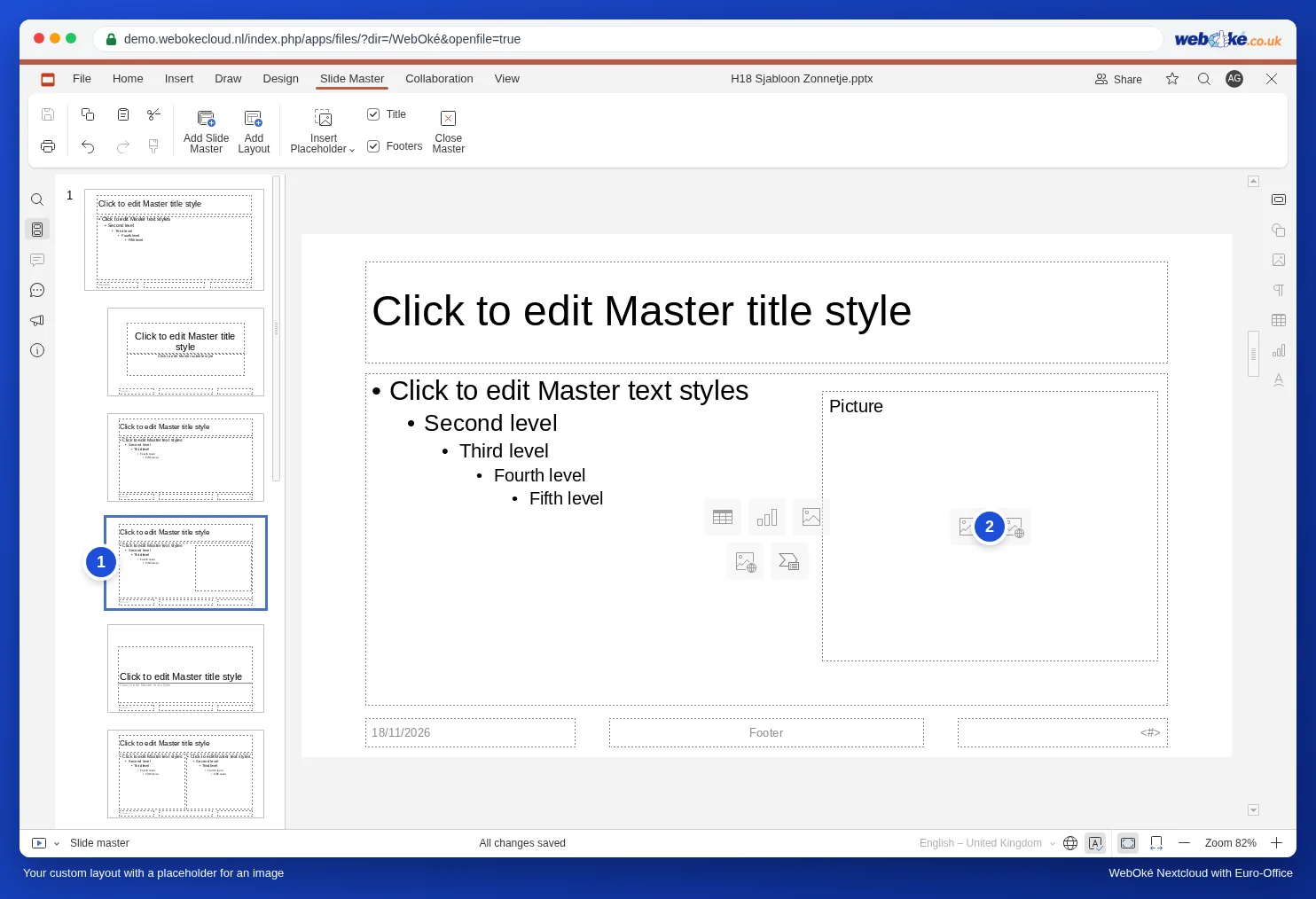
- Dibuje con el ratón un cuadro en la parte derecha de la diapositiva. Aparece un cuadro punteado con la palabra Imagen.
- Haga clic con el botón derecho en el diseño, elija Renombrar diseño, escriba Tekst met foto (texto con foto) y haga clic en OK.
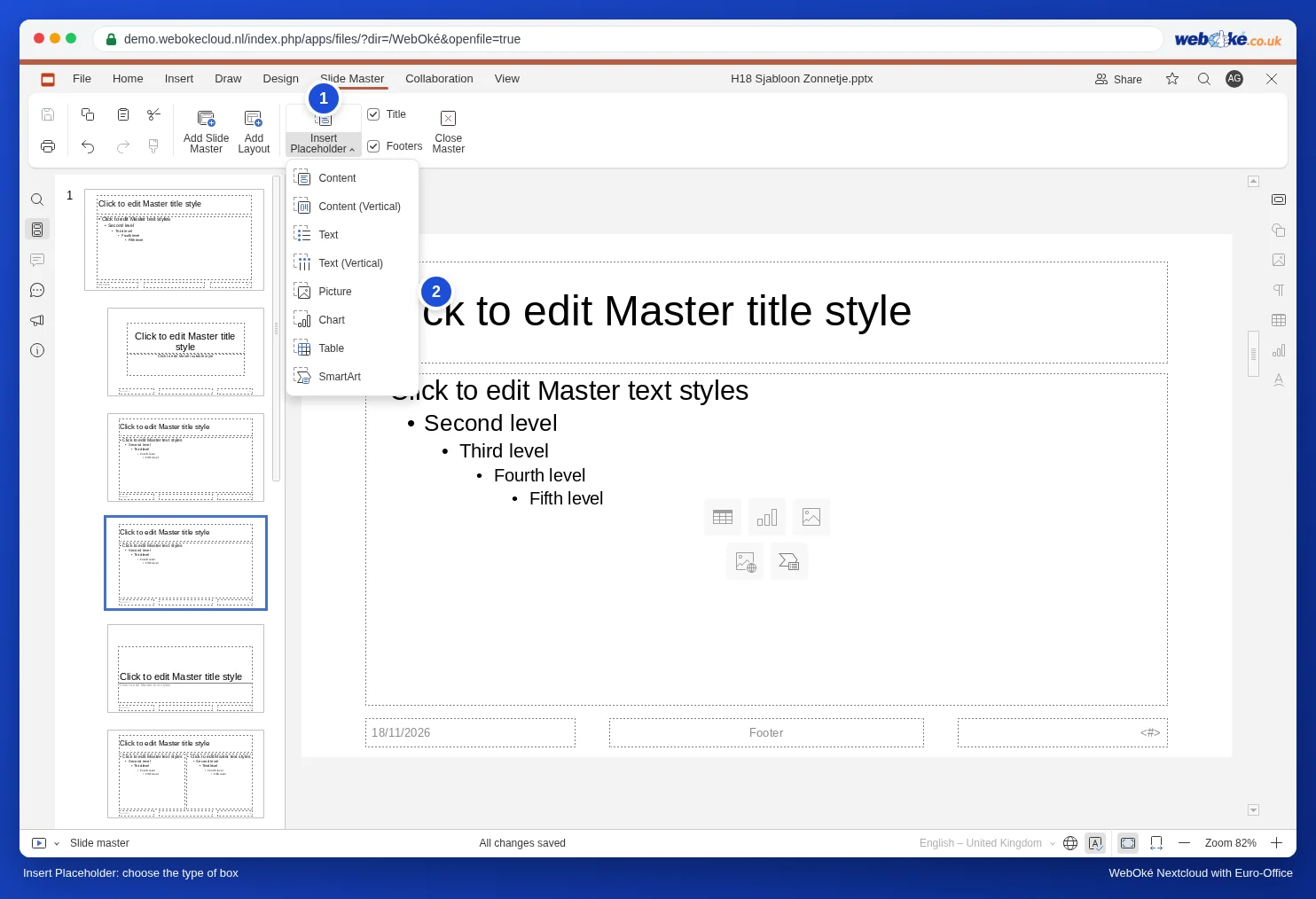
Los tipos de marcador de posición son Contenido, Contenido (vertical), Texto, Texto (vertical), Imagen, Gráfico, Tabla y SmartArt. Un cuadro Contenido es el más flexible: su compañero elige en él si va a contener texto, una tabla, un gráfico o una imagen.
¿No quiere título ni pie de página en un diseño? Desmarque entonces en la pestaña Patrón de diapositivas la casilla Título o Pies de página.
Paso 5: cerrar y probar
- Haga clic en Cerrar patrón.
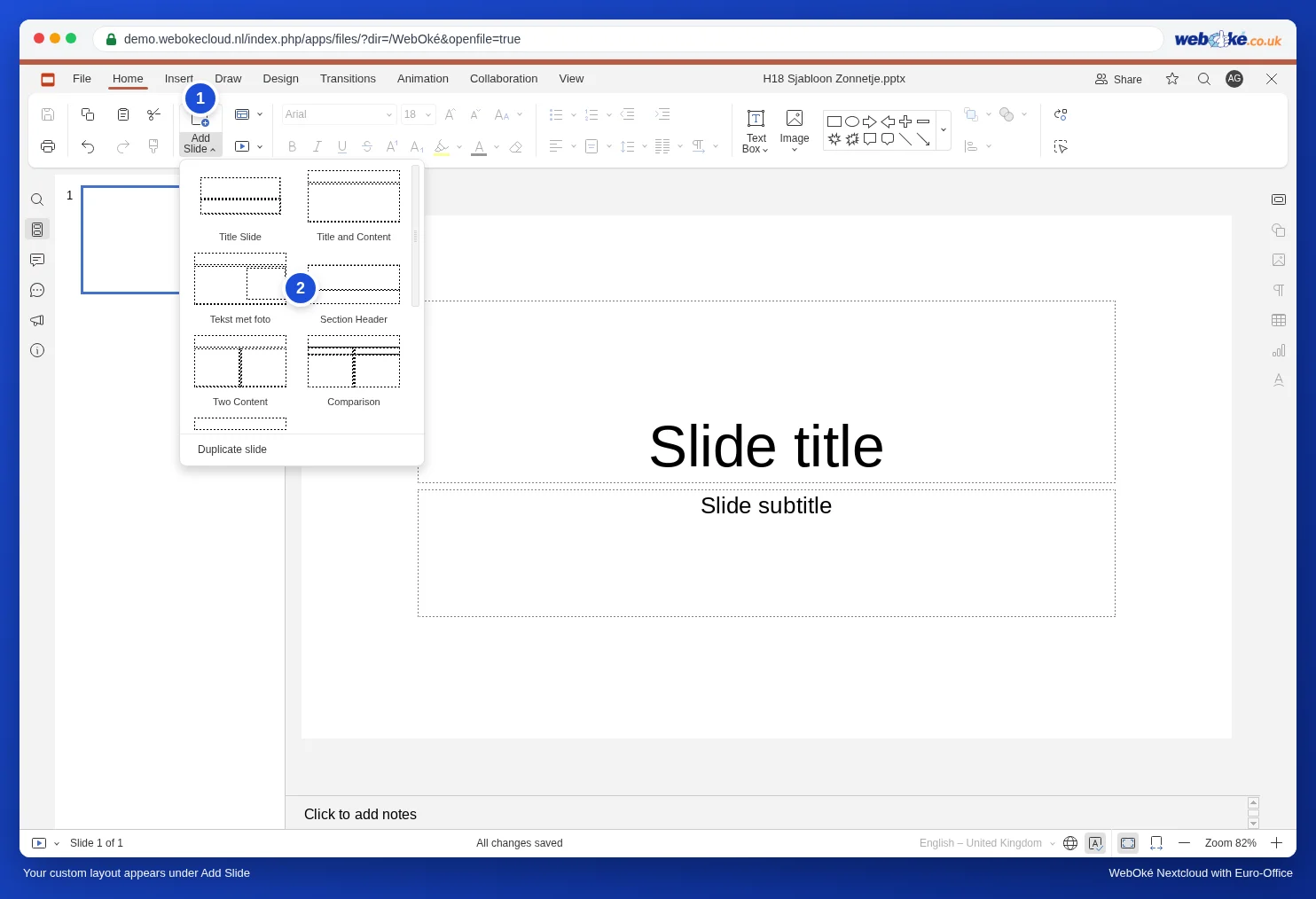
- En la pestaña Inicio, haga clic en la flecha situada debajo de Añadir diapositiva. Su propio diseño Tekst met foto aparece ahora en la lista.
- Selecciónelo. Haga clic en el icono de imagen del cuadro para fotos y elija una foto. Esta se coloca exactamente en el cuadro, en el lugar que usted ha definido.
Paso 6: guardar y compartir la plantilla
Tiene dos posibilidades.
- Como pptx en una carpeta compartida: coloque la presentación en una carpeta que comparta con sus compañeros (consulte Compartir un documento con un compañero), por ejemplo Plantillas, y llámela "Huisstijl Het Zonnetje". Acuerden que nadie edite el propio archivo: ábralo, elija enseguida Archivo, Guardar copia como, PPTX, y siga trabajando en esa copia. Conceda a sus compañeros solo permisos de lectura; así la plantilla no puede modificarse por error.
- Como plantilla de PowerPoint (POTX): elija Archivo, Guardar copia como y haga clic en POTX. Elija la carpeta y haga clic en el botón Seleccionar. Con Descargar como, POTX, la plantilla se guarda en la carpeta Descargas de su ordenador. Quien tenga PowerPoint puede usar ese archivo como plantilla de diseño.
Para documentos de texto, una plantilla de equipo funciona de la misma manera, con una carpeta compartida y Guardar copia como: consulte Una plantilla de imagen corporativa para todo su equipo.
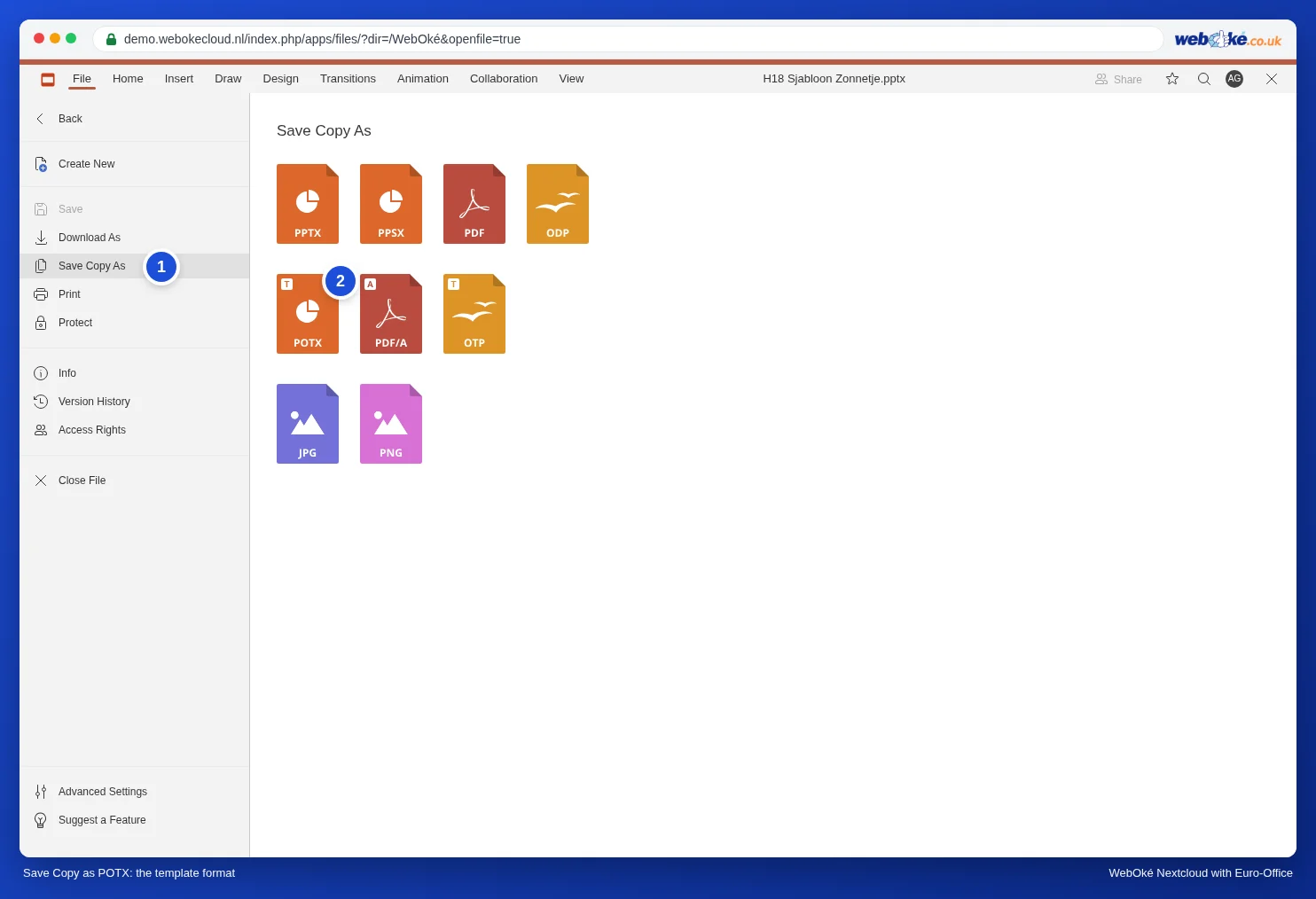
Atención: un archivo potx no se abre en Euro-Office dentro de su WebOké Nextcloud. Si hace clic en él en sus archivos, Nextcloud lo descarga. Por eso, para su propio equipo, el pptx en una carpeta compartida es la opción más práctica; el potx es para quien trabaja con PowerPoint.
Adaptar las diapositivas existentes a una plantilla modificada
Si más adelante modifica el patrón de diapositivas, la mayoría de las diapositivas adoptan el cambio automáticamente. Si alguien ha cambiado el formato directamente en una diapositiva (ha movido un título o ha elegido otra fuente), esa diferencia se mantiene. En ese caso, haga clic con el botón derecho en la diapositiva, a la izquierda, y elija Restablecer diapositiva: los cuadros vuelven a la posición y al formato del diseño. El texto se conserva.
¿Una diapositiva tiene un diseño equivocado? Haga clic con el botón derecho en la diapositiva y elija Cambiar diseño.
Dos diseños en una sola plantilla
¿Quiere, además del diseño normal, una variante oscura, por ejemplo para presentaciones en una pantalla grande? Haga clic en el patrón de diapositivas en Añadir patrón de diapositivas. Se crea un segundo patrón con sus propios diseños. Asígnele un nombre con Renombrar patrón (botón derecho). En el mismo menú encontrará Conservar Patrón: actívelo en un patrón que (todavía) no utilice ninguna diapositiva, para que permanezca en la plantilla.
Errores frecuentes
- Escribir texto directamente en el patrón: un cuadro de texto normal en el patrón aparece en todas las diapositivas, pero sus compañeros no pueden modificarlo en la diapositiva. Para el contenido, use siempre marcadores de posición en un diseño.
- Insertar marcador de posición aparece en gris: tiene seleccionado el patrón. Haga clic primero en uno de los diseños de debajo.
- No ve Transiciones ni Animación: todavía está en el patrón de diapositivas. Haga clic en Cerrar patrón.
- Usar como base una presentación de otra persona: suele tener solo uno o dos diseños. Es mejor empezar con una presentación nueva y copiar después las diapositivas.
Más información sobre diseños y temas en Diseños y temas; el logotipo en todas las diapositivas en Colocar el logotipo en todas las diapositivas a la vez; cambiar una presentación de 4:3 a 16:9 en Convertir una presentación antigua de 4:3 a pantalla panorámica 16:9.