
Capítulo 16 · 16.2
El título del capítulo en la parte superior de cada página (encabezado variable)
En informes y libros, la parte superior de cada página muestra el título del capítulo en el que se encuentra: un encabezado variable. En la página 5 aparece "1. Introducción" y en la página 12 "3. Colaborar en la nube". En Word esto se hace con el campo STYLEREF en el encabezado, que busca el último Título 1. Muchas personas intentan hacer lo mismo en Euro-Office.
STYLEREF no funciona en el encabezado
Euro-Office sí reconoce el campo STYLEREF, pero solo en el texto normal. En un encabezado o pie de página siempre muestra el mensaje ¡Error! No hay texto del estilo especificado en el documento., sea cual sea el nombre de estilo que utilice. Lo hemos comprobado en la demo con todas las formas de escribirlo ("Título 1", "Heading 1", 1).
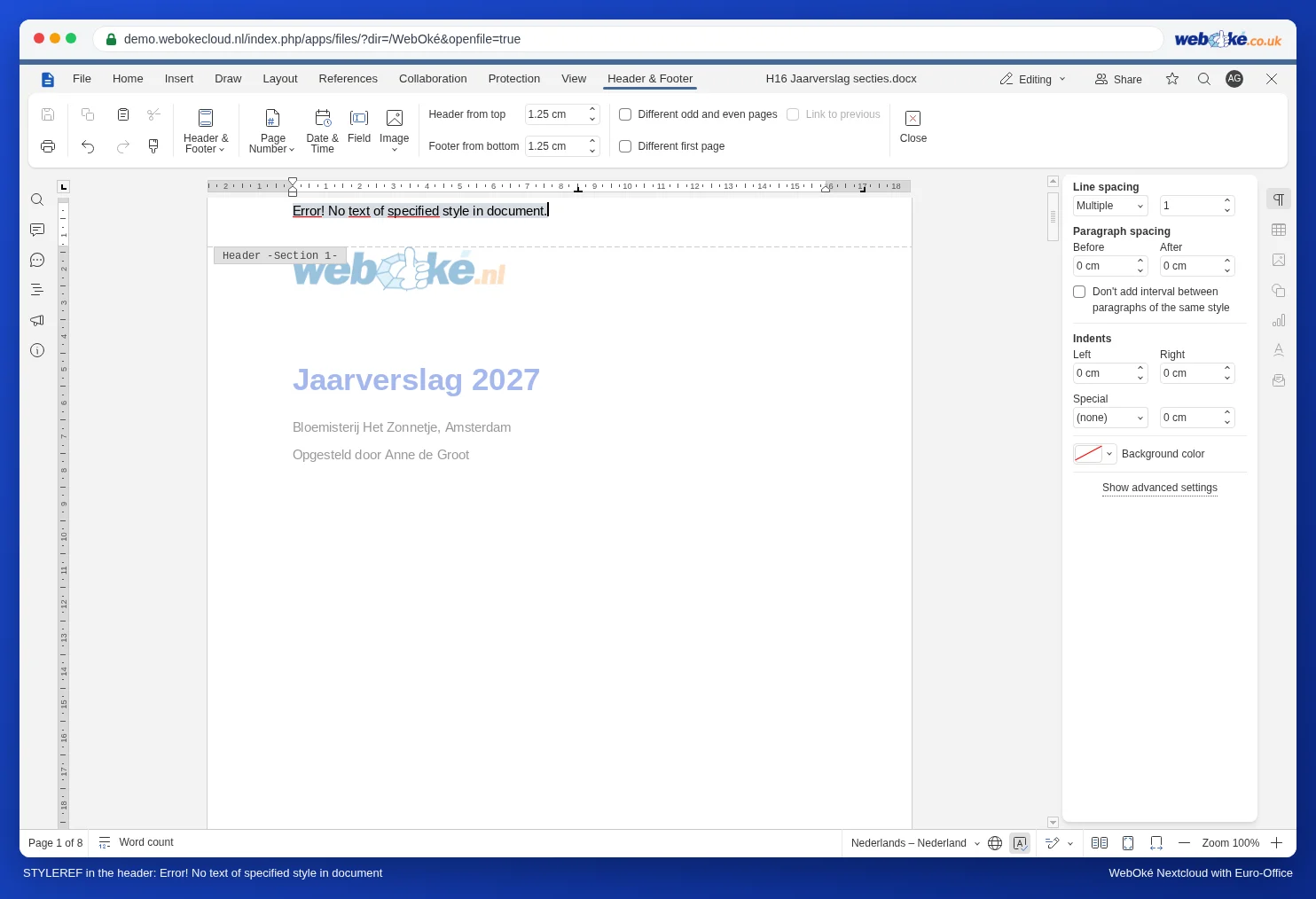
Si tiene un documento de Word con un encabezado variable de este tipo, cuente con que el campo no se actualizará correctamente en Euro-Office. Revise el encabezado y sustituya el campo por texto escrito, como se explica a continuación.
Cómo conseguirlo: una sección por capítulo
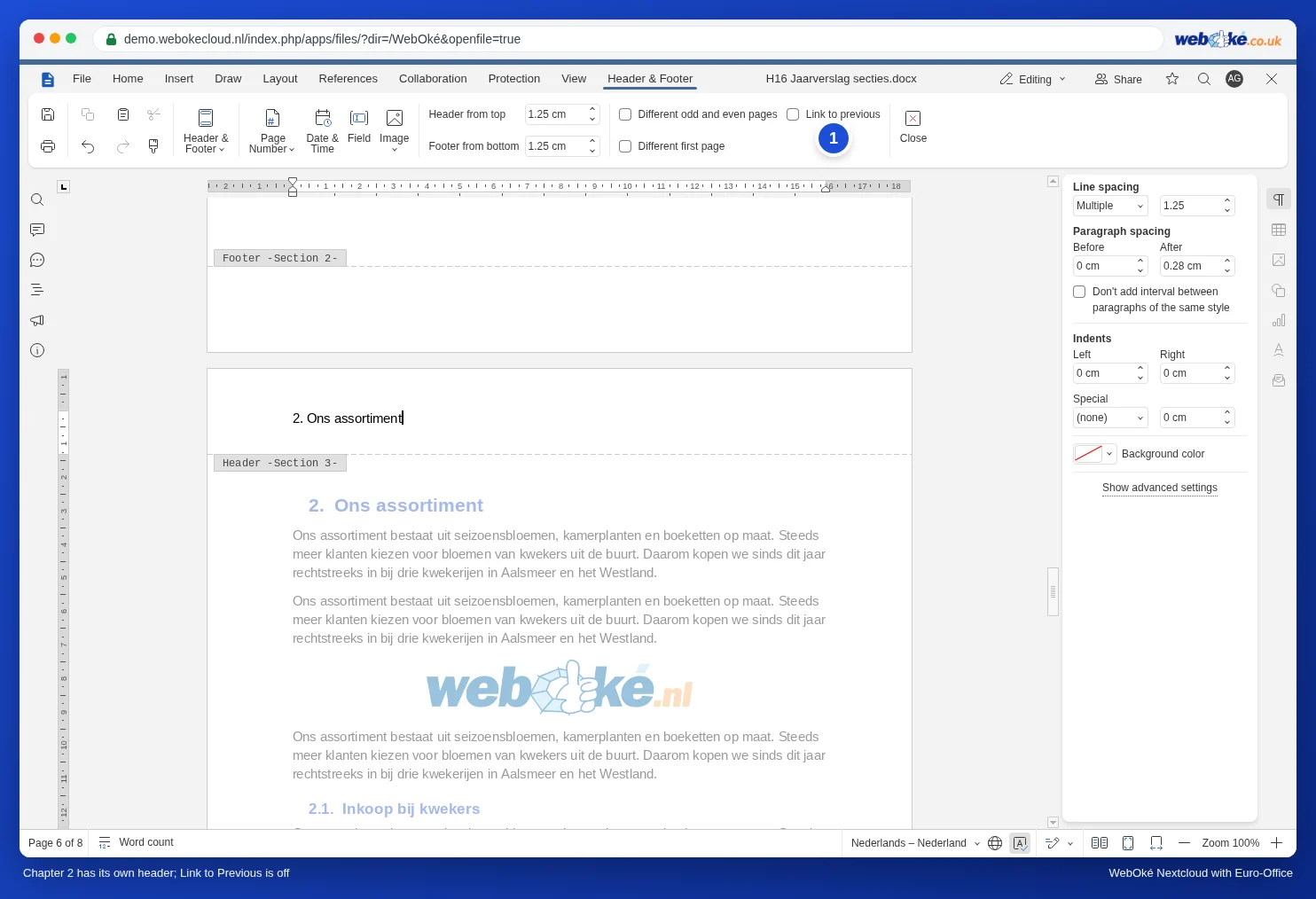
Asigne a cada capítulo su propia sección con su propio encabezado y escriba en él el título del capítulo. Solo hay que hacerlo una vez y después se mantiene. En resumen:
- Coloque un salto de sección antes de cada capítulo: pestaña Diseño, Saltos, Insertar salto de sección, Página siguiente.
- Haga doble clic en el encabezado del primer capítulo y escriba el título, por ejemplo "1. Introducción".
- Vaya al encabezado del capítulo siguiente, desactive Vincular al anterior y sustituya el título por "2. Nuestro surtido".
- Repita estos pasos para cada capítulo.
Encontrará todos los detalles, también para pies de página y una primera página sin encabezado, en Un encabezado o pie de página distinto para cada capítulo.
Para qué sí sirve STYLEREF
En el texto normal, el campo sí recupera el último título si utiliza el nombre de estilo en inglés: STYLEREF "Heading 1" (con comillas). Con el nombre en español "Título 1" no funciona. Para los números de capítulo en las leyendas (Figura 2-1) no necesita este campo: de eso se encarga la propia ventana Insertar leyenda (consulte Leyendas con número de capítulo y referencias cruzadas ("ver figura 2-1")).
Errores frecuentes
- Si cambia el título de un capítulo, modifique también el encabezado de esa sección. No se actualiza automáticamente.
- Si activa la numeración de los títulos (consulte Numerar títulos automáticamente como 1, 1.1 y 1.1.1), escriba usted mismo también el número del capítulo en el encabezado.
- ¿Desea que la primera página de un capítulo no tenga encabezado? Active Primera página diferente en esa sección y deje ese encabezado vacío.
- ¿Solo necesita un número de página o "Página 3 de 12" en el pie de página? Eso sí se actualiza automáticamente, con campos: consulte Usar campos: página X de Y, "véase la página 14", una fecha fija y numeración propia.