
Capítulo 19 · 19.1
Compartir un formulario para que cada persona rellene su propio ejemplar
Ha creado un bonito formulario de inscripción, por ejemplo para los talleres de Bloemisterij Het Zonnetje, y quiere enviarlo a veinte personas. Lo primero que se le ocurre es compartir un enlace y listo. Pero un PDF en su WebOké Nextcloud es un único archivo. Si comparte ese archivo con permisos de edición con varias personas, todas rellenarán el mismo ejemplar: la segunda verá el nombre, la dirección y el IBAN de la primera, y escribirá encima. Esto resulta poco práctico y, además, supone un riesgo para el RGPD. Y si lo comparte con un enlace público, las respuestas no le llegarán en absoluto.
Euro-Office no crea automáticamente una copia para cada persona que rellena el formulario, ni recopila respuestas. A continuación le explicamos qué opción sí funciona, según lo que necesite.
Qué ocurre al compartir un formulario PDF con un enlace
Lo hemos probado en WebOké Nextcloud:
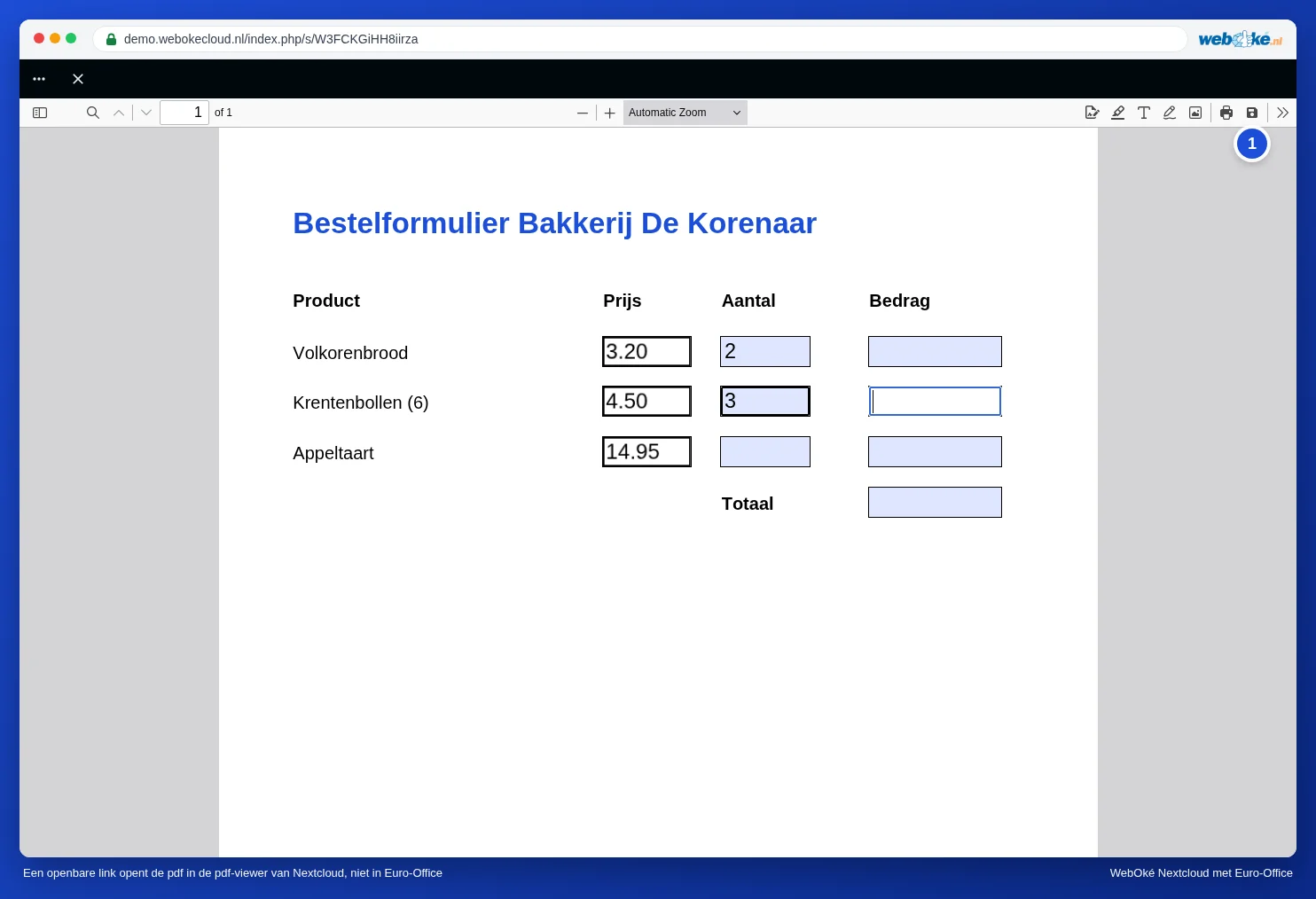
- Un enlace público (consulte Crear un enlace público (lectura o edición)) no abre el PDF en Euro-Office para el visitante, sino en el visor de PDF de Nextcloud. Esto ocurre incluso si el enlace permite la edición. El visitante ve allí los campos del formulario y puede escribir, pero los valores introducidos no vuelven a su archivo: en nuestra prueba, el PDF en Nextcloud permaneció sin cambios. Para conservar su ejemplar rellenado, la persona utiliza el botón Save (el icono del disquete, arriba a la derecha) (1) del visor. Ese ejemplar se guarda en su propio dispositivo, no en su Nextcloud.
- Compartir con un compañero que tenga una cuenta (consulte Compartir un documento con un compañero) sí abre el PDF en Euro-Office. Con Permitir edición, ese compañero trabaja en su archivo, es decir, en el mismo ejemplar que todas las personas con las que lo comparta.
- No existe un permiso específico de "solo rellenar formulario": al compartir, puede elegir entre Solo lectura, Permitir edición y Permisos personalizados.
¿Qué opción elegir?
| Usted quiere | Elija |
|---|---|
| Las respuestas de muchas personas en un único resumen (inscripciones, encuestas, registros) | Opción 1: la app Formularios |
| Que cada persona rellene y devuelva su propio PDF, por ejemplo con firma | Opción 2: un enlace público y una solicitud de archivo |
| Un grupo pequeño y conocido en el que cada uno rellena su propio PDF | Opción 3: una copia por persona |
Opción 1: la app Formularios para muchas personas
¿Se trata de datos que quiere recopilar, como el nombre, la dirección de correo electrónico y el taller que elige cada persona? En ese caso, un PDF no es la herramienta adecuada. Su WebOké Nextcloud incluye la app Formularios (en el menú de aplicaciones de la parte superior). Allí puede crear un formulario en línea con preguntas. Cada persona recibe un formulario vacío y no ve las respuestas de los demás, mientras que usted ve todas las respuestas, una debajo de otra, en Responder. También puede descargarlas como hoja de cálculo y seguir trabajando con ellas en Euro-Office.
Opción 2: un enlace público y una solicitud de archivo
¿Tiene que ser realmente un PDF, por ejemplo porque debe llevar una firma? En ese caso, pida a cada persona que rellene su propia copia y la devuelva a una carpeta que solo usted pueda ver.
- Comparta el formulario vacío con un enlace público con Solo lectura (consulte Crear un enlace público (lectura o edición)). La persona lo rellena en el visor de PDF y guarda su ejemplar con Save, o bien descarga el PDF y lo rellena en su propio ordenador. Su formulario vacío seguirá vacío.
- Cree una carpeta para los formularios rellenados, por ejemplo "Inschrijvingen workshop".
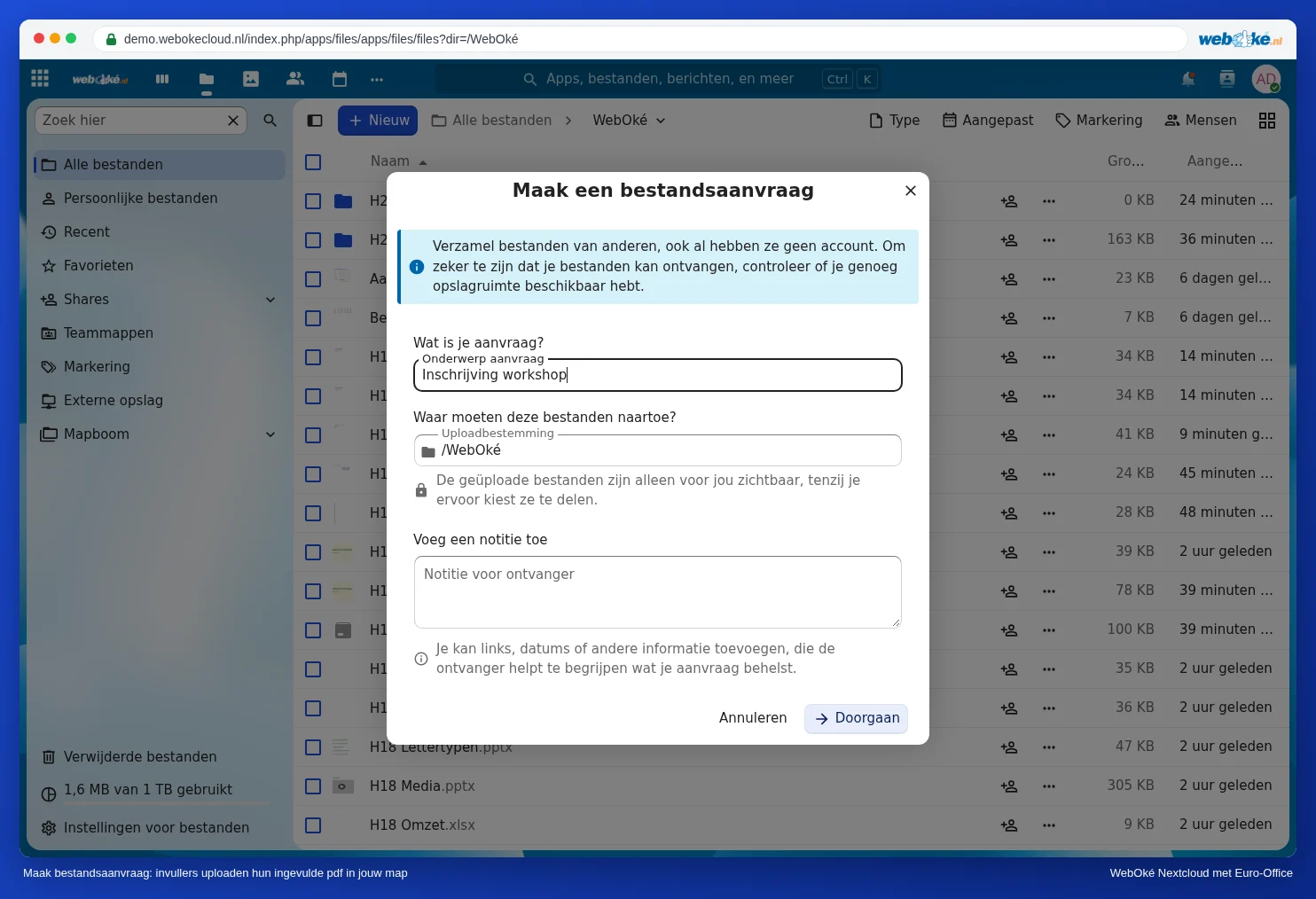
- En sus archivos, haga clic en Nuevo y seleccione Crear solicitud de archivo. En Asunto de la solicitud, escriba por ejemplo "Inschrijving workshop", seleccione la carpeta en Destino de la subida y, si lo desea, añada una explicación en Nota para el destinatario. Haga clic en Continuar y complete la solicitud; a continuación obtendrá el enlace.
- Envíe también el enlace de la solicitud de archivo. Las personas suben allí su PDF rellenado. No ven los archivos de los demás; los archivos subidos solo son visibles para usted.
Opción 3: una copia por persona
Para un grupo pequeño, por ejemplo cinco empleados que rellenan cada uno un formulario de admisión:
- Abra el formulario vacío, haga clic en Archivo, seleccione Guardar copia como y PDF. Incluya el nombre de la persona en el nombre del archivo, por ejemplo "Intake Lisa de Wit".
- Repita este paso para cada persona.
- Comparta cada copia solo con esa persona (consulte Compartir un documento con un compañero), o con un enlace público propio.
Así, cada persona solo ve su propio formulario.
Atención: Euro-Office no guarda automáticamente lo que rellena o modifica en un PDF. Pulse Ctrl + S o haga clic en Guardar, arriba a la izquierda, antes de cerrar el PDF. Si lo cierra sin guardar, perderá su trabajo. En nuestra prueba (noviembre de 2026), los valores introducidos aparecieron en el archivo de su WebOké Nextcloud pocos segundos después de guardar y cerrar (consulte Rellenar un formulario PDF). No dude en volver a abrir el PDF después para comprobar que todo está incluido.
Errores frecuentes
- Un único archivo con permisos de edición para todo un grupo es el mayor riesgo: todos ven y modifican los datos de los demás. No lo haga nunca con datos personales.
- Un enlace público por sí solo no basta para recopilar respuestas: lo que la persona escribe en el visor no le llega a usted. Por eso, combine siempre el enlace con una forma de recibir el ejemplar rellenado, como la solicitud de archivo de la opción 2.
- ¿Se ha sobrescrito de todos modos? Si alguien ha escrito encima de una respuesta anterior, puede recuperarla a través del historial de versiones; consulte Historial de versiones: restaurar una versión anterior.