
Capítulo 5 · 5.2
Fórmulas y funciones: SUMA, PROMEDIO, SI y BUSCARV
Verlo en un vídeo corto
Con las fórmulas le indica a Euro-Office que realice cálculos. Una fórmula siempre comienza con un signo igual (=). Si cambia un número, la fórmula vuelve a calcularse de inmediato.
Calcular con direcciones de celda
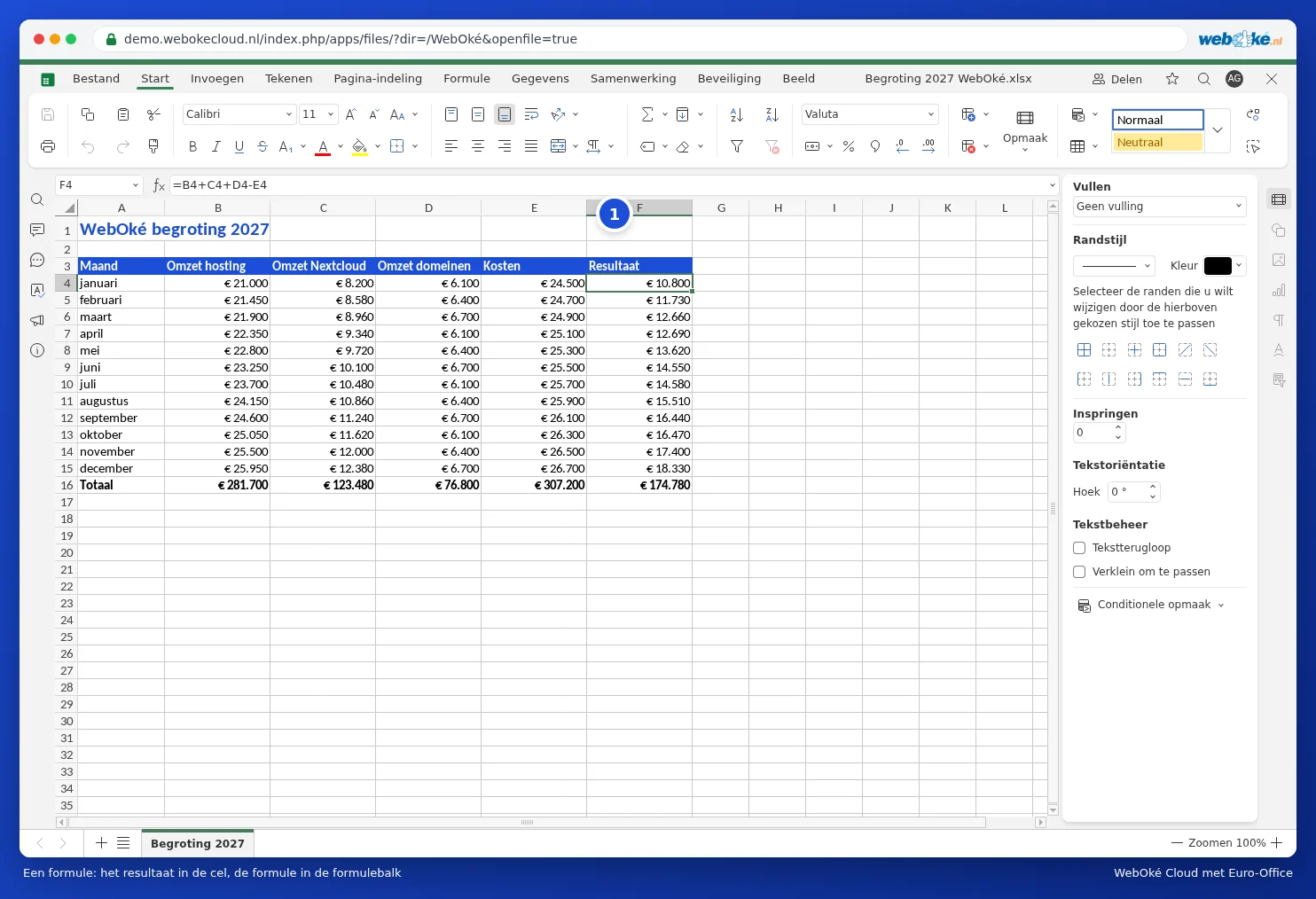
En el presupuesto, en la celda F4 aparece la fórmula =B4+C4+D4-E4: los ingresos menos los gastos. Utilice + para sumar, - para restar, * para multiplicar y / para dividir. Use paréntesis para indicar el orden, por ejemplo =(B4+C4)*1,21.
Las funciones más importantes
Euro-Office utiliza los nombres de las funciones en español, igual que la versión en español de Excel. Entre los elementos de una función se coloca un punto y coma (;).
| Función | ¿Qué hace? | Ejemplo |
|---|---|---|
| SUMA | Suma números | =SUMA(B4:B15) |
| PROMEDIO | Calcula el promedio | =PROMEDIO(B4:B15) |
| MIN y MAX | El número más pequeño y el más grande | =MAX(F4:F15) |
| CONTAR | Cuenta las celdas que contienen un número | =CONTAR(D2:D17) |
| CONTAR.SI | Cuenta las celdas que cumplen una condición | =CONTAR.SI(C2:C17;"Nextcloud Max") |
| SUMAR.SI | Suma los valores que cumplen una condición | =SUMAR.SI(C2:C17;"Nextcloud Max";F2:F17) |
| SI | Elige en función de una condición | =SI(F4>0;"beneficio";"pérdida") |
| BUSCARV | Busca un valor en una tabla | =BUSCARV(H2;A2:F17;3;FALSO) |
Sumar rápidamente con el signo de suma
Coloque el cursor debajo de una columna de números y haga clic en la pestaña Inicio en el signo de suma (Suma). Euro-Office propone automáticamente el rango; pulse Enter y aparecerá el total. Con la flecha también puede elegir PROMEDIO, MIN o MAX.
Buscar algo con BUSCARV
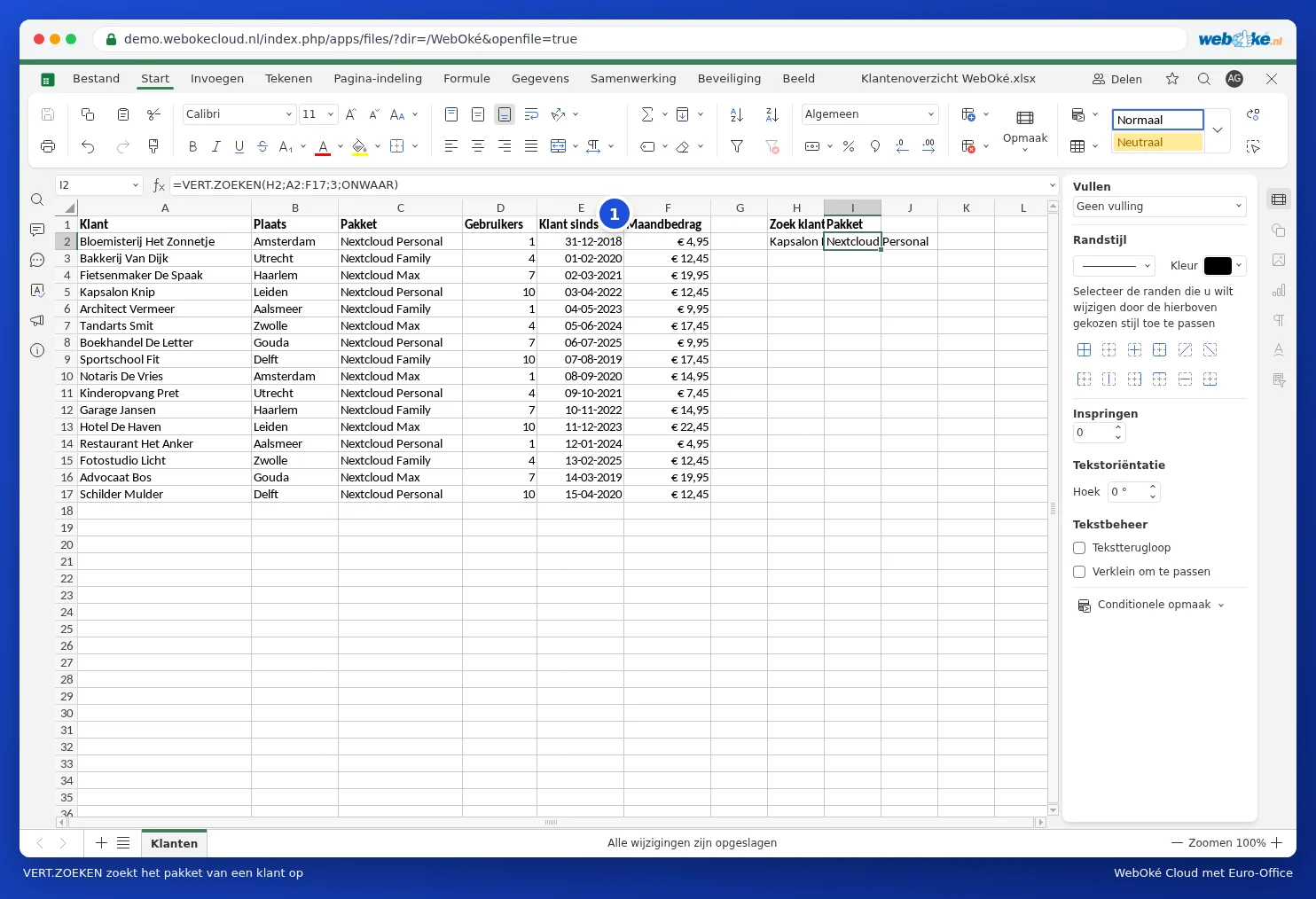
En el listado de clientes queremos buscar el paquete correspondiente a un nombre de cliente. En H2 escribimos el nombre, en I2 la fórmula =BUSCARV(H2;A2:F17;3;FALSO). Esto significa: busque el valor de H2 en la primera columna de A2:F17 y devuelva el valor de la tercera columna (el paquete). FALSO garantiza que solo se tenga en cuenta una coincidencia exacta.
Todas las funciones en la pestaña Fórmulas
En la pestaña Fórmulas (1) se muestran todas las funciones organizadas por categoría: financiero, lógico, texto, fecha y hora, búsqueda y referencia, matemáticas y más. Haga clic en una función y Euro-Office le ayudará con los elementos que debe completar.

Referencias de celda fijas con el signo de dólar
Si arrastra una fórmula hacia abajo, las direcciones de celda se desplazan junto con ella: B4 se convierte en B5, B6 y así sucesivamente. ¿Quiere que una dirección permanezca fija, por ejemplo una celda con el porcentaje de IVA? Añada entonces signos de dólar: $H$1. Mientras escribe una dirección, pulse F4 para añadir rápidamente los signos de dólar.
Consejo: si ve #NAME? en una celda, significa que Euro-Office no reconoce el nombre de la función. Compruebe la ortografía. #N/A en BUSCARV significa que no se ha encontrado el valor buscado. Con SI.ERROR puede mostrar entonces un texto más claro: =SI.ERROR(BUSCARV(...);"no encontrado"). Puede leer más sobre esto en VERT.ZOEKEN geeft #N/A: zo los je het op. Euro-Office muestra los valores de error con los códigos en inglés, igual que la versión en inglés de Excel.