
Capítulo 15 · 15.10
Una lista de verificación con casillas de selección en una hoja de cálculo
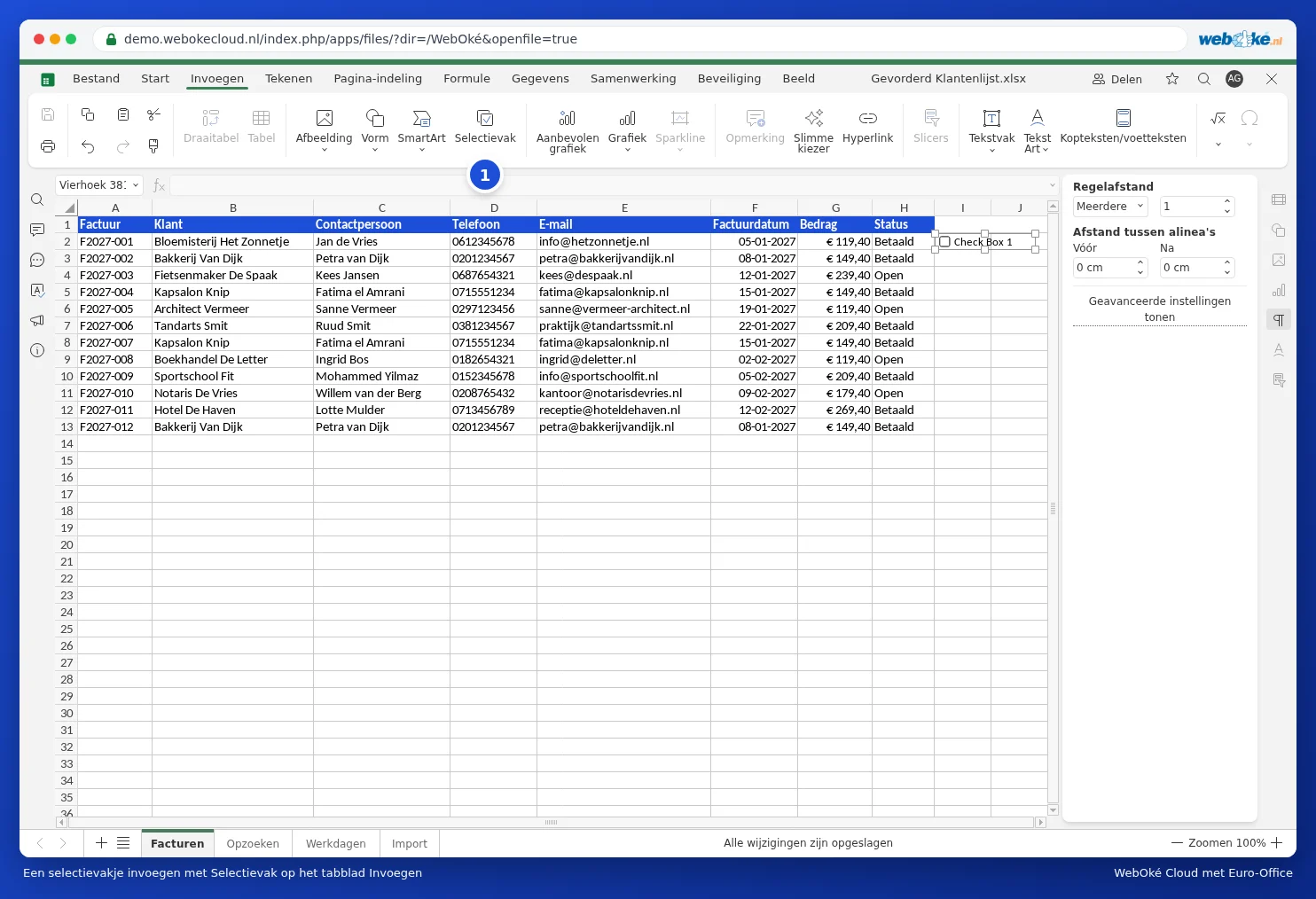
Una lista de tareas, una lista de verificación o una lista de asistencia con casillas para marcar: esto es posible en Euro-Office. En la pestaña Insertar se encuentra el botón Casilla de selección.
Insertar una casilla de selección
- Haga clic en la celda donde debe aparecer la casilla, por ejemplo I2 en la columna Comprobado.
- Haga clic en la pestaña Insertar en Casilla de selección (1).
- Aparecerá una casilla en la celda. Haga clic en ella para marcarla o desmarcarla.
Calcular con las marcas
Una casilla de selección es un pequeño objeto que se sitúa sobre la celda. Si desea calcular con las marcas, vincule la casilla a una celda: haga clic con el botón derecho en la casilla y elija Ajustar a la celda. Esa celda mostrará TRUE si la casilla está marcada y FALSE si está vacía (Euro-Office muestra los valores lógicos en inglés). Después, por ejemplo, podrá contar cuántas están marcadas: =CONTAR.SI(J2:J13;TRUE), o bien, mediante formato condicional (consulte Colorear toda una fila cuando la factura esté pagada), colorear de gris una fila marcada.
Riesgos y alternativas
- Cada casilla es un objeto independiente. Para una lista larga, copie la casilla y péguela en las demás filas; después compruebe la celda vinculada de cada casilla.
- Si ordena la lista, las casillas no siempre permanecen correctamente junto a su fila. Para listas que se ordenan o filtran con frecuencia, resulta más práctica una lista desplegable: cree con Validación de datos una lista con Sí;No o ☐;☑ (consulte Validación de datos y listas desplegables). Ese valor queda realmente registrado en la celda y se mantiene al ordenar y filtrar.
- Las casillas de selección procedentes de Excel permanecen visibles al abrirse en Euro-Office.