
Capítulo 18 · 18.8
Adaptar SmartArt de PowerPoint y sus propios esquemas
Un esquema de proceso con tres pasos, un organigrama, una lista con flechas: en PowerPoint los crea con SmartArt. Euro-Office también tiene SmartArt, pero funciona de otra manera. Sobre todo, añadir un cuadro adicional no funciona como está acostumbrado. Aquí le explicamos qué se puede hacer y cómo ampliar un esquema de forma ordenada.
Ejemplo: la floristería Bloemisterij Het Zonnetje explica en una diapositiva cómo funciona un pedido: pedir, pagar, preparar el ramo y entregar. Un esquema de proceso con cuadros y flechas es ideal para ello.
Insertar un SmartArt
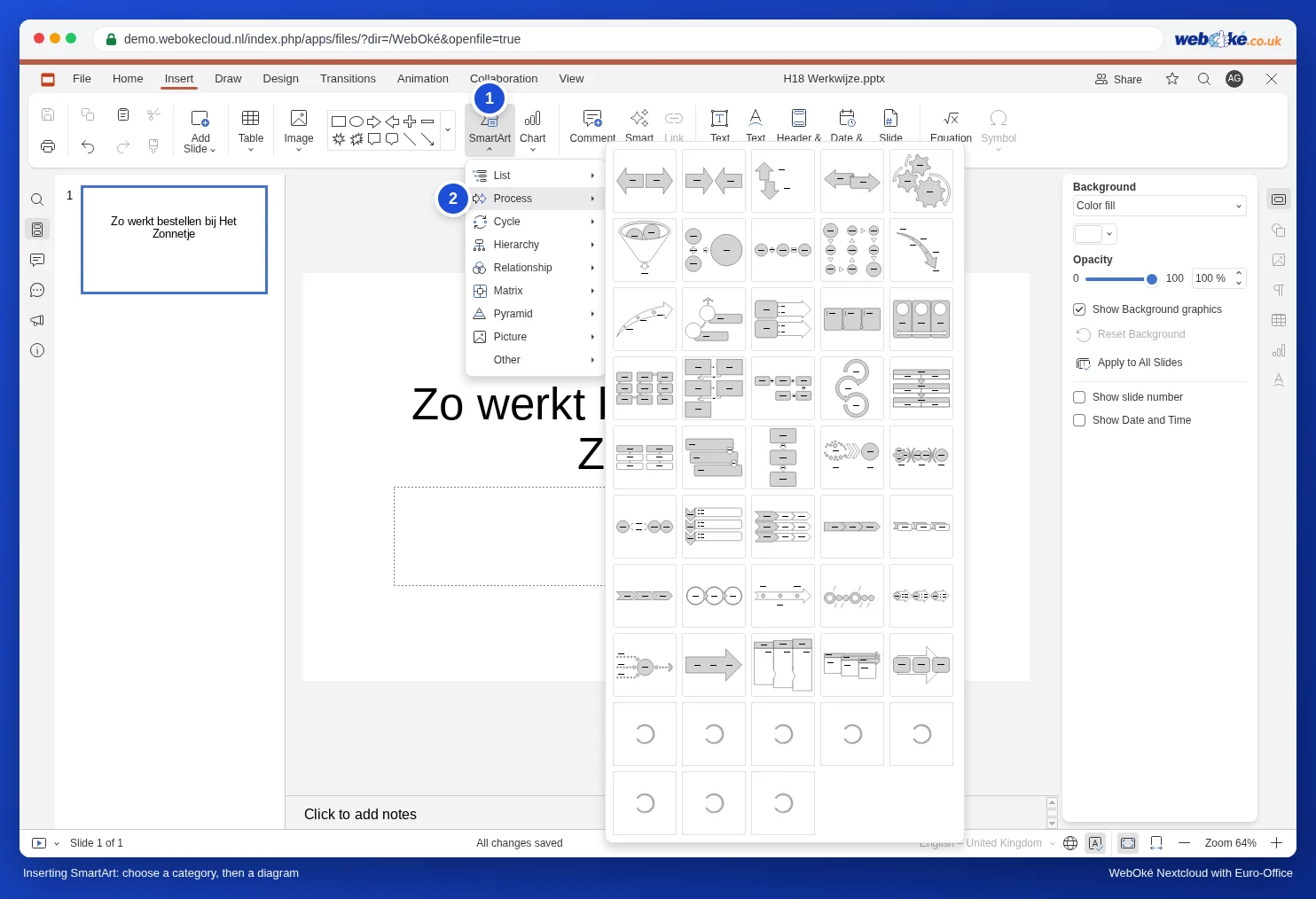
- Vaya a la pestaña Insertar y haga clic en SmartArt.
- Elija un tipo: Lista, Proceso, Ciclo, Jerarquía, Relación, Matriz, Pirámide, Imagen u Otro.
- Se abre un resumen con ejemplos. En Proceso hay casi cincuenta. Los ejemplos no tienen nombre; elija por la imagen y fíjese sobre todo en el número de cuadros.
Escribir texto en los cuadros
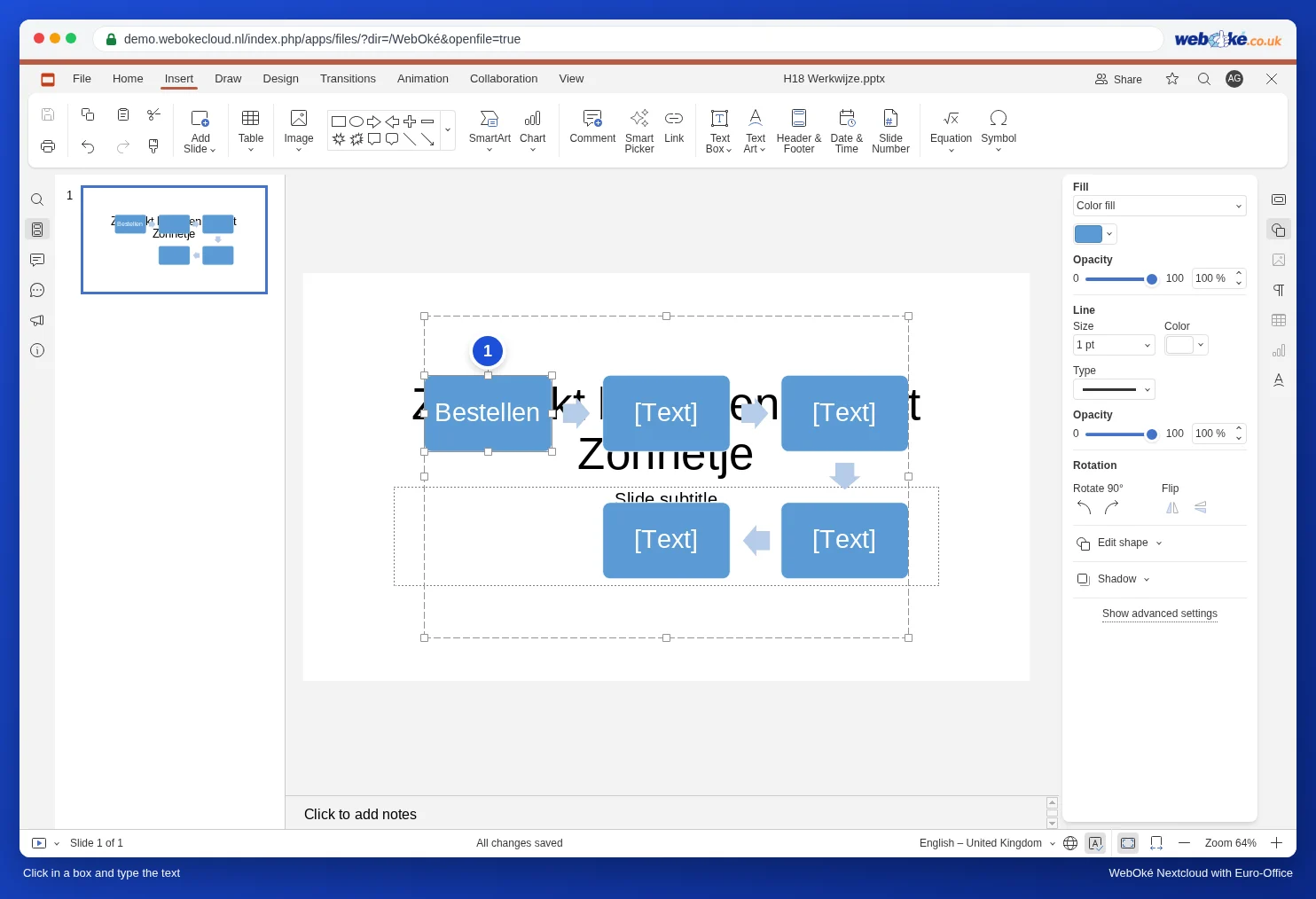
Haga clic en un cuadro donde ponga [Text], haga clic una vez más para tener un cursor y escriba.
Lo que no funciona como en PowerPoint
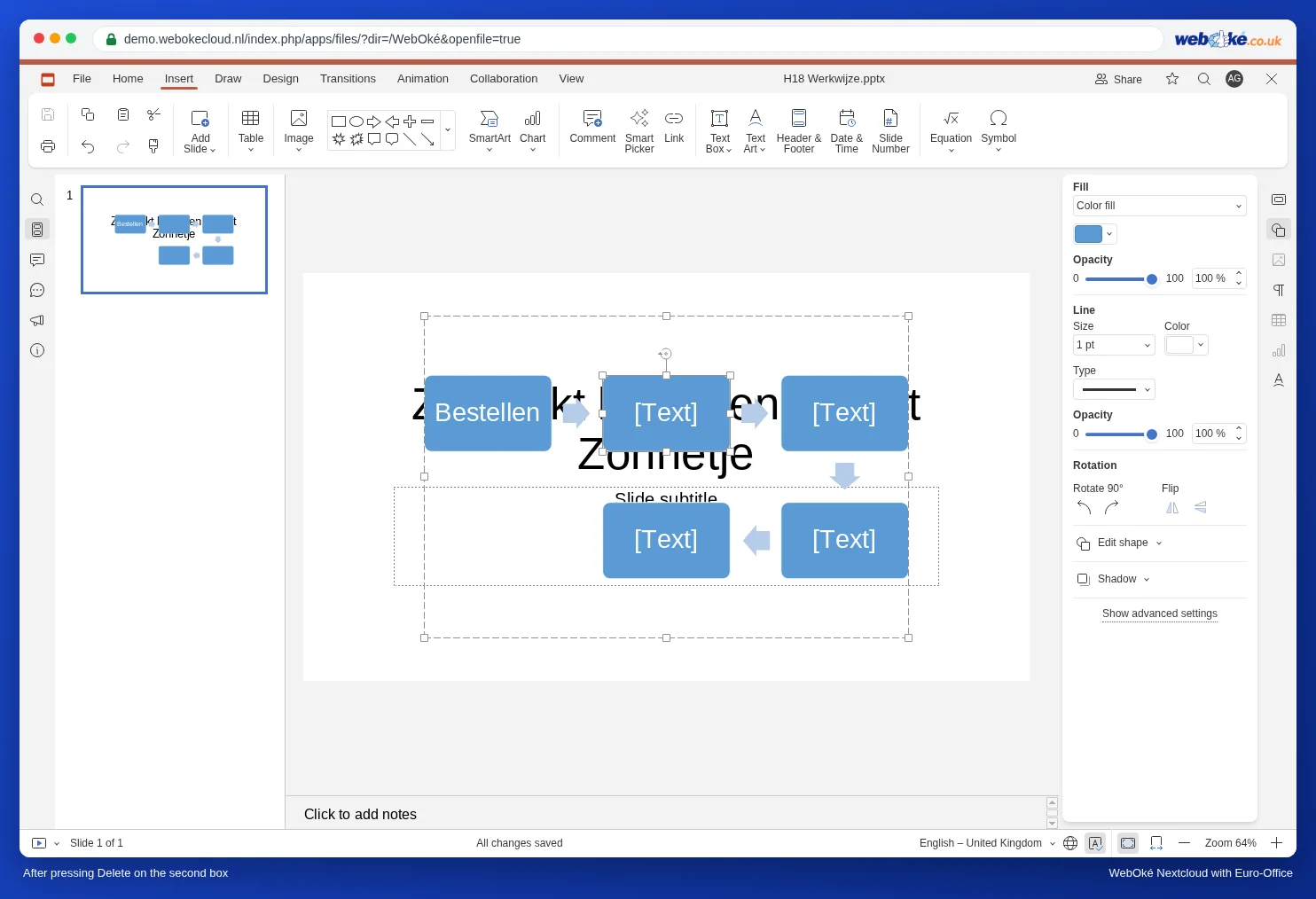
En PowerPoint añade o quita un cuadro y el esquema se ajusta automáticamente. En Euro-Office, en su WebOké Nextcloud, eso no es posible. Lo hemos probado con un esquema de proceso de cinco cuadros:
- Quitar un cuadro: seleccione el cuadro y pulse Supr. No ocurre nada; el cuadro sigue ahí.
- Añadir un cuadro: si copia un cuadro y lo pega, obtiene una forma suelta que queda encima del esquema. No forma parte del SmartArt y no se desplaza con él.
- En el menú del botón derecho del ratón no aparece Desagrupar para un SmartArt; por tanto, tampoco puede descomponer el esquema en formas sueltas.

Cómo hacerlo
- Elija de antemano el número correcto de cuadros. Cuente primero cuántos pasos tiene y busque después en el resumen un ejemplo con exactamente ese número de cuadros. ¿Cuatro pasos? Elija un esquema con cuatro cuadros.
- ¿Sobra un cuadro? Elija otro ejemplo con menos cuadros. Compruebe siempre el resultado en la presentación con Mostrar desde la diapositiva actual.
- ¿Muchos pasos o una forma propia? Construya el esquema con formas normales: pestaña Insertar, un rectángulo redondeado y flechas de la misma lista de formas. Seleccione todo manteniendo pulsada la tecla Mayús y alinéelo con el botón Alinear forma de la pestaña Inicio. Un esquema así sí puede ampliarlo sin límite.
SmartArt de PowerPoint
¿Recibe una presentación con SmartArt de PowerPoint? Después de abrirla, compruebe cada diapositiva con un esquema: ¿está todo en su sitio y el texto es correcto? Intente modificar el texto como se describe arriba. Si hay que añadir o quitar un paso, pida al autor que lo haga en PowerPoint, o vuelva a crear el esquema en Euro-Office con el número correcto de cuadros. Si el esquema debe verse para el destinatario exactamente igual que para usted, envíe un PDF (consulte Guardar una presentación como pdf o pptx).
Errores frecuentes
- Ve el menú de texto en lugar del menú de la forma: ha hecho clic en el texto de un cuadro. Haga clic en el borde.
- El esquema como imagen: haga clic con el botón derecho del ratón en el borde del SmartArt y, si aparece esa opción, elija Guardar como imagen. O guarde la diapositiva completa como imagen (consulte Guardar diapositivas como imagen y una presentación como vídeo).
Más información sobre formas y SmartArt en una diapositiva: Texto, imágenes, formas y tablas en una diapositiva.