
Capítulo 16 · 16.14
Reiniciar la numeración de las notas al pie por capítulo y notas al final por capítulo
De forma predeterminada, las notas al pie se numeran de forma continua en todo el documento: 1, 2, 3 hasta 214. En documentos jurídicos, libros de historia y muchas tesis, cada capítulo vuelve a empezar en 1, o bien las notas aparecen al final de cada capítulo en lugar de al pie de la página. Esto se configura en los ajustes de notas, pero solo funciona si su documento está dividido en secciones.
Paso 1: una sección por capítulo
Euro-Office cuenta "por sección", no "por capítulo". Por ello, inserte un salto de sección antes de cada capítulo (excepto el primero):
- Coloque el cursor al final de la última línea del capítulo anterior.
- En la pestaña Diseño, elija el botón Saltos, después Insertar salto de sección y Página siguiente.
Si ya había un salto de página normal, elimínelo; de lo contrario, obtendrá una página en blanco. Más información sobre las secciones: Un encabezado o pie de página distinto para cada capítulo.
Paso 2: reiniciar la numeración en cada sección
- Vaya a la pestaña Referencias y haga clic en la flecha debajo de Nota al pie.
- Elija Ajustes de notas.
- En Numeración, elija la opción Reiniciar en cada sección.
- En Aplicar cambios a, elija todo el documento y haga clic en Aplicar.
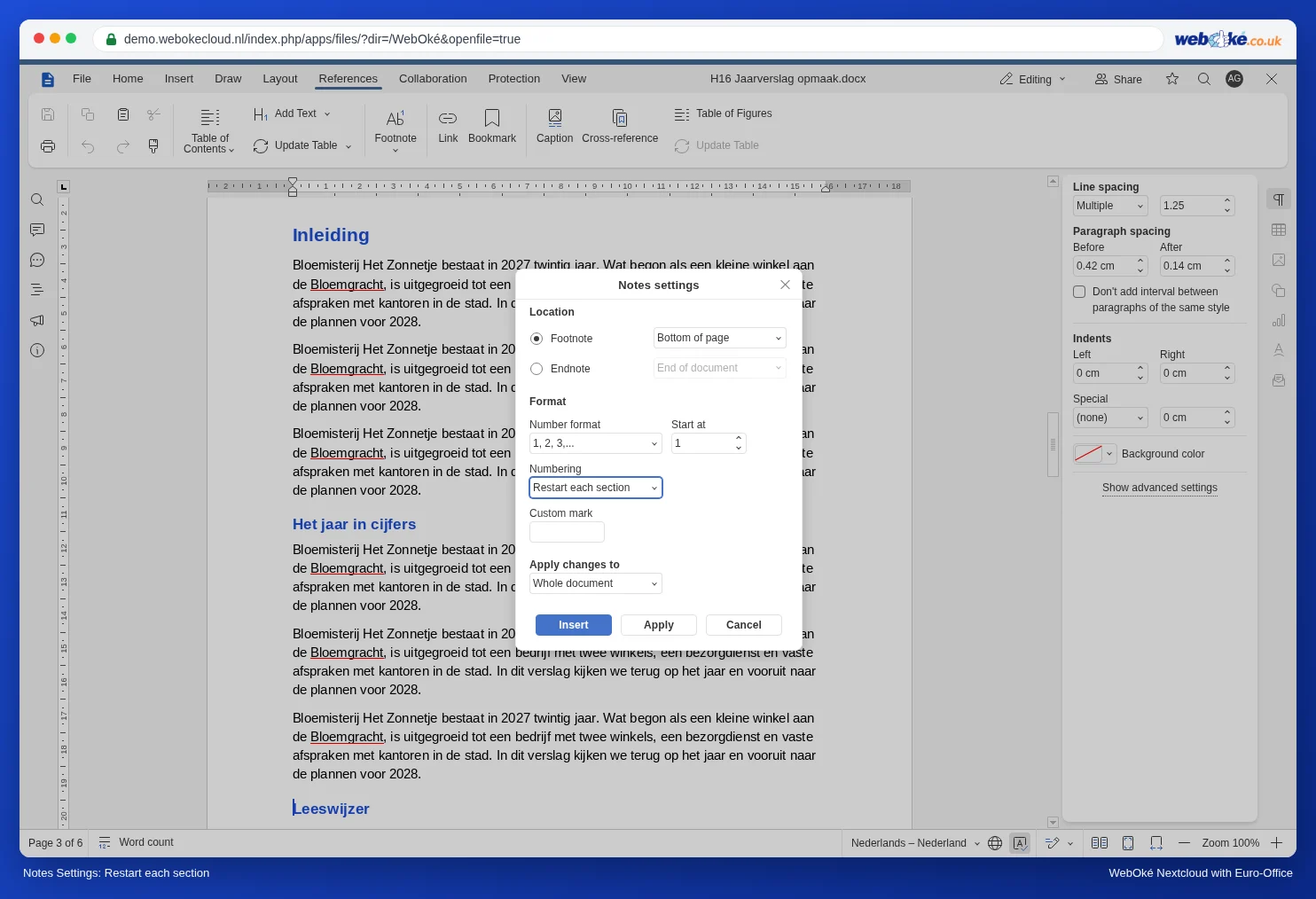
Ahora cada capítulo debería empezar con la nota al pie 1. Recorra su documento para comprobar que es así; si falta un salto de sección en algún lugar, la numeración continúa en ese punto. En la misma ventana también puede elegir otro Formato de número (por ejemplo a, b, c o i, ii, iii) y, en Empezar en, otro número inicial.
Notas al final de cada capítulo
¿Prefiere que las notas no aparezcan al pie de la página, sino agrupadas al final de cada capítulo?
- Coloque el cursor detrás de la palabra y, en Nota al pie, elija la opción Insertar nota al final.
- En Ajustes de notas, elija primero Nota al final y después, en Ubicación, la opción Al final de la sección. Así, las notas al final aparecerán al final de cada sección, es decir, de cada capítulo.
¿Ya tiene notas al pie y desea convertirlas todas en notas al final? En Nota al pie, elija la opción Convertir todas las notas y después Convertir todas las notas al pie a notas al final.
Errores frecuentes
- Si un capítulo contiene a su vez un salto de sección, por ejemplo para una página horizontal (consulte Una página horizontal en un documento vertical), la numeración también se reinicia en ese punto. En ese caso, es preferible colocar la página horizontal en un anexo, o continuar la numeración de ese capítulo con Empezar en en esa sección.
- También existe la opción Reiniciar en cada página: entonces cada página tiene la nota 1. Resulta práctico en textos cortos con pocas notas, pero dificulta hacer referencia a ellas.
- Si más adelante desea volver a una numeración continua, cambie la numeración de nuevo a Continua. Los saltos de sección pueden mantenerse.