
Capítulo 18 · 18.5
Un PowerPoint con fuentes propias: texto que se desplaza o se sale del borde
Recibe una presentación de una agencia de publicidad o de la sede central, creada en PowerPoint con una fuente corporativa como Montserrat, Avenir o Segoe UI. En Euro-Office, los títulos ocupan de repente dos líneas, el texto se sale del cuadro o la letra simplemente tiene otro aspecto. En Las fuentes se ven diferentes encontrará lo básico. Aquí profundizamos en las presentaciones, donde se nota más que en un documento de texto: una diapositiva tiene un tamaño fijo y el texto no tiene adónde ir.
Ejemplo: la panadería Bakkerij De Korenaar, cliente de WebOké, recibe de la organización franquiciadora una presentación en Montserrat. En el navegador, el panadero ve en cada diapositiva una letra distinta de la que pretendían los autores.
Por qué ocurre
Euro-Office en su WebOké Nextcloud dibuja el texto con las fuentes instaladas en el servidor de Euro-Office. Euro-Office no utiliza las fuentes incrustadas en el archivo pptx. Si la fuente no está en el servidor, Euro-Office elige una sustituta. Si la sustituta es más ancha, un título ya no cabe en una sola línea.
En el servidor de Euro-Office de WebOké están, entre otras, Carlito, Caladea, Liberation Sans, Liberation Serif, Open Sans, Ubuntu, DejaVu Sans y una amplia serie de fuentes Noto para otros sistemas de escritura. Arial, Calibri, Montserrat, Avenir Next y Segoe UI no están instaladas, al igual que la mayoría de las fuentes corporativas.
Paso 1: ver qué fuente se pretendía usar
- Haga clic en el texto que se ve diferente.
- Fíjese en el cuadro de la fuente de la pestaña Inicio. Allí aparece el nombre que figura en el archivo, por ejemplo Montserrat, aunque Euro-Office dibuje el texto con otra fuente.
- Haga clic en la flecha junto al nombre. Si el nombre no aparece en la lista, Euro-Office está usando una sustituta.
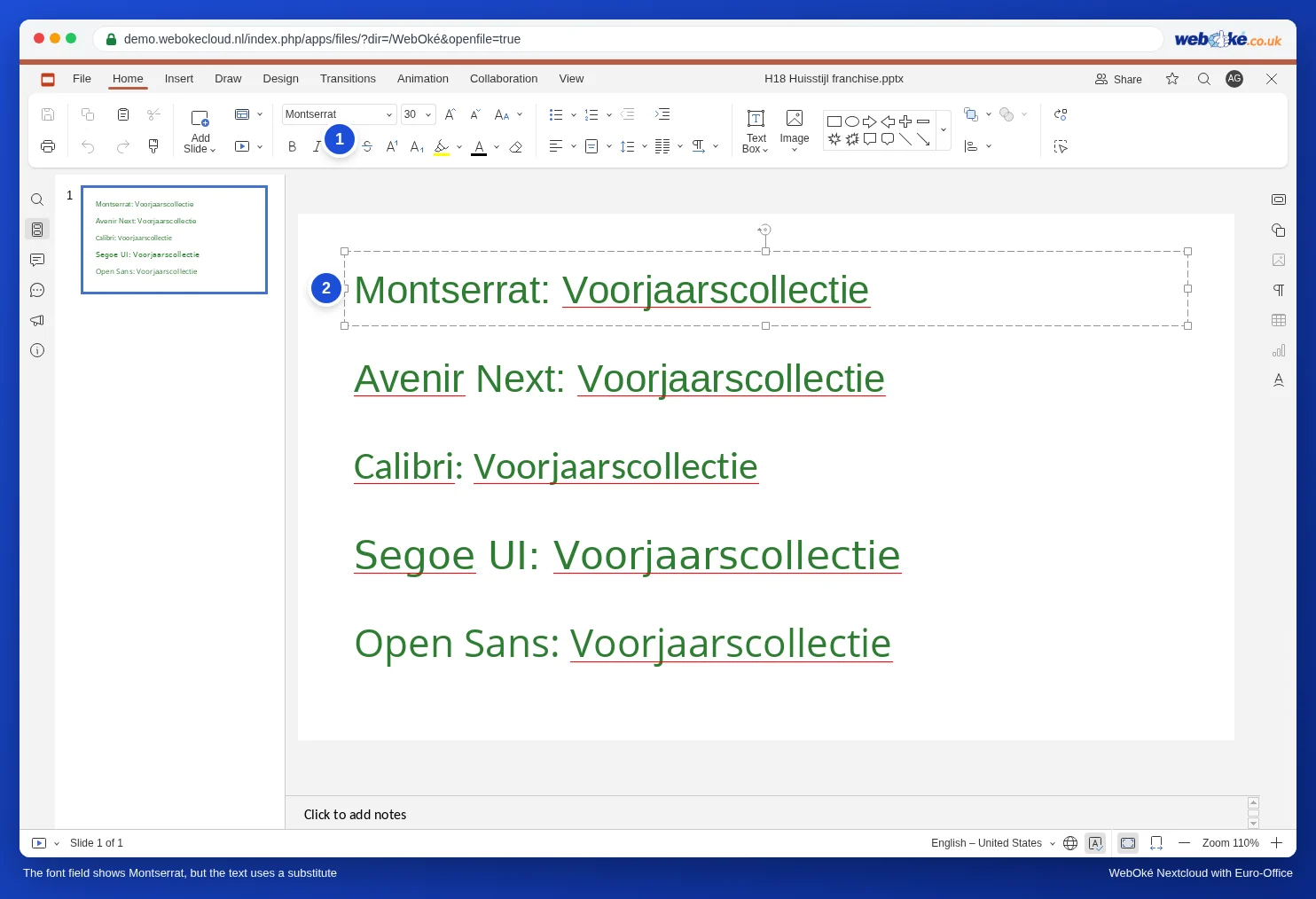
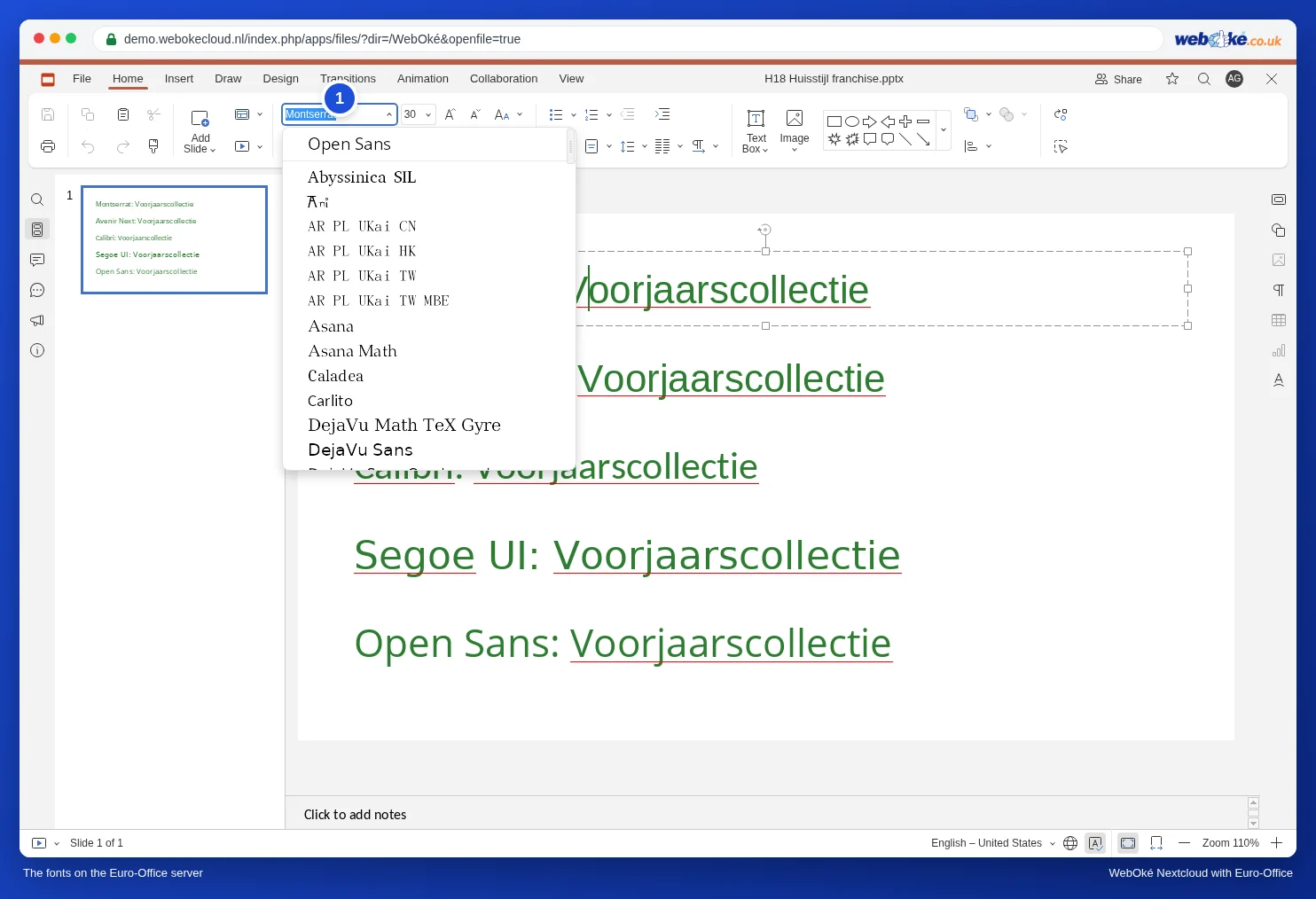
Si escribe usted mismo el nombre de una fuente que no existe, Euro-Office le avisa: "La fuente que va a guardar no está disponible en este dispositivo. El estilo de texto se mostrará con una de las fuentes del sistema. La fuente guardada se utilizará cuando esté disponible." Si elige Sí, el nombre se conserva en el archivo y en Euro-Office verá una sustituta.

Paso 2: decidir qué quiere hacer
Hay dos buenas opciones, según quién vaya a seguir usando la presentación.
- La presentación vuelve a usuarios de PowerPoint (la sede central, la agencia de publicidad): conserve la fuente. En Euro-Office se ve algo distinta, pero en PowerPoint, en un ordenador con Montserrat, todo vuelve a verse como se pretendía. Modifique solo el texto y manténgalo algo más corto que el cuadro, para que haya margen.
- Usted mismo presenta desde Euro-Office: sustituya la fuente por una que sí esté en el servidor. Así, tanto usted como su público verán exactamente lo que hay en la diapositiva.
| Fuente en el archivo | Buena sustituta en Euro-Office |
|---|---|
| Calibri | Carlito (exactamente igual de ancha) |
| Arial, Helvetica | Liberation Sans (exactamente igual de ancha que Arial) |
| Montserrat, Avenir, Segoe UI, Gill Sans | Open Sans o Ubuntu (no igual de anchas: revise cada diapositiva) |
| Times New Roman, Georgia | Liberation Serif |
Paso 3: sustituir la fuente rápidamente
Euro-Office no tiene un botón para sustituir una fuente de una sola vez en toda la presentación. Aun así, puede hacerlo con agilidad:
- Primero, el patrón de diapositivas. Vaya a Vista, Patrón de diapositivas, haga clic en el patrón, seleccione el cuadro de título y el cuadro de texto y elija la nueva fuente. Todas las diapositivas que usan los cuadros de la plantilla se adaptan automáticamente. Consulte Crear su propia plantilla corporativa: patrón de diapositivas, diseños y marcadores de posición. Termine con Cerrar patrón.
- Después, los cuadros de texto sueltos, diapositiva por diapositiva. Haga clic en un lugar vacío de la diapositiva y pulse Control+A (Mac: Cmd+A). Ahora están seleccionados todos los cuadros de la diapositiva. Elija la nueva fuente en la pestaña Inicio. Todo el texto de la diapositiva la recibe de una vez.
- Haga clic a la izquierda en la siguiente diapositiva y repita el paso 2.

Paso 4: comprobar si hay texto desbordado
A continuación, revise todas las diapositivas, preferiblemente en la presentación con diapositivas (Mostrar presentación desde el principio). Fíjese en los títulos que de repente ocupan dos líneas, el texto que se sale por la parte inferior de un cuadro y las listas que tocan el borde. Reduzca el texto un punto o agrande un poco el cuadro.
Errores frecuentes
- Fuentes incrustadas: PowerPoint puede incrustar fuentes en un archivo pptx. Euro-Office no las utiliza. También en ese caso verá una sustituta.
- La sustitución es definitiva: si elige Open Sans y guarda, el archivo contendrá Open Sans, también para los usuarios de PowerPoint. ¿Tiene dudas? Haga primero una copia con Archivo, Guardar copia como.
- Una letra especial en el título que debe mantenerse tal cual: pida al autor que guarde el título como imagen en PowerPoint y coloque esa imagen en la diapositiva. Una imagen se ve igual en todas partes.
- ¿Debe verse exactamente igual para el destinatario? Envíe un PDF (consulte Guardar una presentación como pdf o pptx).
Lo que no es posible
No es posible instalar sus propias fuentes en el servidor de Euro-Office: el servidor es el mismo para todos los clientes de WebOké. El programa Nextcloud Office para su ordenador utiliza las fuentes instaladas en su propio ordenador (consulte Las fuentes se ven diferentes y Euro-Office como programa en su ordenador: qué es y cuándo usarlo). Puede descargarlo en www.weboke.es/download.