
Capítulo 16 · 16.15
Usar campos: página X de Y, "véase la página 14", una fecha fija y numeración propia
Un campo es un fragmento de texto que Euro-Office rellena y actualiza por sí mismo: el número de página, el número total de páginas, la fecha o el número de un anexo. Si usted conoce Word, los conocerá como códigos de campo. Euro-Office tiene un botón propio para ellos: Campo, en la pestaña Insertar y en la pestaña Encabezado/Pie de página.
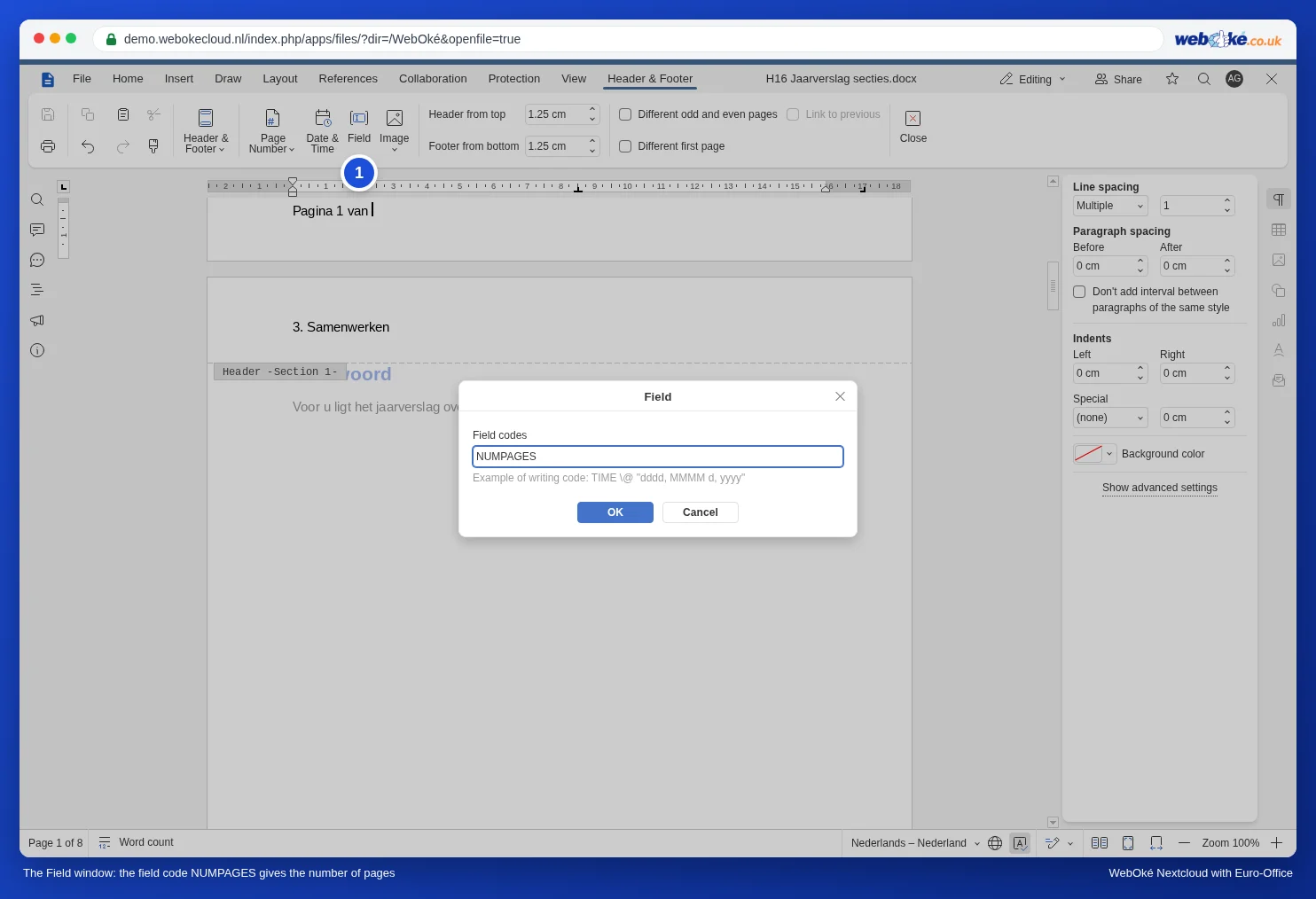
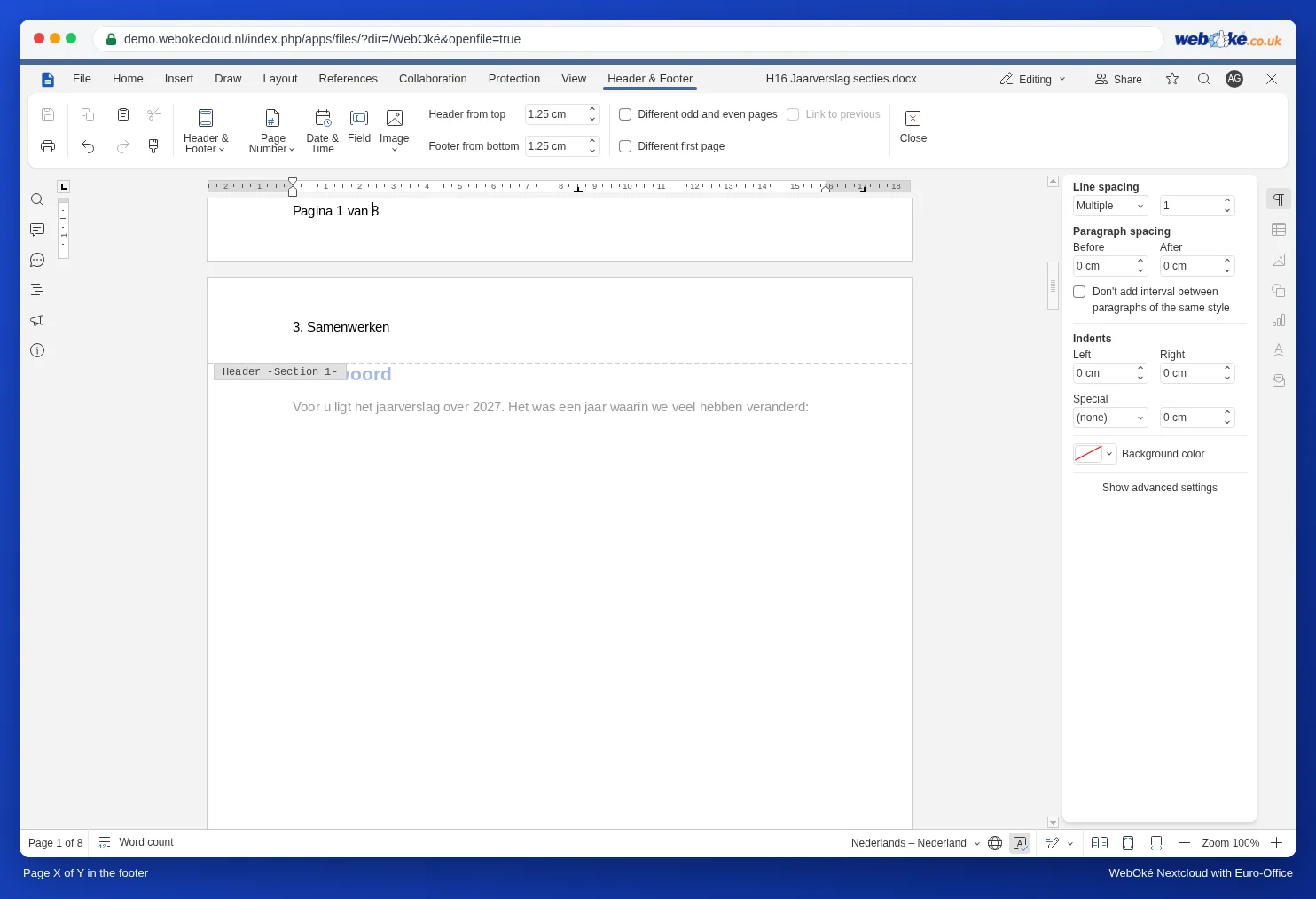
Página 3 de 12
- Haga doble clic en el pie de página. Se abre la pestaña Encabezado/Pie de página.
- Escriba "Página " (con un espacio).
- Haga clic en Número de página y elija A la posición actual.
- Escriba " de ".
- Haga clic en Campo, escriba NUMPAGES y haga clic en OK. Este es el número total de páginas.
Hacer referencia a una página: "véase la página 14"
- Vaya al lugar al que desea hacer referencia, por ejemplo la tabla con cifras. En la pestaña Referencias, haga clic en Marcador, escriba un nombre sin espacios (como Cifras2027) y haga clic en Añadir.
- Vaya al lugar donde debe ir la referencia y escriba "véase la página ".
- Haga clic en Referencia cruzada. En Tipo de referencia, elija la opción Marcador; en Insertar referencia a, la opción Número de página, y seleccione su marcador. Haga clic en Insertar.
Si más adelante la tabla pasa a otra página, actualice el número (véase más abajo). A los títulos, figuras y tablas se hace referencia de la misma manera, sin marcador: véase Leyendas con número de capítulo y referencias cruzadas ("ver figura 2-1").
Una fecha que no cambia
En una carta usted quiere la fecha de hoy, pero la semana que viene debe seguir apareciendo esa misma fecha. Haga clic en Fecha y hora, elija un formato y desactive Actualizar automáticamente. Así la fecha se inserta como texto normal. Con la casilla activada se convierte en un campo que, al actualizarse, muestra la fecha de ese día; resulta útil en una plantilla, pero no en una carta ya enviada.
Numeración propia: Anexo 1, Anexo 2
Con el campo SEQ puede llevar usted mismo una cuenta. Escriba "Anexo ", haga clic en Campo y escriba SEQ Anexo. Cada vez que vuelva a insertar ese campo, el número aumenta en uno. Si añade un anexo entre medias, los números se reajustan tras la actualización.
Actualizar y ver el código
- Haga clic con el botón derecho del ratón en un campo y elija Actualizar campos.
- Con Alternar códigos de campo verá el propio código, por ejemplo { NUMPAGES }, y después de nuevo el resultado.
- Con Editar campo puede modificar el código.
¿Qué campos admite Euro-Office?
Según la documentación de Euro-Office, entre otros: PAGE (número de página), NUMPAGES (número de páginas), DATE y TIME, SEQ (numeración propia), REF y PAGEREF (referencia a un marcador), HYPERLINK, TOC (tabla de contenido), FORMULA (cálculos, véase Cálculos en una tabla de un documento de texto (presupuesto o factura)) y MERGEFIELD (combinación de correspondencia). En la demo hemos probado PAGE, NUMPAGES, SEQ y la referencia a un marcador. Los campos que Euro-Office no admite, como IF (si/entonces) e INCLUDETEXT, no funcionan. Si un documento de Word contiene un campo de este tipo, se conserva el último texto mostrado; al actualizar puede aparecer un mensaje de error.
Errores frecuentes
- Pulsar Ctrl + F9 para escribir llaves, como en Word, no funciona. Utilice el botón Campo y escriba el código sin llaves.
- El campo STYLEREF, con el que en Word se coloca el título del capítulo en el encabezado, no funciona en Euro-Office en encabezados ni pies de página. Cómo conseguirlo de otra forma: El título del capítulo en la parte superior de cada página (encabezado variable).
- No escriba en medio de un campo. Lo que escriba en él desaparecerá al actualizarlo.