
Capítulo 18 · 18.3
Vídeo y música en una presentación: qué funciona en el navegador y qué no
Un vídeo de la nueva tienda, música de fondo para una presentación de fotos o una breve explicación con sonido: mucha gente quiere incluir contenido multimedia en sus presentaciones. En este aspecto, Euro-Office en el navegador es más limitado que PowerPoint. Le explicamos con franqueza qué se puede hacer y qué no, y cómo ofrecer igualmente una buena presentación con imagen y sonido.
Ejemplo: Bloemisterij Het Zonnetje tiene un vídeo de su nueva tienda y quiere mostrarlo en la jornada de puertas abiertas, entre las diapositivas sobre la colección.
Lo que Euro-Office no puede hacer en el navegador
- Insertar vídeo o sonido. En la pestaña Insertar de su WebOké Nextcloud no hay botones para vídeo ni audio.
- Reproducir vídeo o sonido de un archivo de PowerPoint. Un pptx con un vídeo o con música se abre sin problemas. En la diapositiva verá un recuadro gris con un botón de reproducción, o un pequeño altavoz en el caso del sonido. En la presentación con diapositivas no ocurre nada al hacer clic en él.
- Música de fondo que siga sonando a lo largo de varias diapositivas, o un vídeo que se inicie solo o se reproduzca en bucle: esto tampoco es posible.

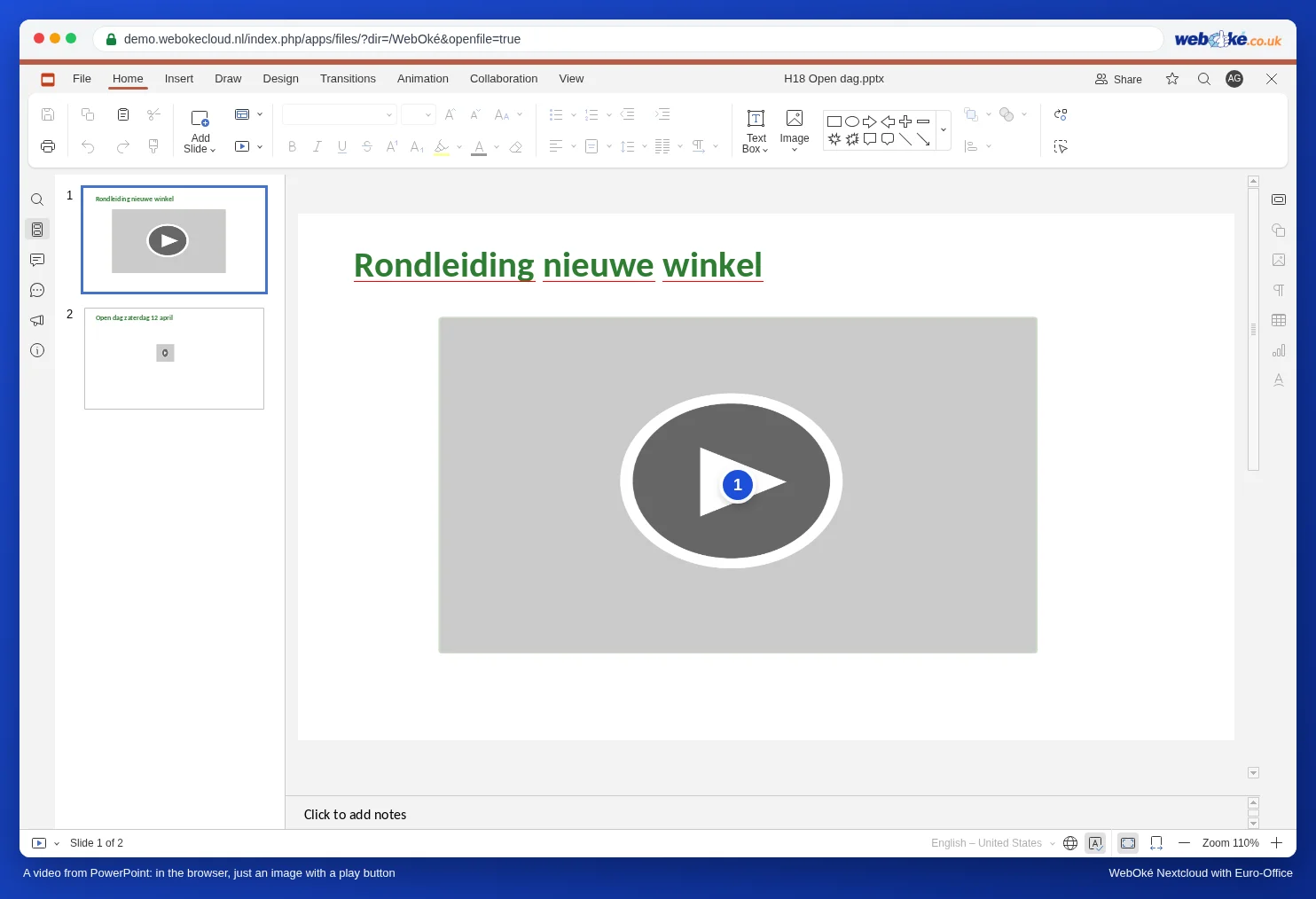
Conviene saberlo: el vídeo y el sonido no se pierden. Si edita la presentación en Euro-Office y más tarde la vuelve a abrir en PowerPoint, el vídeo y la música siguen ahí. Lo hemos comprobado con un pptx que contenía un mp4 y un mp3.
Solución 1: un gif animado
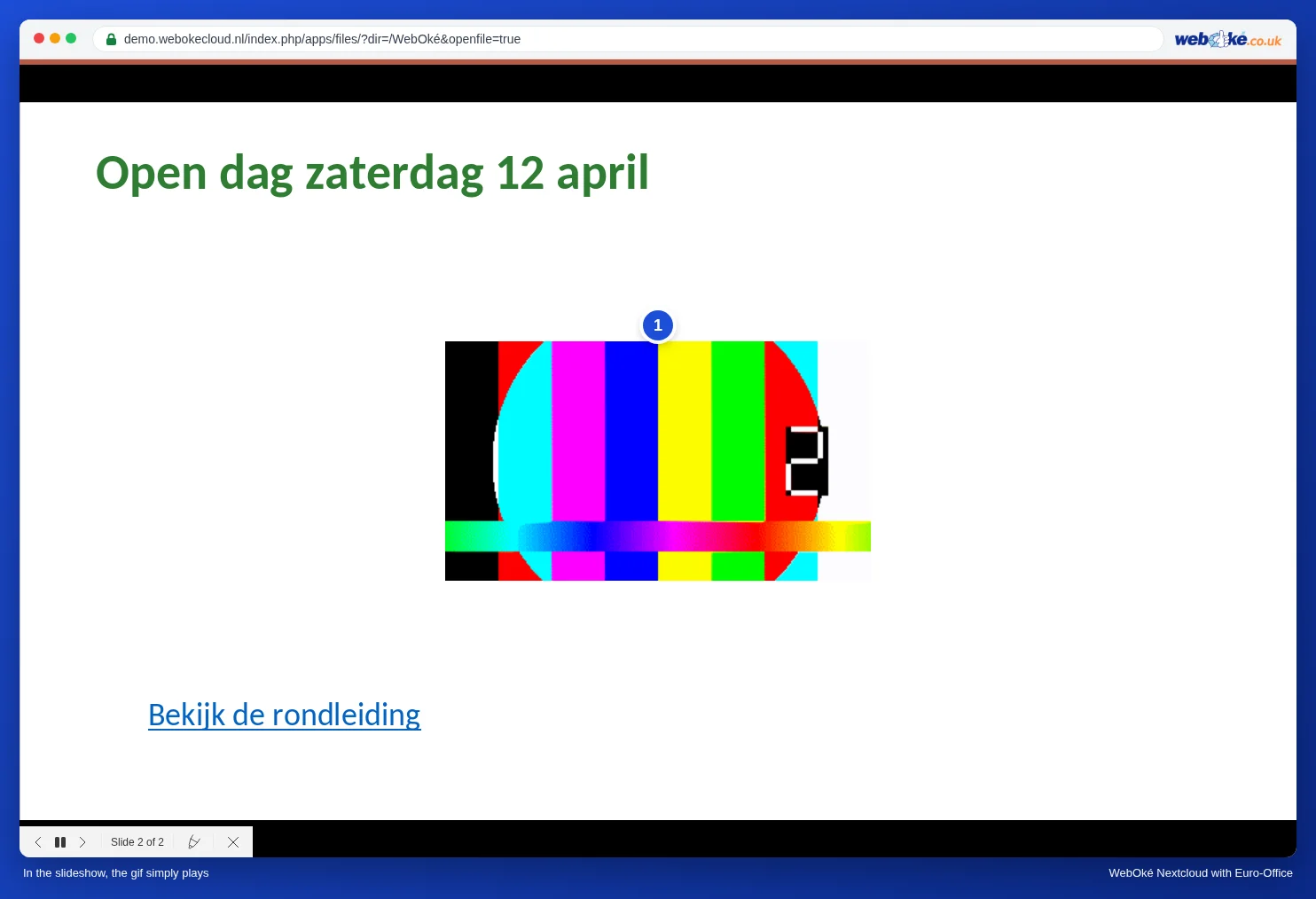
Un gif animado se reproduce sin problemas en la presentación con diapositivas. Para imágenes breves y sin sonido es un sustituto excelente: un producto que gira, una demostración corta, un logotipo en movimiento.
- Convierta un fragmento corto de vídeo en un gif, por ejemplo con un conversor en línea gratuito o con un programa en su ordenador. Que sea breve (unos segundos) y que el archivo sea lo más pequeño posible.
- En la presentación, haga clic en Insertar, Imagen, Imagen desde archivo y elija el gif. También puede tomarlo de su WebOké Nextcloud: Imagen desde almacenamiento.
- Inicie la presentación con diapositivas: el gif se mueve. Un gif no tiene sonido y normalmente se reproduce una y otra vez.
Solución 2: un enlace al vídeo en su WebOké Nextcloud
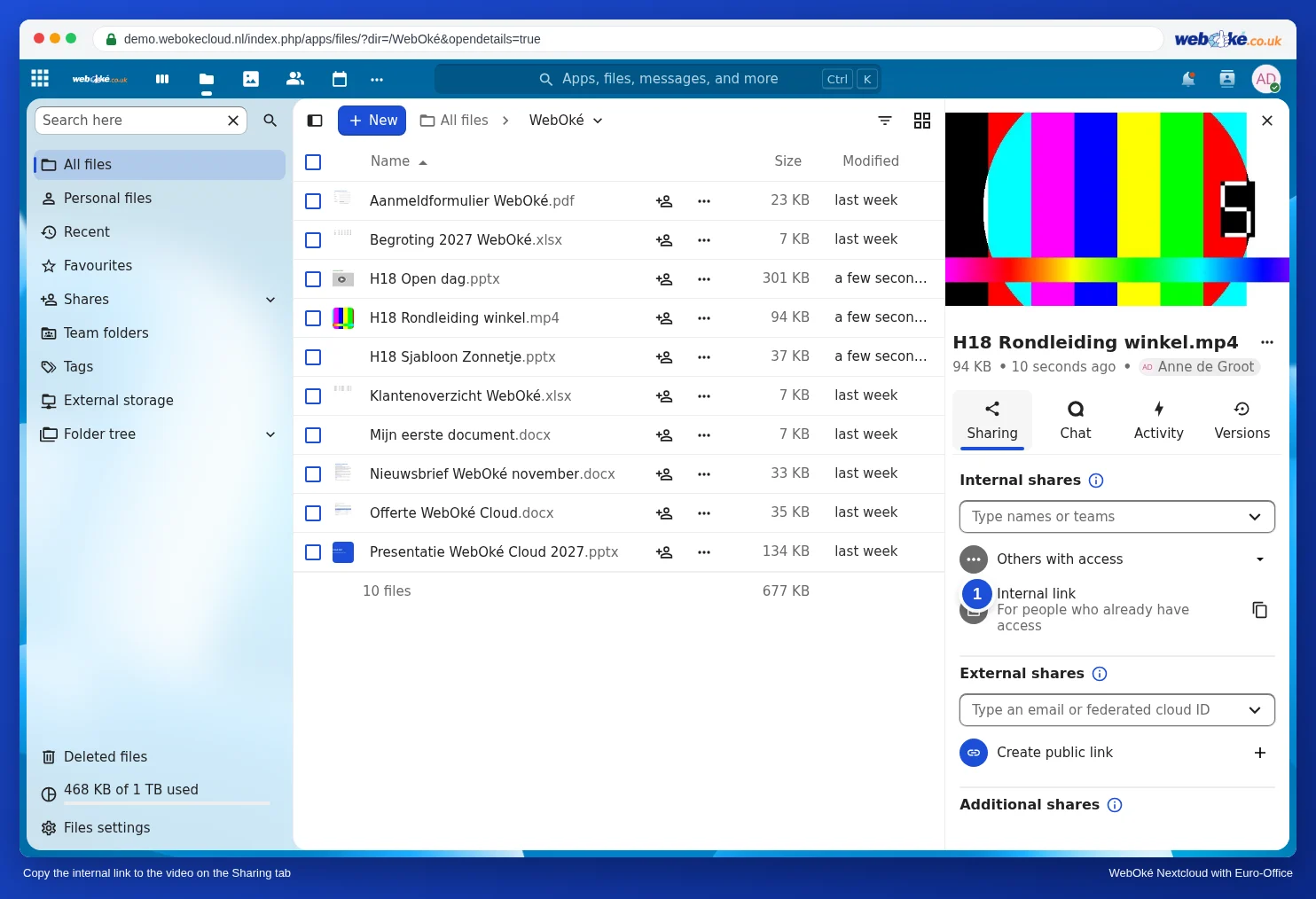
Guarde el vídeo en su WebOké Nextcloud y cree un enlace a él en la presentación. Durante la presentación, haga clic en el enlace y el vídeo se reproducirá con sonido en una pestaña nueva. Después vuelva a la pestaña de la presentación.
- Suba el vídeo (por ejemplo, un mp4) a la misma carpeta que la presentación.
- Copie el enlace al archivo: en sus archivos, haga clic en el icono de compartir junto al vídeo. En la pestaña Compartir aparece Enlace interno, con un botón para copiar el enlace. Si personas sin cuenta en su Nextcloud deben poder ver el vídeo, cree un enlace público (consulte Crear un enlace público (lectura o edición)).
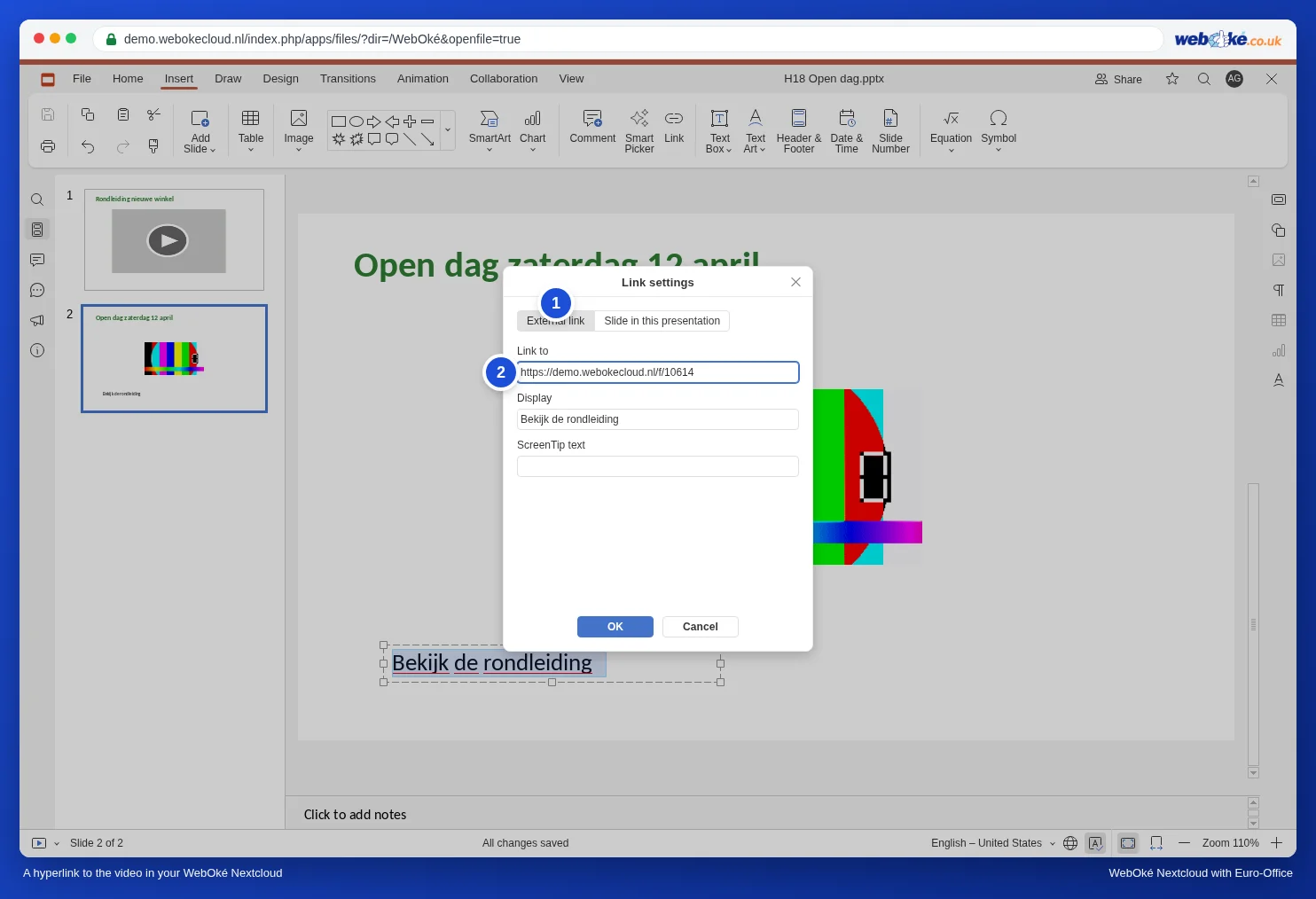
- Escriba un texto en la diapositiva, por ejemplo Ver la visita guiada, y selecciónelo.
- Haga clic en Insertar, Enlace. Deje activado Enlace externo, pegue el enlace en Enlace a y haga clic en Aceptar.
- En la presentación con diapositivas, haga clic en el enlace. El vídeo se abre en el reproductor de Nextcloud, en una pestaña nueva.
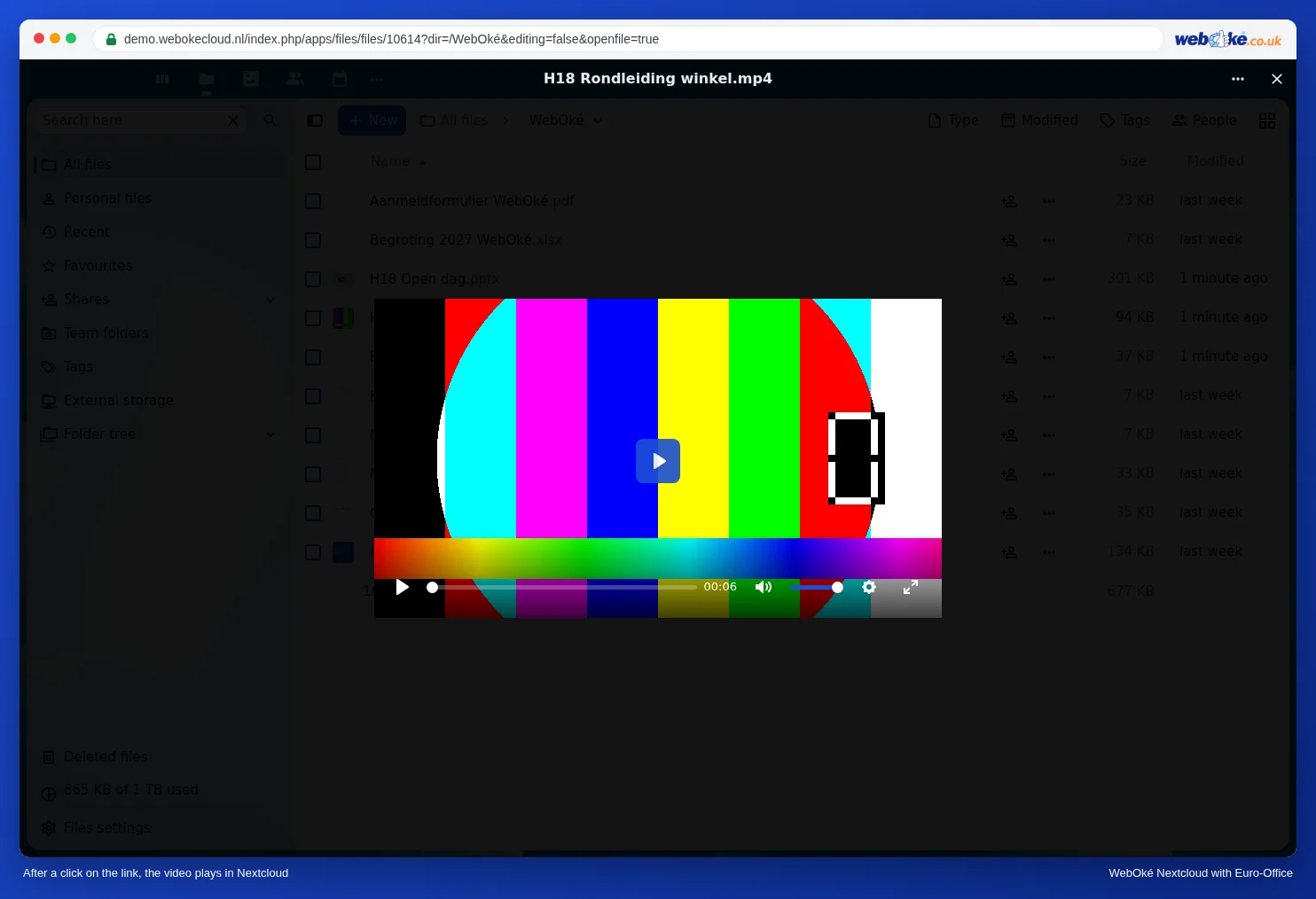
Un enlace a un vídeo de un sitio web, por ejemplo YouTube, se crea del mismo modo: pegue la dirección web del vídeo en Enlace a. El vídeo se abrirá entonces en una pestaña nueva en ese sitio web.
Solución 3: reproducir la música aparte
¿Quiere música de fondo para una presentación de fotos o para una presentación que se reproduce todo el día en la tienda (consulte Hacer que una presentación se reproduzca en bucle continuamente (feria, sala de espera, escaparate))? En ese caso, reproduzca la música aparte, con un reproductor de música en el mismo ordenador o con un altavoz independiente. Así, además, usted mismo controla el volumen.
Errores frecuentes
- Un enlace a un archivo de su Nextcloud solo funciona para quien tenga acceso a ese archivo. Si va a presentar en otro ordenador, inicie sesión primero en su WebOké Nextcloud en ese equipo, o utilice un enlace público.
- Un gif grande hace que la presentación tarde en abrirse. Reduzca el tamaño o la duración del gif.
- ¿Quiere entregar la presentación con vídeo a alguien que usa PowerPoint? Puede hacerlo sin problemas como pptx: el vídeo sigue incluido (consulte el consejo anterior).
¿Prefiere convertir toda la presentación en un vídeo, por ejemplo para una pantalla en el escaparate? Consulte Guardar diapositivas como imagen y una presentación como vídeo.