
Capítulo 17 · 17.10
Vigilar fechas de vencimiento: rojo si ha vencido, naranja dentro de 30 días
Contratos, suscripciones, certificados, inspecciones, fechas de caducidad: usted quiere ver de un vistazo qué ha vencido ya y qué vence pronto. En Colorear toda una fila cuando la factura esté pagada colorea una fila según un texto como "Pagado". Aquí colorea según una fecha en relación con hoy, con dos reglas que juntas forman un semáforo.
Como ejemplo tomamos las suscripciones florales de Bloemisterij Het Zonnetje: en A el cliente, en B el ramo y en C la fecha de finalización, de la fila 2 a la 8.
Regla 1: rojo si ha vencido
- Seleccione A2:C8: toda la lista sin la fila de encabezado, para que se coloree la fila entera.
- En la pestaña Inicio, haga clic en Formato condicional y seleccione Nueva regla.
- Seleccione como tipo Fórmula y escriba: =Y($C2<>"";$C2<HOY())
- En el formato, elija un color de relleno rojo y haga clic en Aceptar.
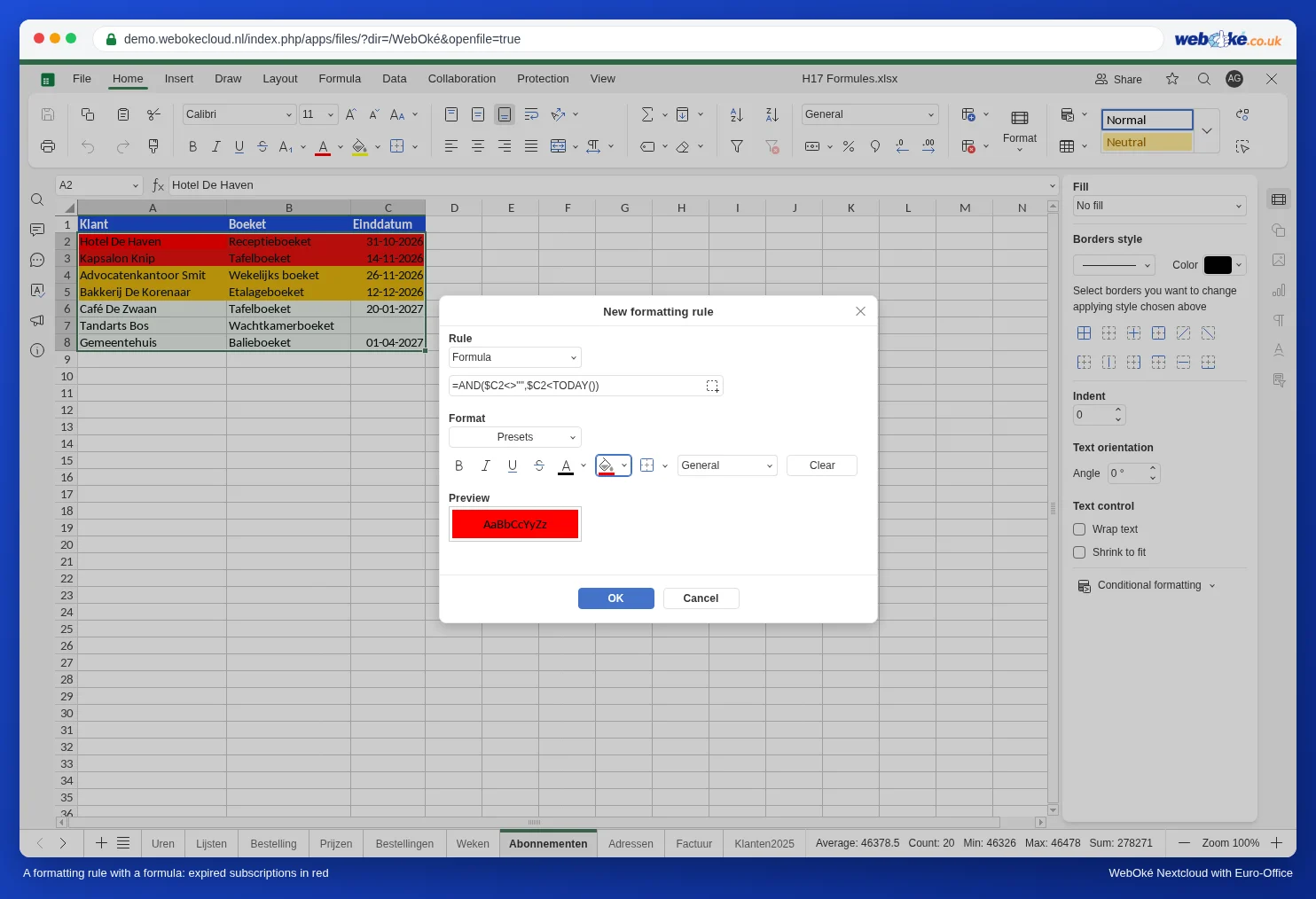
Y hace que ambas condiciones deban cumplirse: hay una fecha de finalización, y además es anterior a hoy. Sin la primera parte, una fecha de finalización vacía también se colorea de rojo, porque una celda vacía cuenta como la primera fecha posible.
Regla 2: naranja dentro de 30 días
Seleccione de nuevo A2:C8 y cree una segunda regla con la fórmula =Y($C2>=HOY();$C2<=HOY()+30) y un color de relleno naranja.

Cada día que abra el archivo, HOY() se vuelve a calcular. Por tanto, los colores se actualizan solos.
Revisar o modificar las reglas
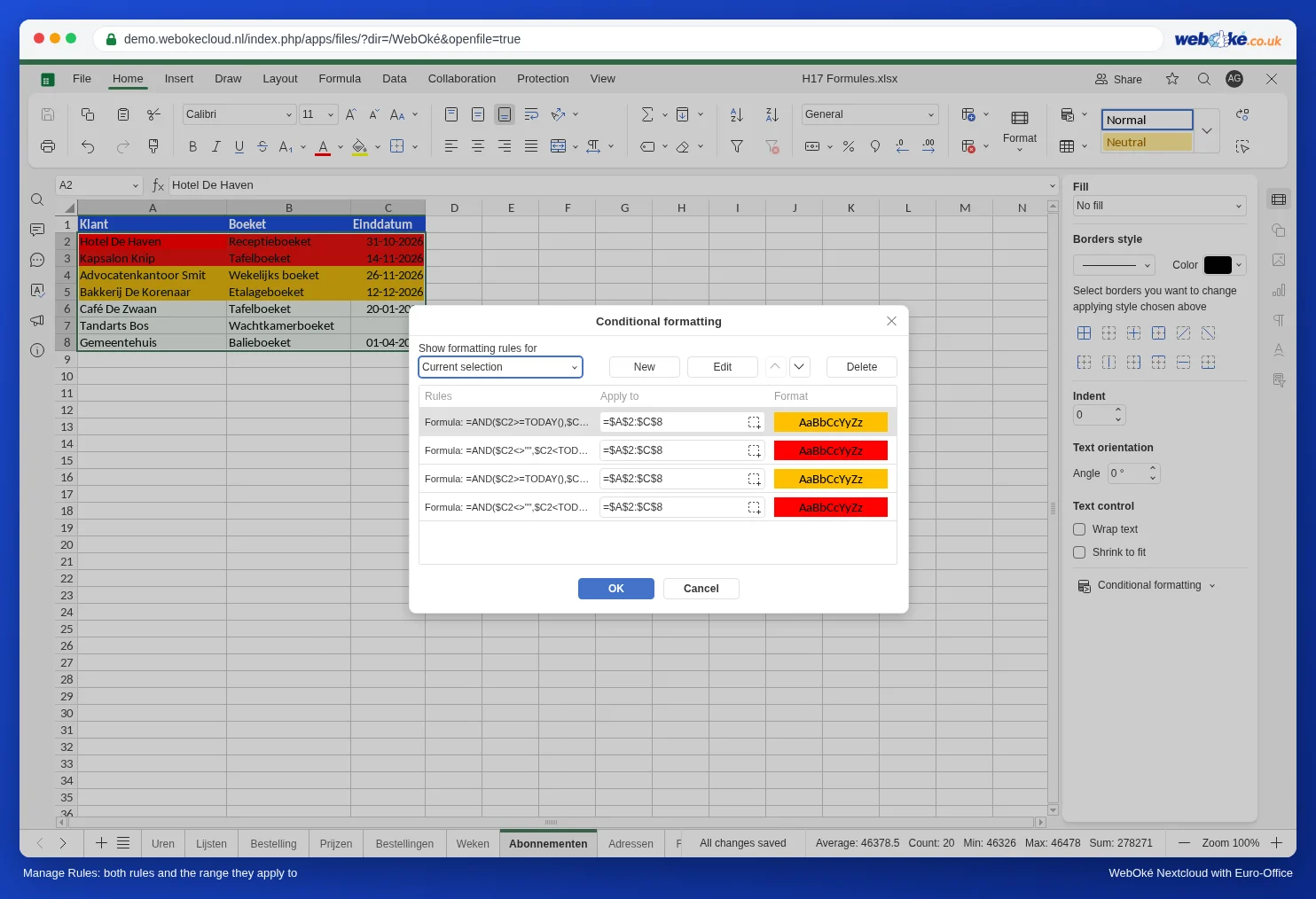
Seleccione Formato condicional, Administrar reglas. Verá todas las reglas de la selección. El rango al que se aplica cada regla aparece en la columna Aplicar a. Con Editar y Eliminar modifica una regla, y con las flechas cambia el orden. Una regla situada más arriba tiene prioridad. En este ejemplo las reglas no se solapan, así que el orden no importa. Si añade una regla que sí se solapa (por ejemplo, "dentro de 7 días" en rojo oscuro), colóquela arriba del todo.
Más variantes
- Días laborables en lugar de días naturales: =Y($C2>=HOY();$C2<=DIA.LAB(HOY();20)) colorea todo lo que vence dentro de 20 días laborables.
- Fines de semana en gris en una planificación con fechas en la fila 1 a partir de B1: seleccione toda el área de la planificación y utilice =DIASEM(B$1;2)>5. Ahora el signo de dólar va delante del 1, porque la fecha está en la fila 1.
- Resaltar el día de hoy en la misma planificación: =B$1=HOY().
Errores frecuentes
- El signo de dólar va delante de la columna: $C2. Sin signo de dólar, cada columna mira a otra columna; con $C$2, todo mira a la misma celda.
- Empiece por la primera fila de su selección: si selecciona a partir de la fila 2, la fórmula hace referencia a la fila 2.
- Las fechas como texto (alineadas a la izquierda) no se colorean. Conviértalas primero: consulte Fechas que llegan como texto o con el día y el mes invertidos.
- Sin aviso: Euro-Office no envía ningún correo ni recordatorio cuando algo vence. Solo lo verá al abrir el archivo. Si desea un recordatorio, anote también las fechas más importantes en el calendario de su WebOké Nextcloud.