
Capítulo 21 · 21.6
Extensiones en Euro-Office: por qué WebOké no las ofrece y qué puede hacer en su lugar
Si busca en internet explicaciones sobre ONLYOFFICE, el programa en el que se basa Euro-Office, encontrará vídeos con una pestaña Extensiones: Zotero y Mendeley para citar fuentes, Traductor, Sinónimos, un asistente de IA o la inserción de vídeos de YouTube. En su WebOké Nextcloud no verá esa pestaña. No es un error ni un ajuste olvidado: WebOké no ofrece extensiones de forma deliberada, y así seguirá siendo.
Lo que ve en Euro-Office en WebOké
En el procesador de textos encontrará las pestañas Archivo, Inicio, Insertar, Dibujar, Diseño, Referencias, Colaboración, Protección y Vista. No hay ninguna pestaña Extensiones, y usted tampoco puede instalar extensiones por su cuenta.
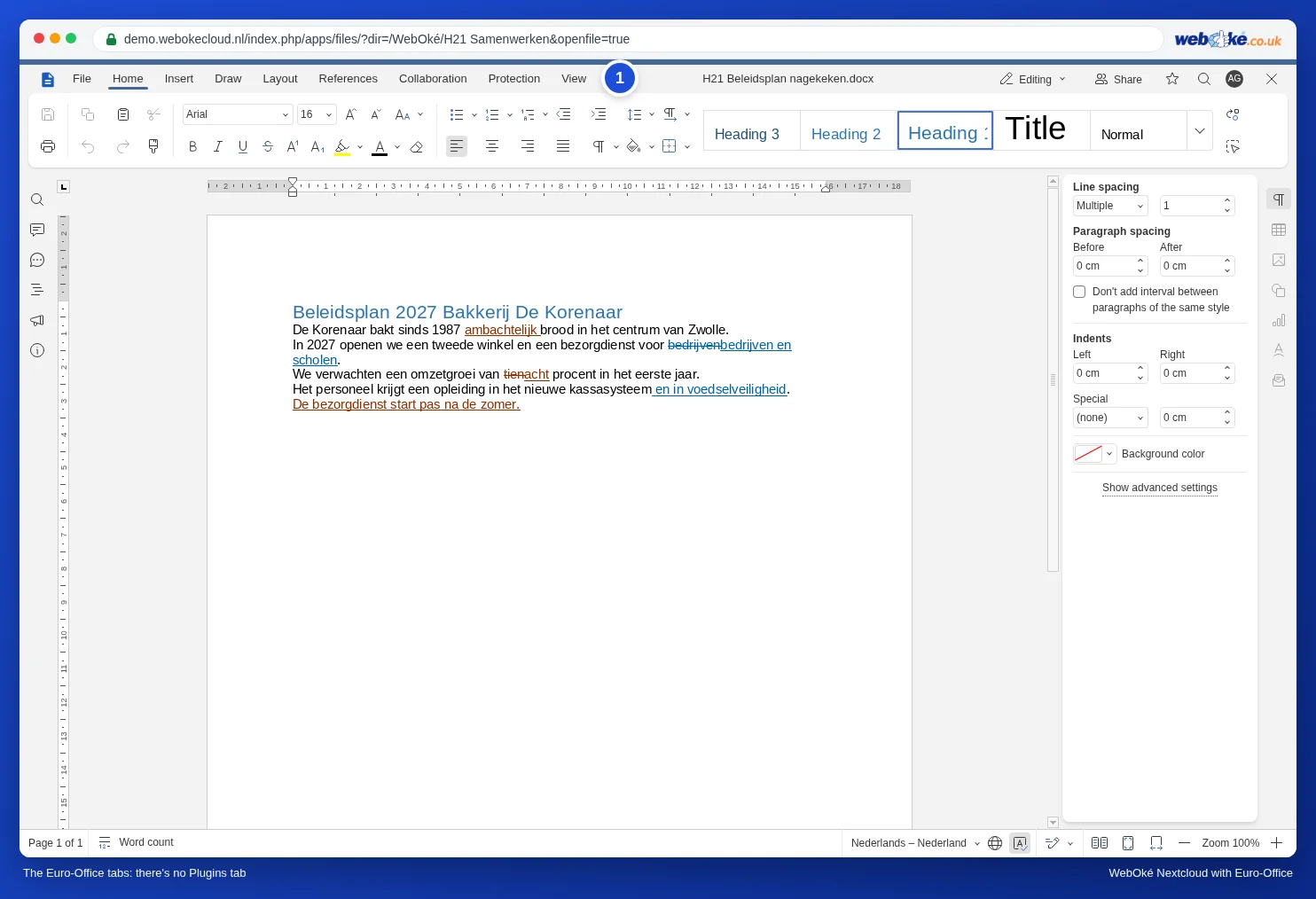
¿Por qué no hay extensiones?
- Su texto se queda en Europa. Muchas extensiones funcionan con un servicio en internet. Una extensión de traducción envía su texto a un servicio de traducción, y una extensión de IA a un proveedor de IA, a menudo fuera de Europa. Como usuario, no ve con claridad qué texto sale ni dónde termina. Precisamente por eso elige una nube europea: sus documentos se quedan en WebOké.
- Sin dependencias ocultas. Una extensión de terceros puede cambiar, desaparecer o pasar a ser de pago de repente. Lo que forma parte de Euro-Office sigue funcionando sin más.
- Seguridad. Una extensión se ejecuta dentro de su documento y puede acceder a su contenido. Menos componentes externos significa menos riesgo.
Qué puede usar en su lugar
| Lo que busca | Cómo hacerlo sin extensión |
|---|---|
| Citas y referencias (Zotero, Mendeley) | Para una tesis o un artículo con muchas fuentes: utilice Zotero con LibreOffice en su ordenador y guarde el resultado final en su Nextcloud. Para unas pocas fuentes: notas al pie o notas al final en Euro-Office (consulte Notas a pie de página, notas al final y enlaces). También puede crear usted mismo una bibliografía en estilo APA, consulte Citas y bibliografía (APA) en su tesis. |
| Traducir | Traduzca el texto en el servicio de traducción europeo que prefiera y pegue el resultado de nuevo. Configure correctamente el idioma del texto traducido para que la revisión ortográfica funcione (consulte Idioma, corrección ortográfica y diccionario). |
| Sinónimos | Haga clic con el botón derecho en una palabra subrayada con una línea ondulada roja para ver las sugerencias de la revisión ortográfica (consulte Idioma, corrección ortográfica y diccionario). Para sinónimos propiamente dichos, utilice un diccionario en línea. |
| Ayuda de redacción con IA | Euro-Office no tiene IA integrada. Si utiliza usted mismo un servicio de IA, pegue en él únicamente texto que no sea confidencial. |
| Un vídeo en una presentación | Inserte un enlace al vídeo en la diapositiva (consulte Vídeo y música en una presentación: qué funciona en el navegador y qué no). |
| Automatizar algo | Utilice una macro: pestaña Vista, botón Macros. Las macros se ejecutan dentro de Euro-Office, sin ningún servicio externo (consulte Mover automáticamente una fila a una hoja de archivo cuando el estado es Klaar y Convertir usted mismo una macro VBA a JavaScript: la tabla de equivalencias). |
Errores frecuentes
- Las explicaciones sobre ONLYOFFICE no siempre son válidas para Euro-Office. Si en un vídeo ve un botón que a usted le falta, a menudo se trata de una extensión. En ese caso, busque en este manual la tarea en sí, no el botón.