
Capítulo 20 · 20.2
Rellenar automáticamente la fecha y la hora cuando alguien modifica una celda
En un registro, una lista de existencias o una lista de control, conviene saber cuándo se rellenó cada fila. Bakkerij De Korenaar, cliente de WebOké, lleva por ejemplo un registro de las temperaturas del horno: quien mide anota la temperatura, y al lado debe aparecer la hora. Esa hora no debe cambiar después.
La función AHORA() no sirve aquí: siempre devuelve la hora actual y cambia con cada recálculo. Hay dos métodos que sí funcionan: un atajo de teclado y una macro.
Método 1: con un atajo de teclado
Haga clic en la celda y pulse Control+; para la fecha de hoy, o Control+Mayús+; para la hora. Euro-Office inserta un valor fijo que ya no cambia nunca. Si desea ambos en una sola celda: primero la fecha, un espacio y luego la hora.
Es el método más fiable y funciona para todo el mundo, también en Excel. Inconveniente: no hay que olvidarse de hacerlo.
Método 2: una macro que detecta los cambios
Una macro puede "escuchar" los cambios en la hoja de cálculo. En cuanto alguien escribe algo en la columna C, la macro inserta la fecha y la hora en la columna D de la misma fila. En Excel esto se hacía con Worksheet_Change; en Euro-Office se llama onWorksheetChange.
- Abra el registro. En nuestro ejemplo, la columna A contiene el horno, la B el empleado, la C la temperatura y la D la hora.
- En la pestaña Vista, haga clic en Macros, haga clic en el signo más junto a Macros y llame a la macro Tijdstempel (con Cambiar nombre).
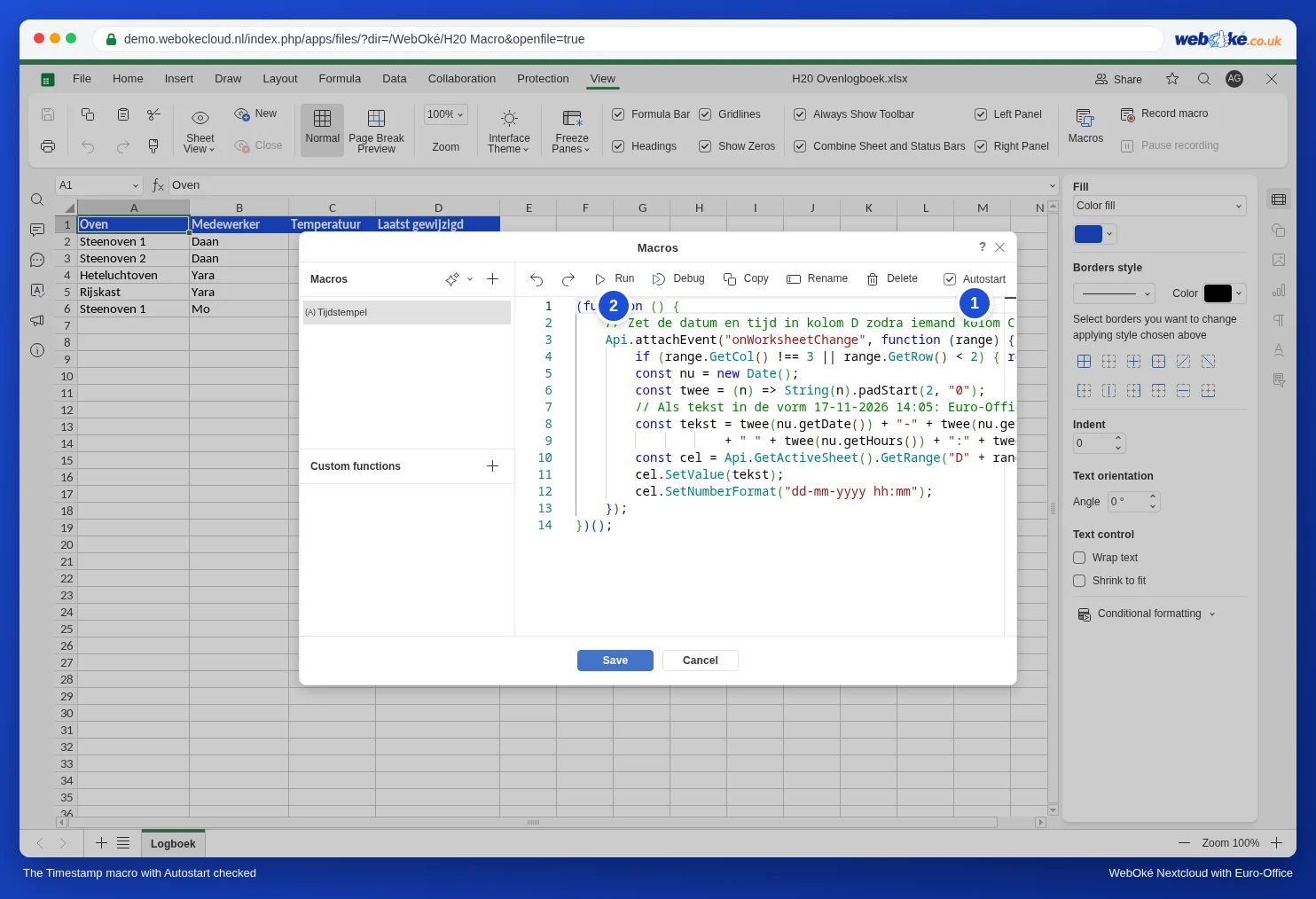
- Pegue este código:
(function () {
    // Inserta la fecha y la hora en la columna D en cuanto alguien modifica la columna C (Temperatura).
    Api.attachEvent("onWorksheetChange", function (range) {
        if (range.GetCol() !== 3 || range.GetRow() < 2) { return; }
        const nu = new Date();
        const twee = (n) => String(n).padStart(2, "0");
        // Como texto con el formato 17-11-2026 14:05: Euro-Office lo convierte en una fecha real.
        const tekst = twee(nu.getDate()) + "-" + twee(nu.getMonth() + 1) + "-" + nu.getFullYear()
                    + " " + twee(nu.getHours()) + ":" + twee(nu.getMinutes());
        const cel = Api.GetActiveSheet().GetRange("D" + range.GetRow());
        cel.SetValue(tekst);
        cel.SetNumberFormat("dd-mm-yyyy hh:mm");
    });
})();- Marque arriba a la derecha Inicio automático (1). Así la macro vuelve a escuchar cada vez que se abre el archivo. Sin inicio automático, el sello de tiempo solo funciona hasta que cierre el archivo.
- Haga clic una vez en Ejecutar (2), para que la macro empiece a escuchar ya, y haga clic en Guardar.
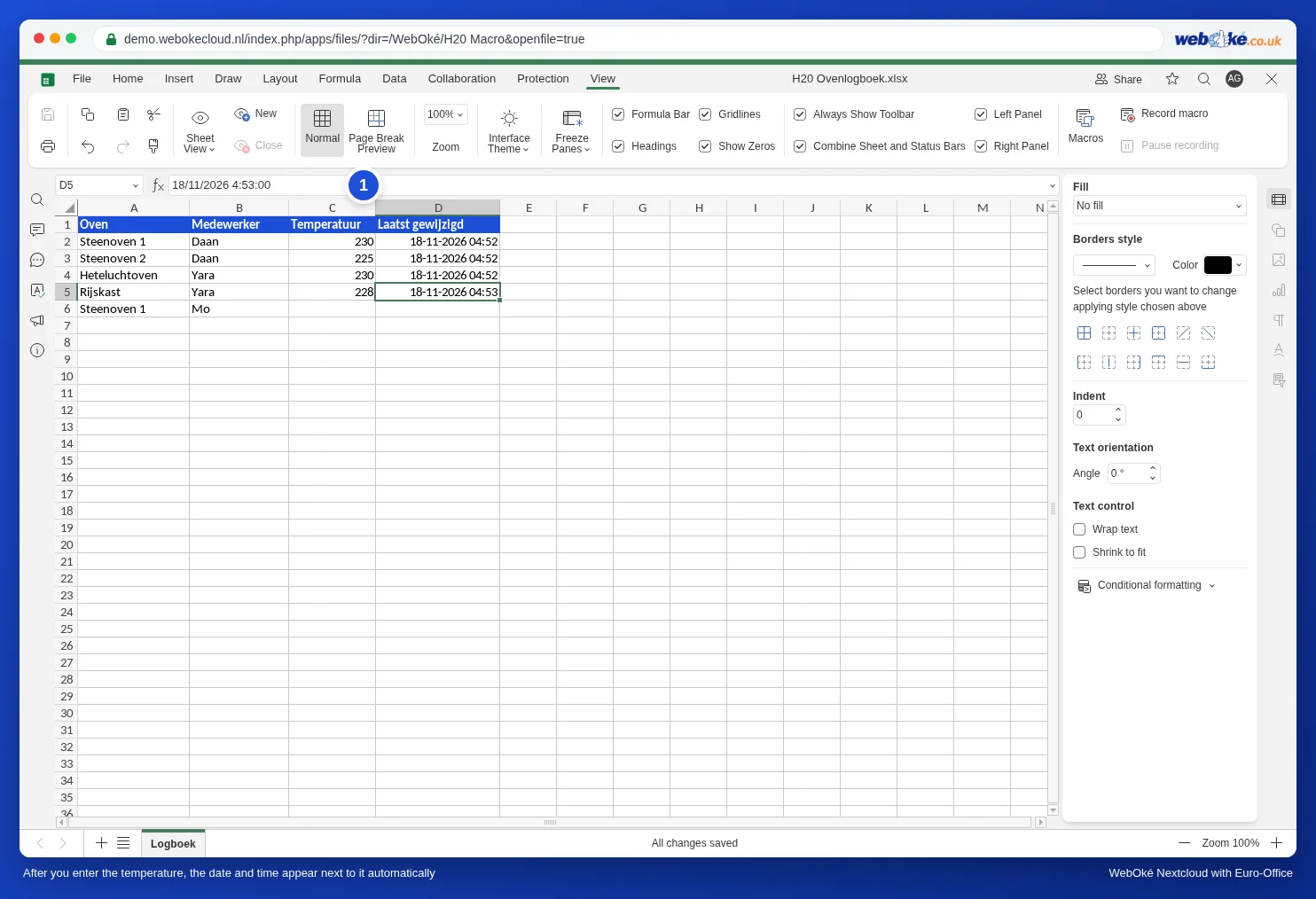
Escriba ahora una temperatura en la columna C. Justo después aparecen la fecha y la hora en la columna D.
Así funciona el código
- Api.attachEvent("onWorksheetChange", ...) vincula un fragmento de código a cada cambio en la hoja de cálculo. range es la celda que acaba de cambiar.
- GetCol() !== 3: solo cuenta la columna C (la tercera columna). GetRow() < 2: se omite la fila de encabezado.
- new Date() es el momento del cambio. La macro lo convierte en texto con el formato 17-11-2026 14:05, tal como lo escribiría usted mismo. Euro-Office lo reconoce como fecha y hora, y SetNumberFormat se encarga de la presentación. Así puede ordenar, filtrar y calcular con esta columna, por ejemplo cuánto tiempo pasó entre dos controles.
- ¿Desea usar otra columna? Sustituya el 3 por el número de columna (A=1, B=2, etc.) y la "D" por la columna del sello de tiempo.
¿Funciona después de volver a abrir el archivo?
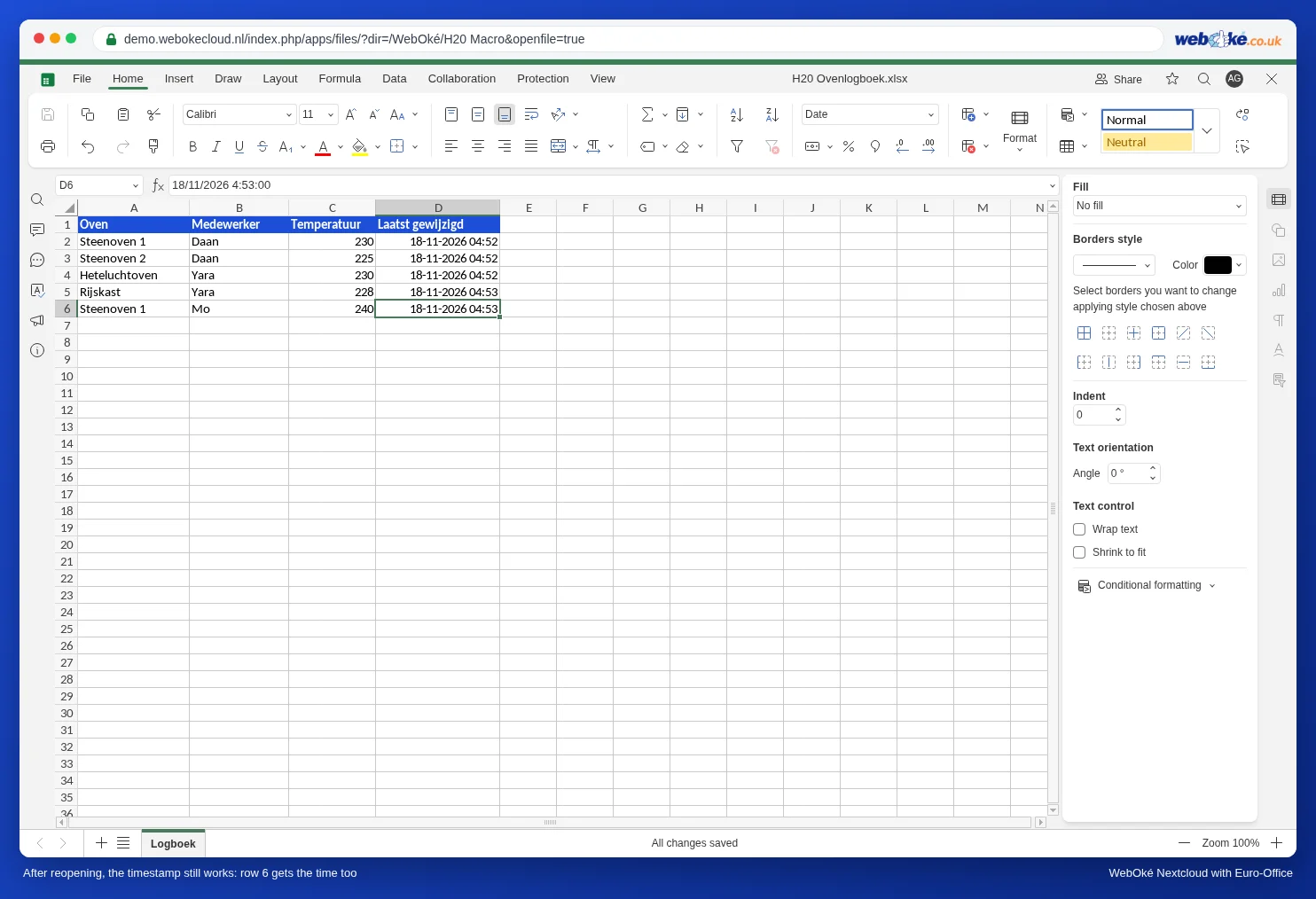
Sí. En nuestra prueba cerramos el registro y lo volvimos a abrir. Euro-Office pregunta entonces: El archivo contiene macros automáticas. ¿Desea ejecutar las macros? Haga clic en Sí y el sello de tiempo vuelve a funcionar, también en filas nuevas. Si elige No, el archivo se abre con normalidad, pero sin sello de tiempo. Encontrará más información sobre esta pregunta en Usar macros con seguridad: ajustes de macros, inicio automático para sus compañeros y reutilización.
El truco de Excel con una referencia circular no funciona
Los expertos en Excel conocen el truco de una fórmula que hace referencia a sí misma: =SI(C2="";"";SI(D2="";AHORA();D2)), junto con el cálculo iterativo. Euro-Office también tiene ese ajuste: Archivo, Configuración avanzada, en Calculando la opción Activar cálculo iterativo (1).
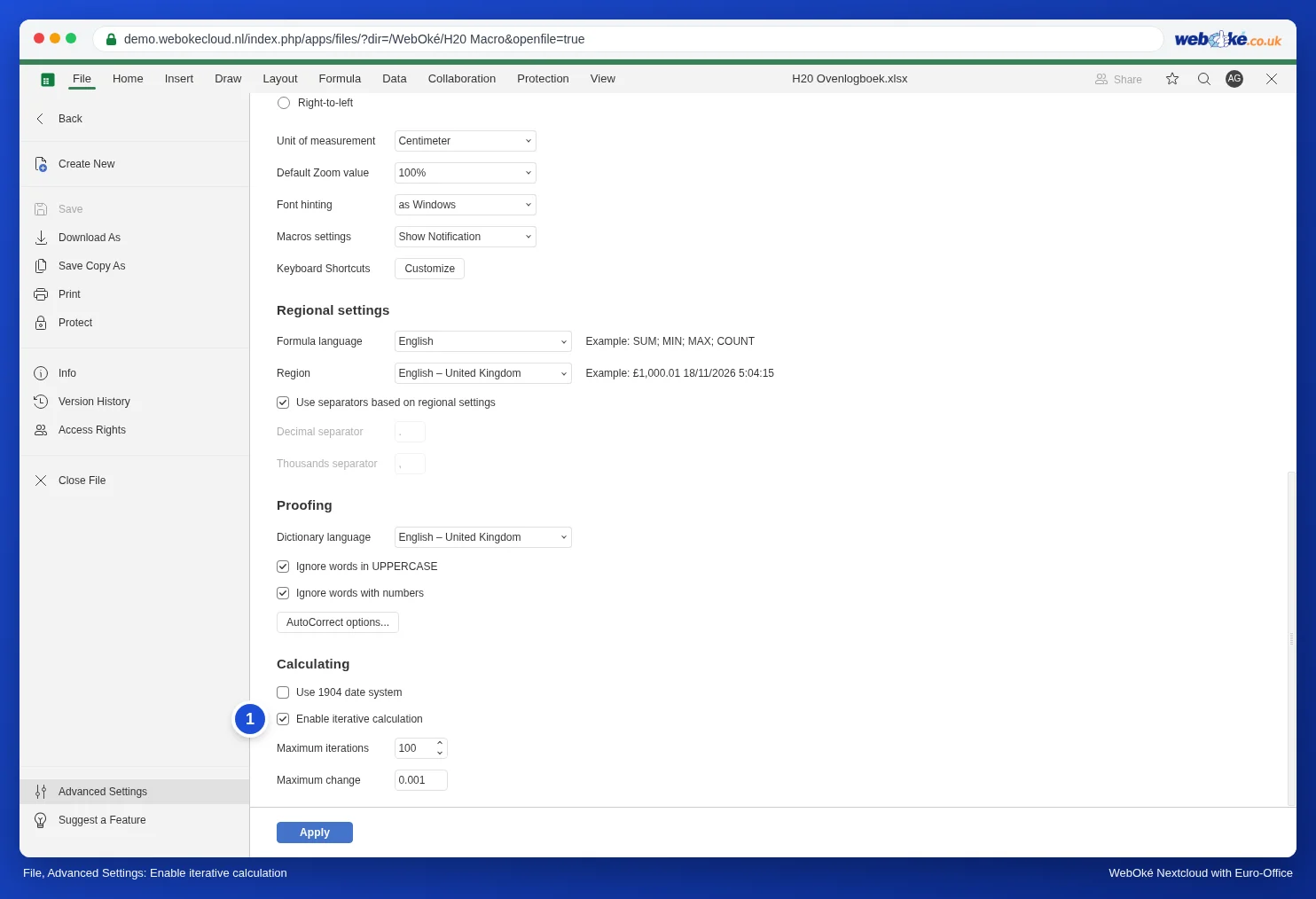
En nuestra prueba, el truco no funcionó. Con la opción activada y la fórmula en la columna D, la celda seguía vacía después de introducir una temperatura. Además, tras cerrar y volver a abrir el archivo, la opción volvía a estar desactivada, y al abrirlo aparecía una advertencia sobre referencias circulares.
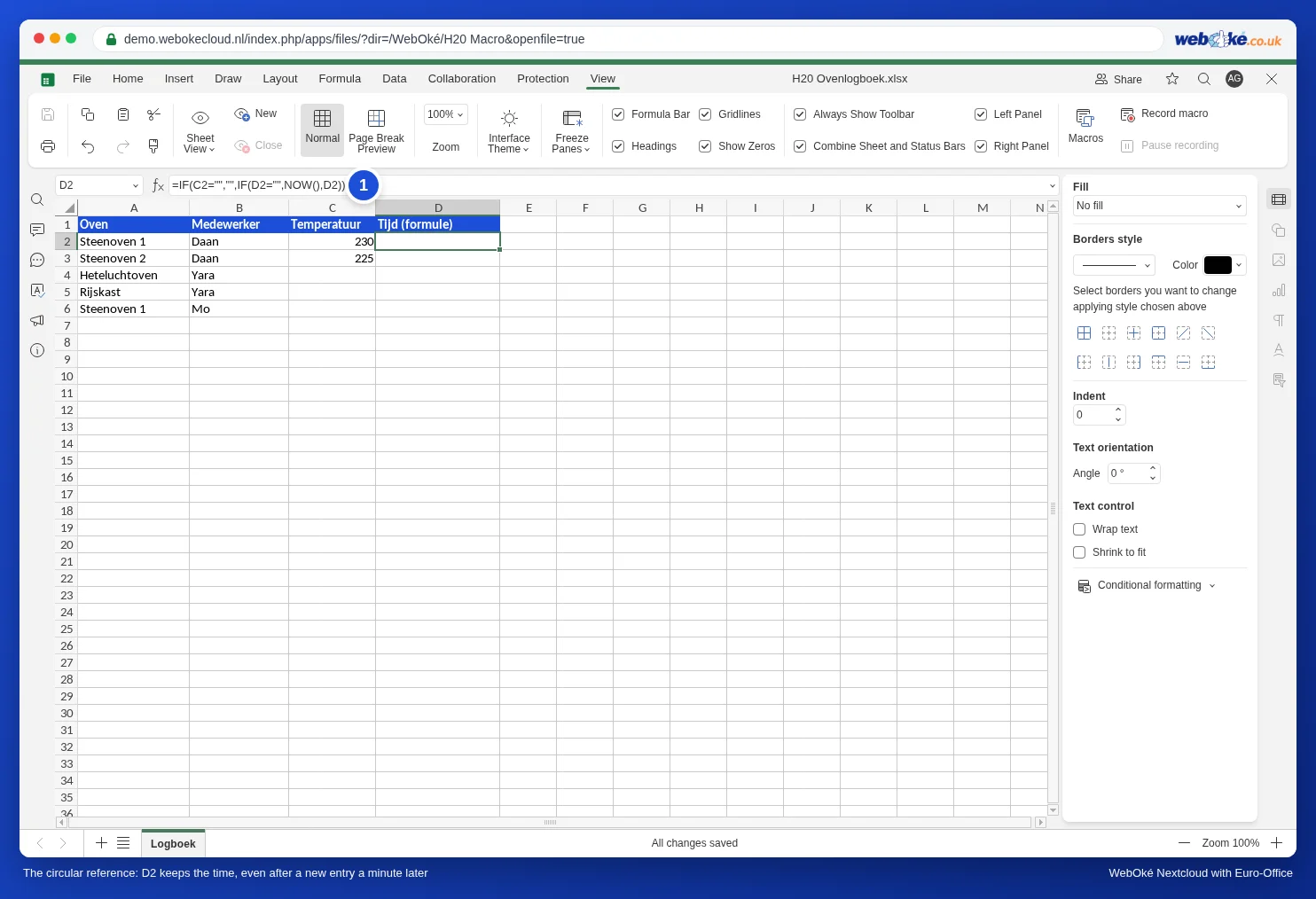
Por lo tanto, en Euro-Office utilice el atajo de teclado o la macro. Si tiene un archivo de Excel con este truco, sustituya las fórmulas por la macro de este artículo.
Puntos a tener en cuenta con la macro
- Pegar varias celdas: si pega dos temperaturas a la vez en C4 y C5, en nuestra prueba solo la primera fila (D4) recibe un sello de tiempo. Escriba los valores uno por uno, o añada el sello al resto con el atajo de teclado.
- La hora procede del ordenador de quien escribe. Si el reloj de un compañero está mal, el sello de tiempo también lo estará.
- ¿Un compañero tiene las macros desactivadas? Si un compañero elige No al abrir el archivo, o tiene las macros desactivadas, lo que introduzca no recibirá sello de tiempo. Acuerden que todos elijan Sí en este archivo.
- El sello de tiempo se actualiza: si más adelante cambia la temperatura, la columna D recibe la hora de ese cambio. Por lo tanto, el sello significa "última modificación", no "primera introducción".
- En Excel los sellos existentes se conservan como fechas normales, pero allí no se añaden sellos nuevos: Excel no ejecuta esta macro.