
Capítulo 20 · 20.6
Fórmulas de Excel con LET o LAMBDA: qué hacer en su lugar en Euro-Office
Los usuarios avanzados de Excel trabajan con LET (para dar nombre a resultados intermedios), LAMBDA (una fórmula propia reutilizable) y funciones como BYROW y MAP. Si abre un archivo así en Euro-Office, la celda muestra un valor de error. En este artículo verá qué alternativas tiene: columnas auxiliares, nombres y, sobre todo, la función personalizada, una fórmula propia en JavaScript que se crea en la ventana Macros.
Qué no funciona
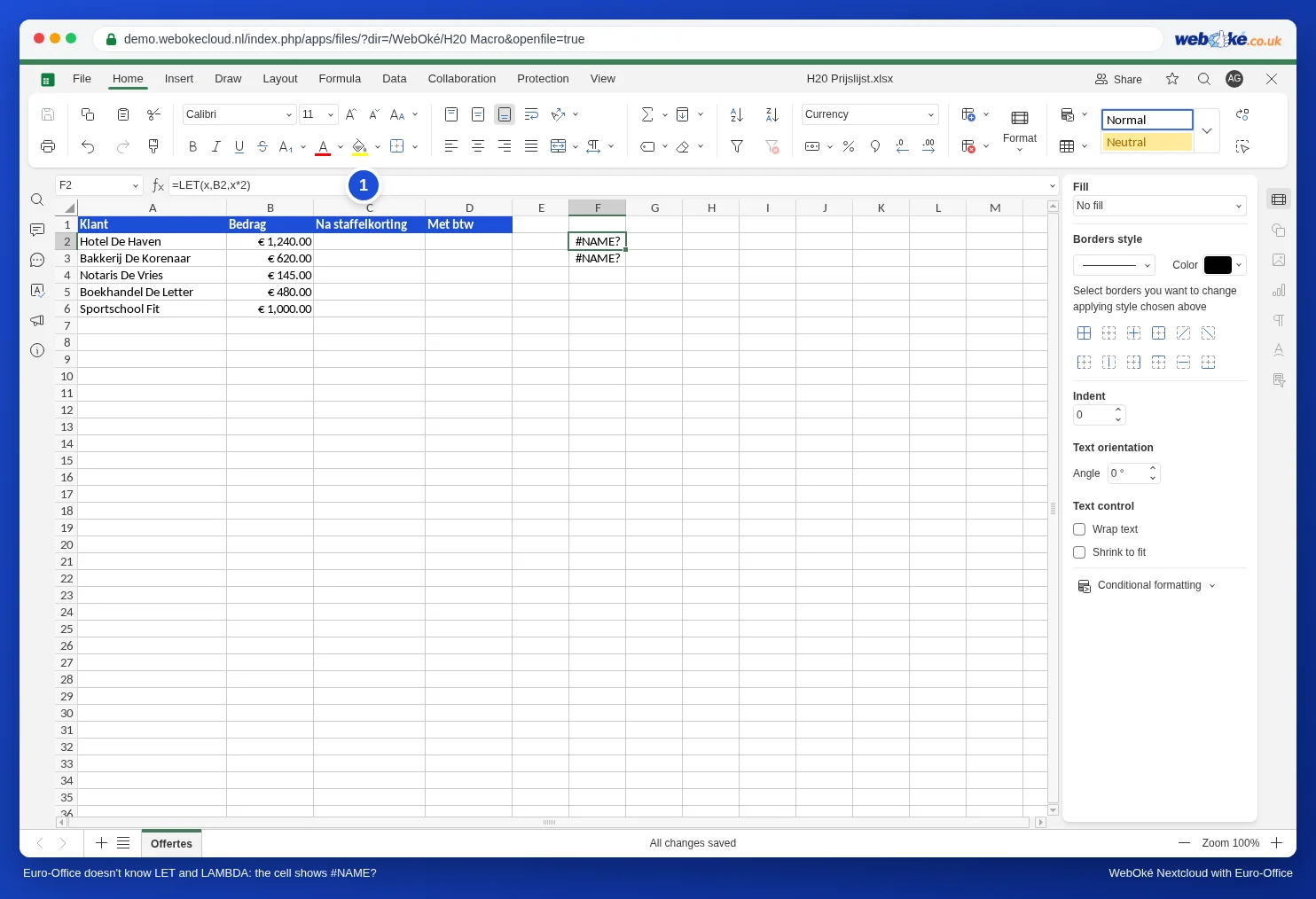
En Euro-Office escribimos =LET(x;B2;x*2) y =LAMBDA(x;x*2). Ambas devuelven #¿NOMBRE?: Euro-Office no reconoce estas funciones. Lo mismo ocurre con las funciones basadas en LAMBDA, como BYROW, BYCOL y MAP. Si un archivo con este tipo de fórmulas procede de Excel, verá el mismo valor de error en esas celdas.
Lo que sí funciona: las nuevas funciones matriciales como FILTRAR, UNIQUE, ORDENAR y BUSCARX (consulte Listas que se actualizan solas con FILTRAR, UNIQUE y ORDENAR y BUSCARX: buscar hacia la izquierda y con un mensaje propio).
En lugar de LET: una columna auxiliar o un nombre
- Una columna auxiliar: coloque el resultado intermedio en una columna propia y haga referencia a ella. Después puede ocultar la columna si no desea verla (clic con el botón derecho en la letra de la columna, Ocultar).
- Un nombre para un valor fijo: introduzca, por ejemplo, el porcentaje de IVA en una celda y asígnele un nombre desde la pestaña Fórmula, Rangos con nombre, Definir nombre. Así podrá escribir =B2*iva en lugar de =B2*$H$1.
En lugar de LAMBDA: una función personalizada
La floristería Bloemisterij Het Zonnetje aplica descuentos escalonados: un 5 por ciento a partir de 500 euros y un 10 por ciento a partir de 1000 euros. En Excel utilizaba una LAMBDA para ello. En Euro-Office puede convertirlo en una función propia llamada STAFFELKORTING.
- En la pestaña Vista, haga clic en Macros.
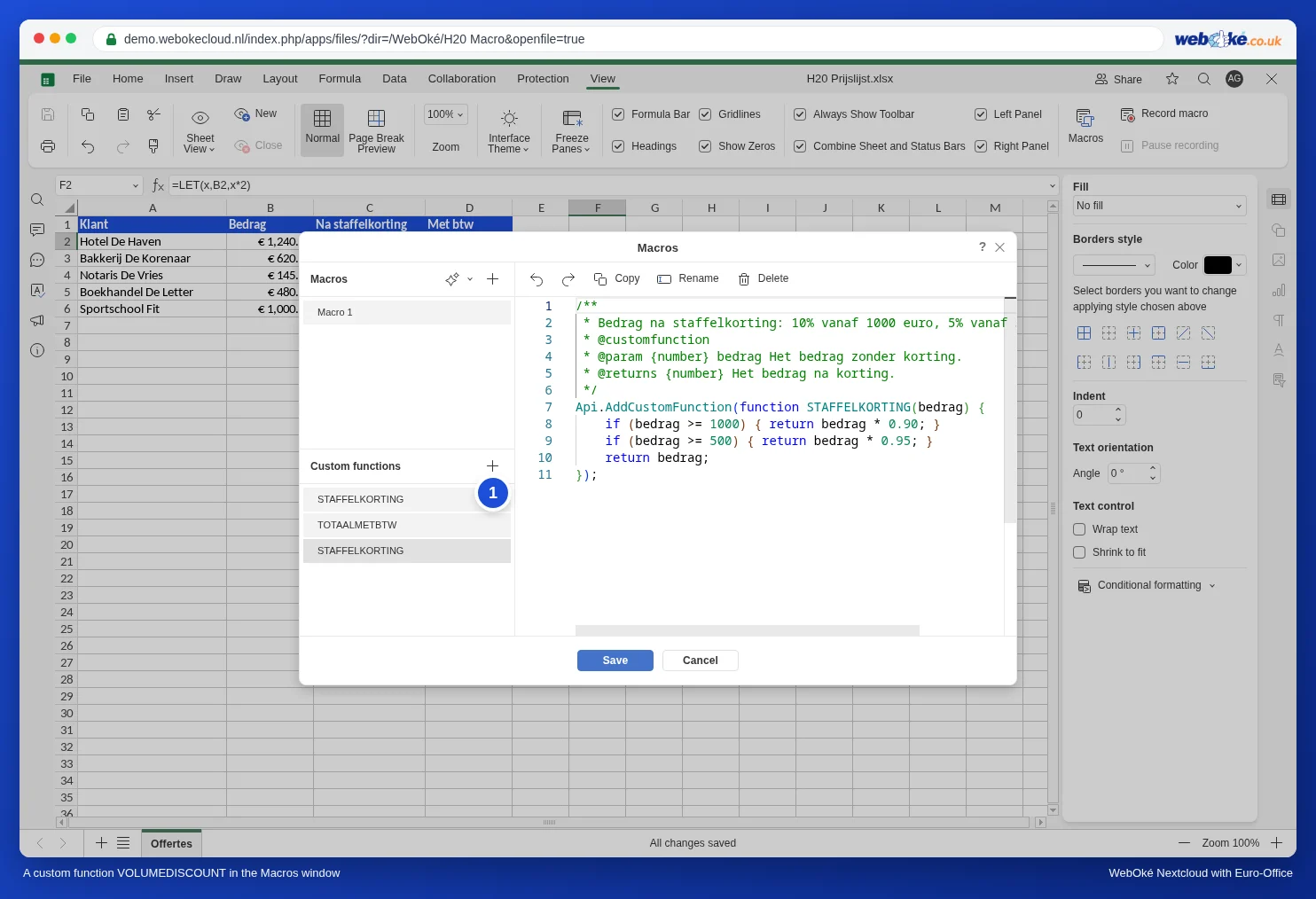
- Haga clic en el signo más situado junto a Funciones personalizadas (1).
- Haga clic en Cambiar nombre y llame a la función STAFFELKORTING.
- Elimine el código de ejemplo y pegue este código:
/**
 * Importe tras el descuento escalonado: 10% a partir de 1000 euros, 5% a partir de 500 euros.
 * @customfunction
 * @param {number} bedrag El importe sin descuento.
 * @returns {number} El importe con el descuento aplicado.
 */
Api.AddCustomFunction(function STAFFELKORTING(bedrag) {
    if (bedrag >= 1000) { return bedrag * 0.90; }
    if (bedrag >= 500) { return bedrag * 0.95; }
    return bedrag;
});- Haga clic en Guardar.
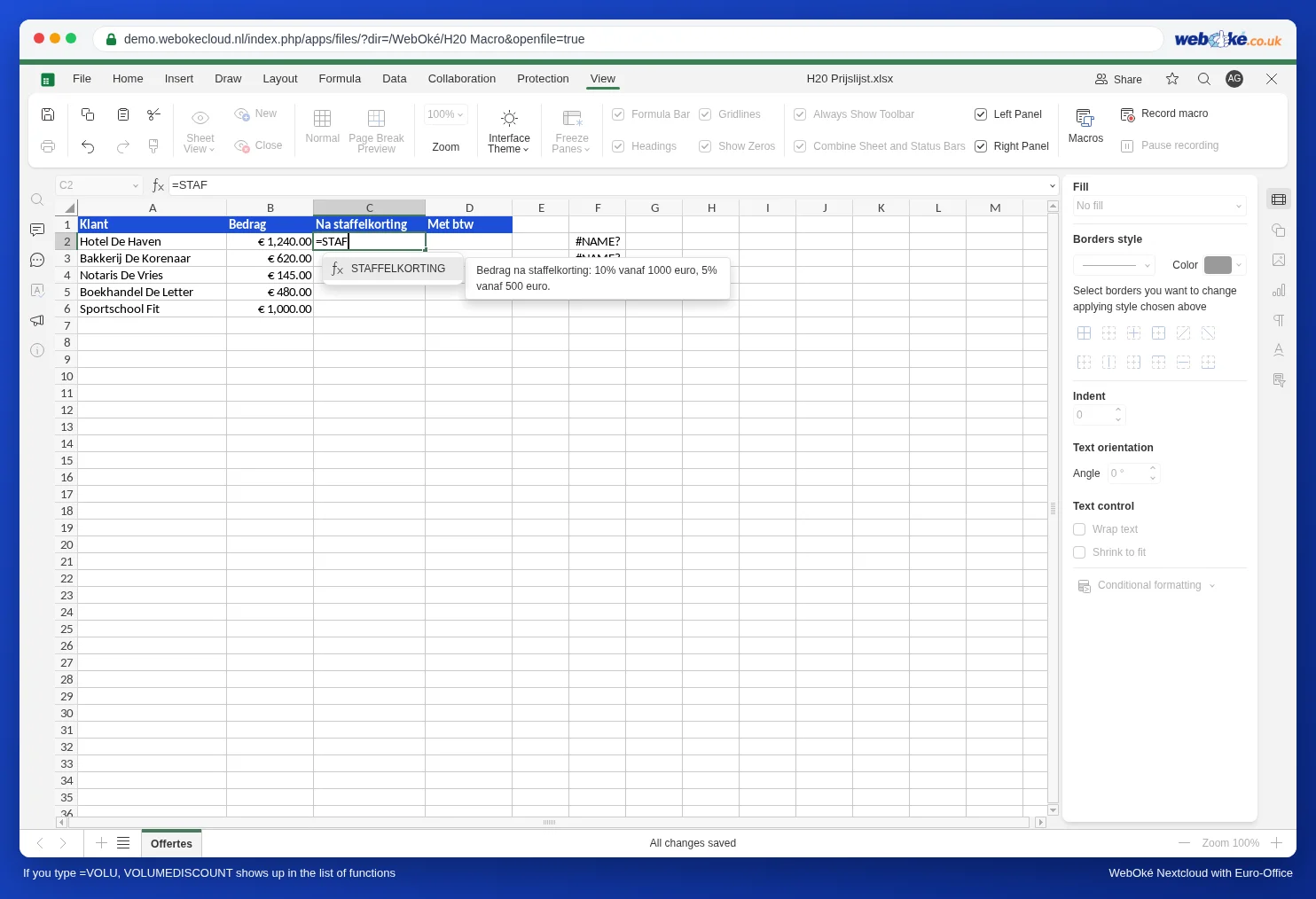
Ahora escriba =STAF en una celda. STAFFELKORTING aparece en la lista de funciones, igual que SUMA o SI, con la descripción del bloque de comentarios de su código al lado.
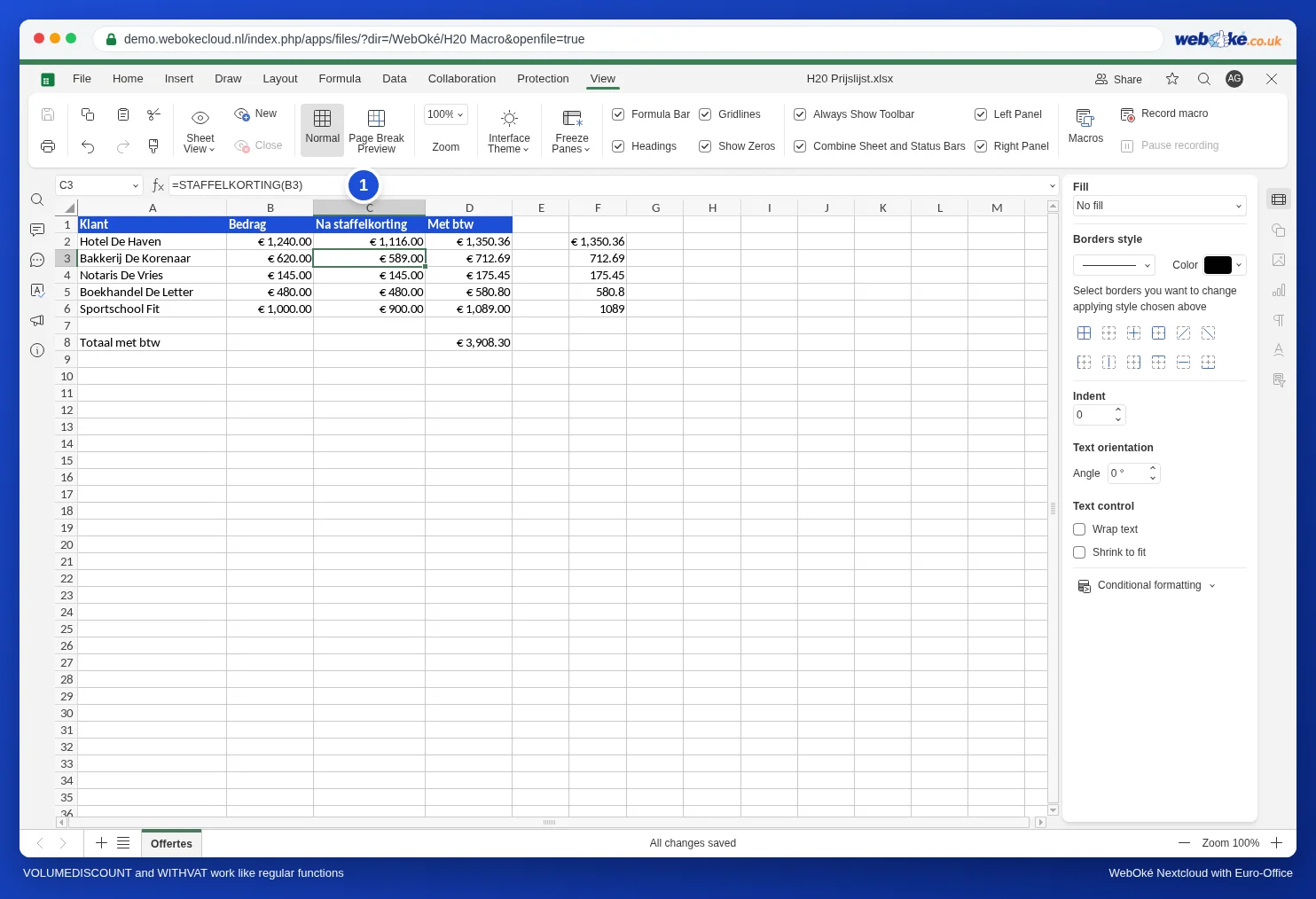
Escriba =STAFFELKORTING(B2) en C2 y arrastre la fórmula hacia abajo.
Así funciona el código
- Api.AddCustomFunction registra la función. El nombre que sigue a function (STAFFELKORTING) es el que se escribe en la celda. Utilice mayúsculas y no incluya espacios.
- El bloque entre /** y */ es la descripción. La primera línea aparece como explicación en la lista de funciones. Mantenga @customfunction; en @param describe lo que se indica entre los paréntesis.
- return devuelve el resultado a la celda.
Una segunda función: METBTW
Cree del mismo modo una segunda función personalizada que añada el IVA:
/**
 * Importe con el 21% de IVA.
 * @customfunction
 * @param {number} bedrag El importe sin IVA.
 * @returns {number} El importe con IVA.
 */
Api.AddCustomFunction(function METBTW(bedrag) {
    return Math.round(bedrag * 1.21 * 100) / 100;
});
En la columna D escriba =METBTW(C2) y arrastre la fórmula hacia abajo. Debajo de la columna, =SUMA(D2:D6) lo suma todo. Así puede combinar sus funciones propias con las habituales.
Pasar un rango
Una función personalizada trabaja con un único valor cada vez. Si aun así le pasa un rango, como =METBTW(C2:C6), Euro-Office calcula la función para cada celda por separado y coloca los resultados uno debajo de otro, igual que con FILTRAR o UNIQUE.
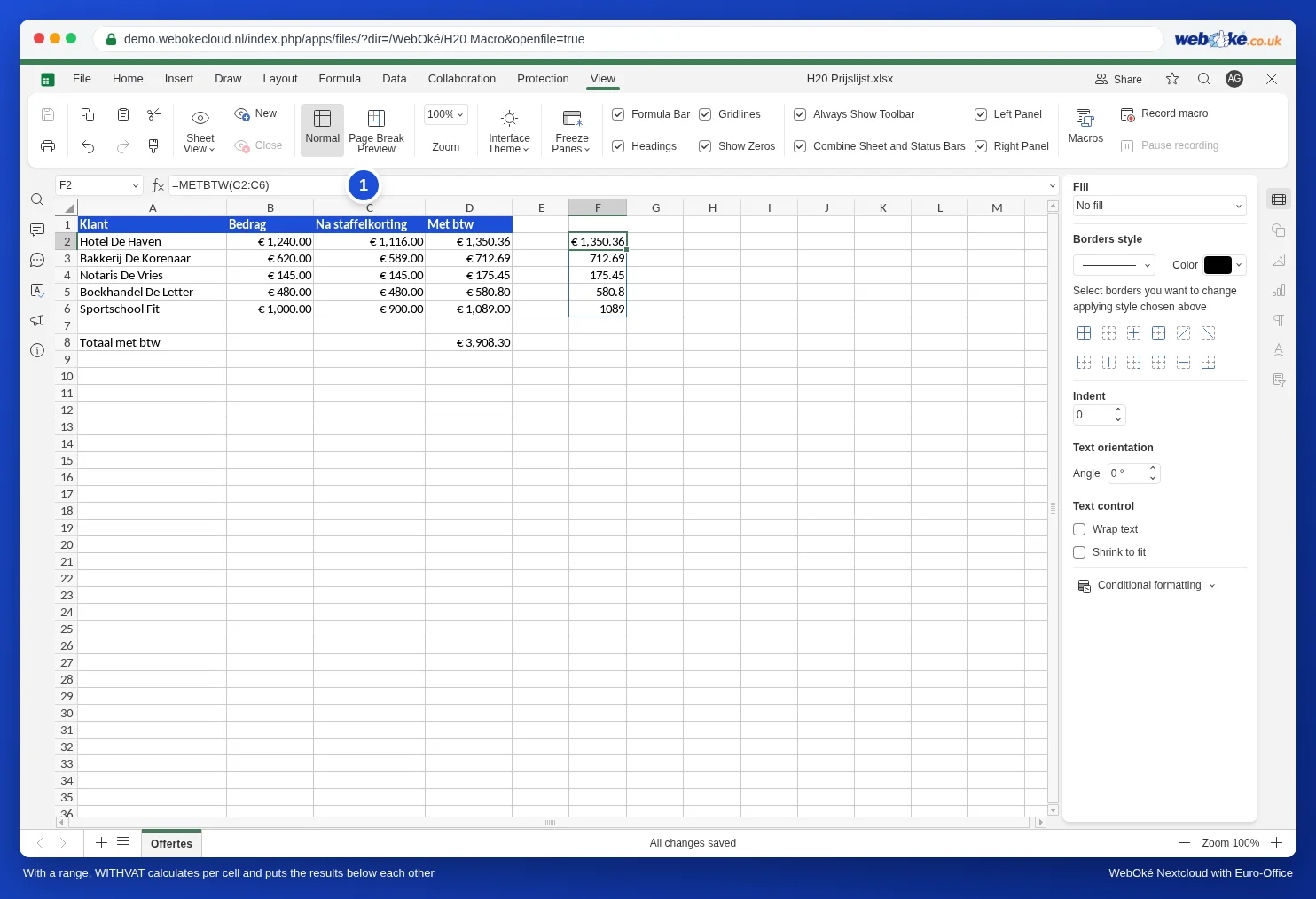
Si desea obtener un único total, sume la columna auxiliar con SUMA, como se indica más arriba. =SUMA(METBTW(C2:C6)) no funciona en Euro-Office: en nuestra prueba devolvió #¡VALOR!.
Errores frecuentes
- Solo en Euro-Office. Excel no reconoce su función personalizada. Si el archivo también debe funcionar en Excel, es preferible usar fórmulas normales: =SI(B2>=1000;B2*0,9;SI(B2>=500;B2*0,95;B2)) hace lo mismo que STAFFELKORTING.
- Las funciones personalizadas pertenecen a usted, no al archivo. En nuestra prueba, después de guardar, STAFFELKORTING también aparecía en la lista Funciones personalizadas de otro archivo. Un compañero que abra su archivo no tendrá la función y verá #¿NOMBRE?. Si desea que todos vean lo mismo, utilice una fórmula normal o una columna auxiliar.
- Texto en lugar de un número: si la celda que pasa a la función contiene texto, la función devuelve #¡VALOR!.
- Números con decimales: en el código se escribe 0.90 con punto y en la celda 0,9 con coma. JavaScript solo admite el punto.
- ¿La función no funciona? Consulte en Una macro que no funciona: cómo encontrar errores cómo localizar errores.