
Capítulo 18 · 18.6
Insertar un gráfico de una hoja de cálculo en su presentación y mantenerlo actualizado
Cada mes, una presentación con las cifras de facturación: los datos están en una hoja de cálculo y el gráfico tiene que ir en la presentación. No querrá crear el gráfico de nuevo cada mes. En este artículo verá qué opciones hay y cuál funciona mejor en su WebOké Nextcloud.
Ejemplo: la floristería Het Zonnetje registra la facturación mensual en la hoja de cálculo Facturación por mes. Cada mes se prepara una presentación para la reunión del equipo, con el gráfico de la facturación.
Tres opciones
| Opción | Cuándo |
|---|---|
| Vincular datos | El gráfico permanece vinculado a la hoja de cálculo. Después de un cambio en la hoja de cálculo, actualiza el gráfico de la presentación con un solo clic. Es lo más práctico para un informe mensual. |
| Incrustar el libro de trabajo | Las cifras se guardan en la presentación, independientes de la hoja de cálculo. Resulta útil si envía la presentación a alguien que no tiene acceso a su WebOké Nextcloud. |
| Gráfico en la propia presentación | Con Insertar, Gráfico crea el gráfico directamente en la diapositiva y mantiene las cifras solo allí. Ideal para un gráfico puntual. |
Paso 1: copiar el gráfico de la hoja de cálculo
- Abra la hoja de cálculo y cree el gráfico, si aún no existe: seleccione las cifras (por ejemplo, de A1 a B7), vaya a Insertar, Gráfico y elija un tipo (consulte Crear gráficos).
- Haga clic en el borde del gráfico para seleccionarlo y pulse Ctrl+C (Mac: Cmd+C).
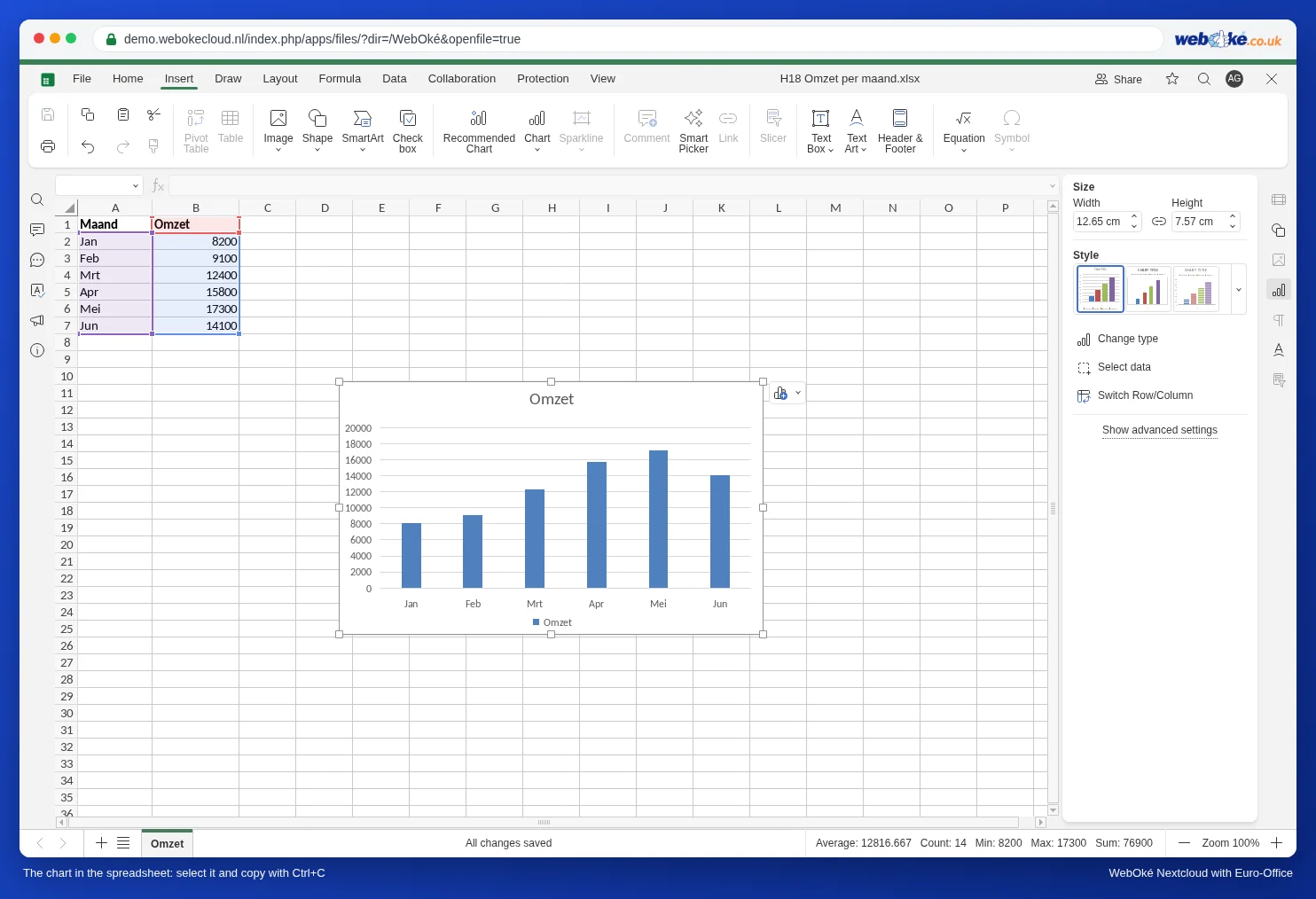
Paso 2: pegar y vincular en la presentación
- Abra la presentación, vaya a la diapositiva donde debe ir el gráfico y pulse Ctrl+V.
- Abajo a la derecha del gráfico aparece un pequeño botón (Control) con las opciones de pegado. Haga clic en él.
- Elija Utilizar el tema de destino y vincular datos. Es también la opción predeterminada: si simplemente pega, el gráfico ya queda vinculado. Elija Utilizar el tema de destino e incrustar el libro de trabajo si no desea ningún vínculo.
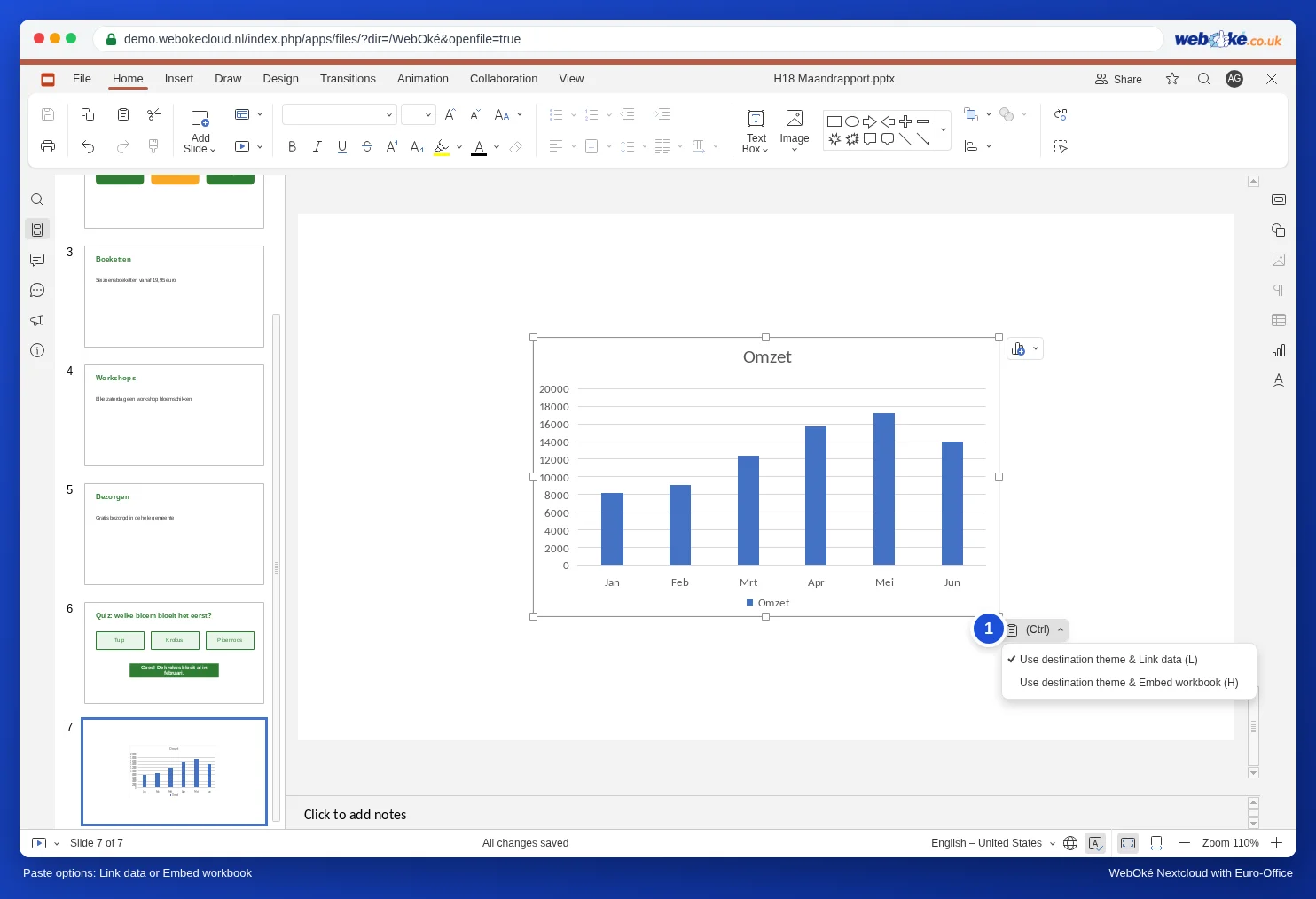
"Utilizar el tema de destino" significa que el gráfico adopta los colores y las fuentes de su presentación. Así encaja con el resto de sus diapositivas.
Paso 3: actualizar las cifras el mes siguiente
- Introduzca las nuevas cifras en la hoja de cálculo y ciérrela.
- Abra la presentación. Euro-Office muestra el aviso: "Esta presentación contiene enlaces a una o varias fuentes externas que podrían ser inseguras." Haga clic en Actualizar.
- El gráfico muestra ahora las nuevas cifras.
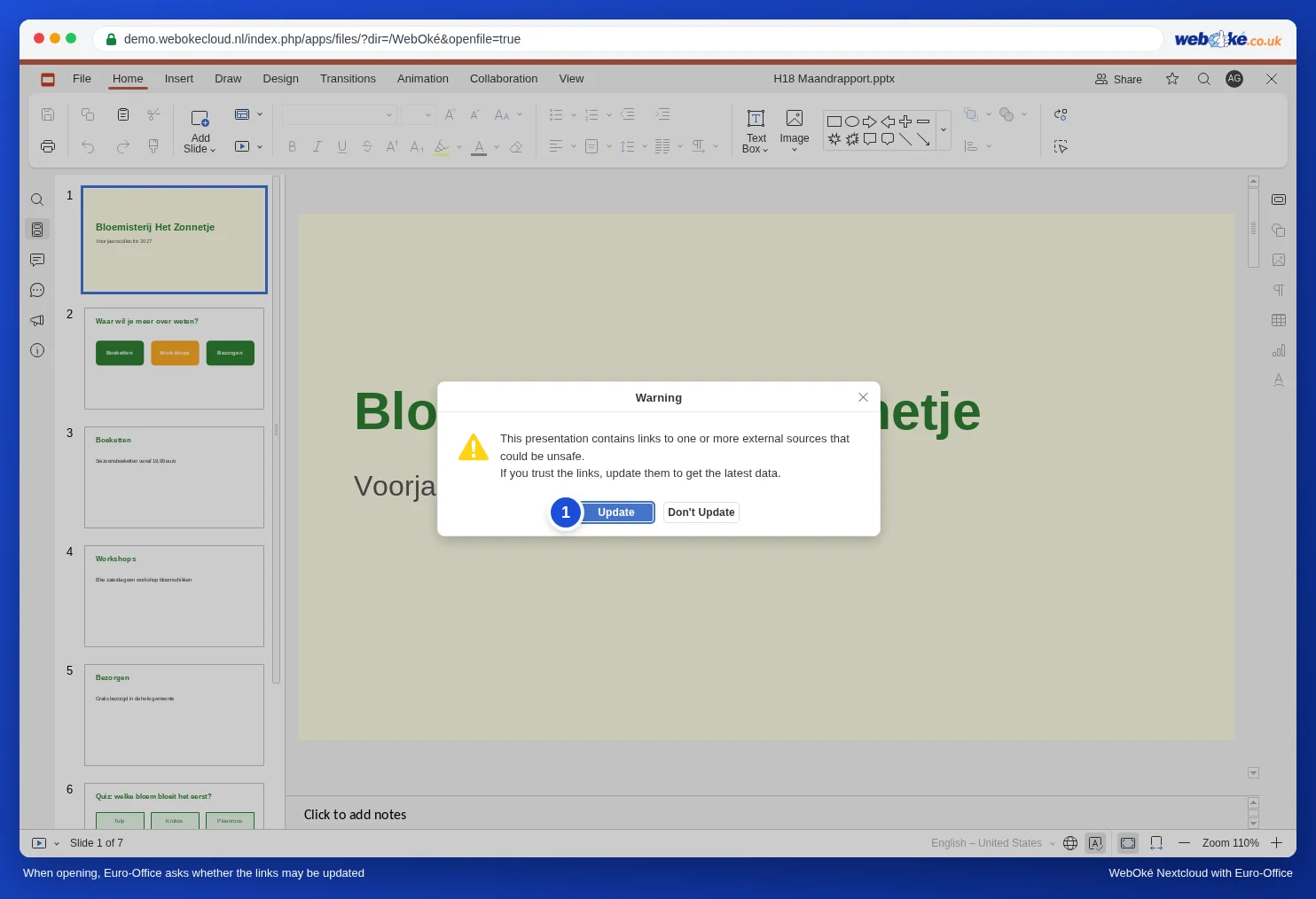
El aviso puede parecer alarmante, pero se trata de su propia hoja de cálculo. Si la presentación procede de otra persona y no sabe adónde lleva el vínculo, haga clic en No actualizar.
Actualizar con la presentación abierta
Haga clic en el gráfico y abra a la derecha el panel Ajustes de gráfico. En Datos vinculados verá el nombre de la hoja de cálculo. Haga clic en Actualizar datos para obtener las cifras más recientes.
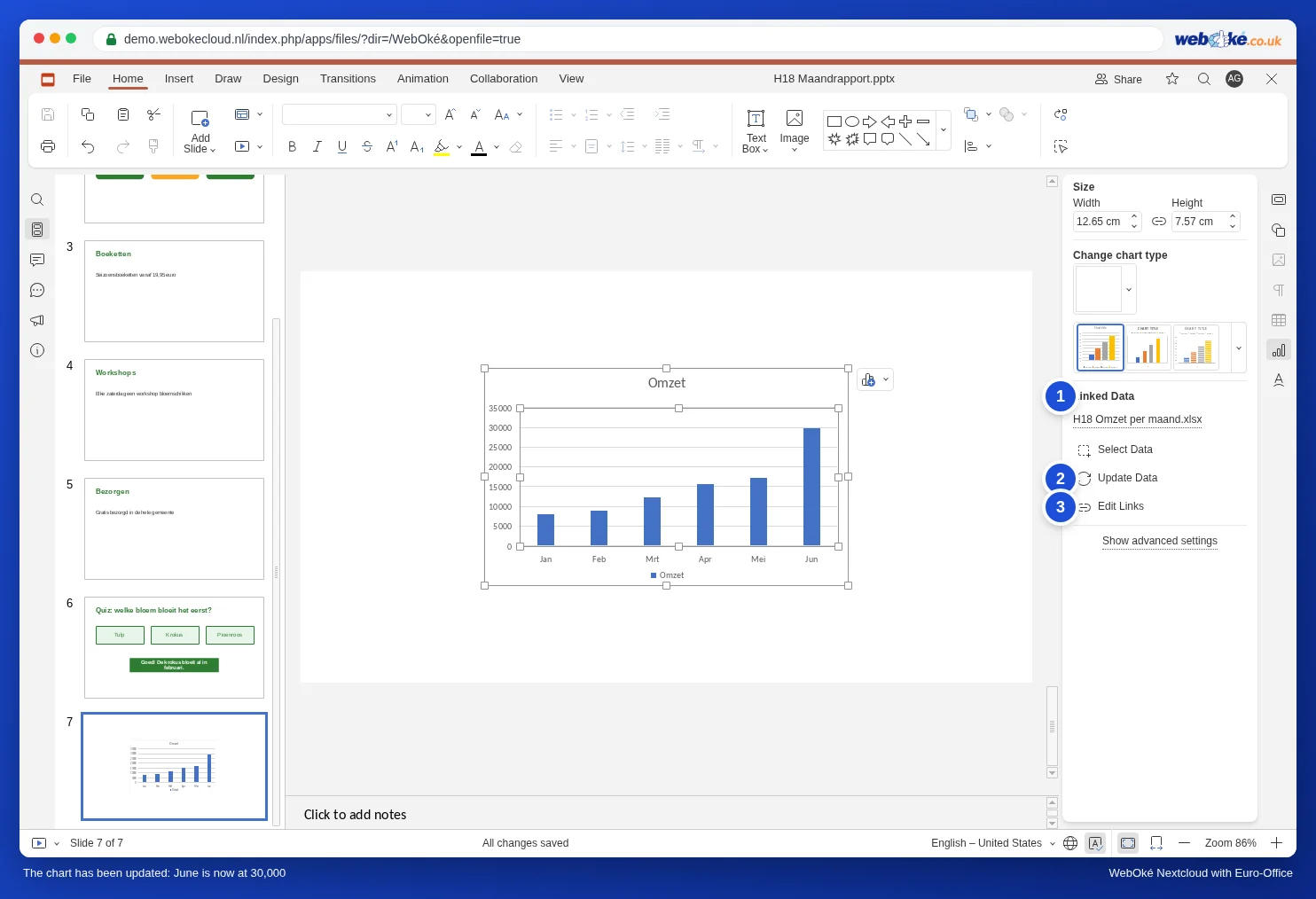
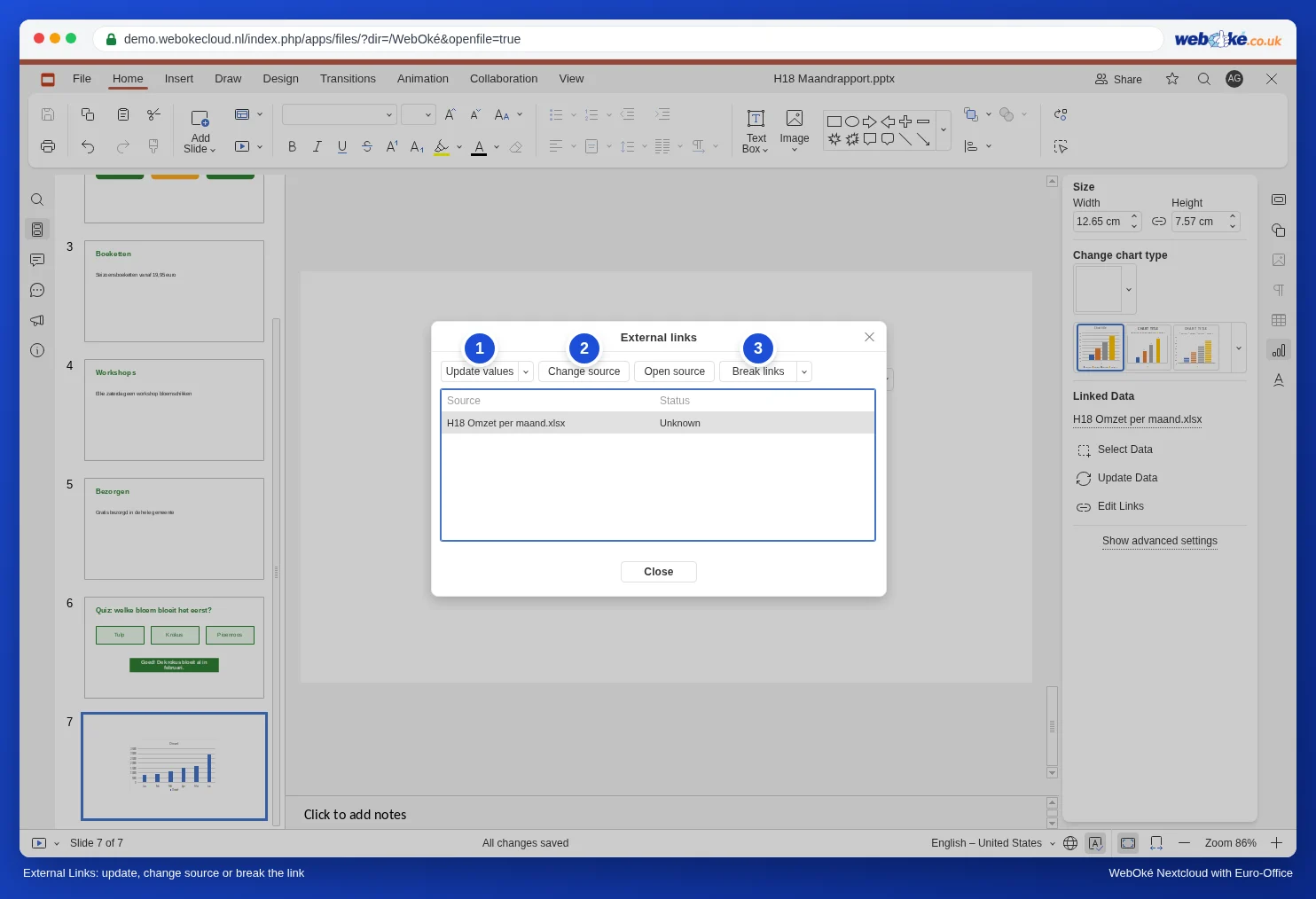
Con Editar enlaces se abre la ventana Enlaces externos. Allí puede elegir:
- Actualizar valores: volver a obtener las cifras.
- Cambiar fuente: sirve para vincular el gráfico a otra hoja de cálculo, por ejemplo el archivo del nuevo año. Compruebe después que el gráfico muestra las cifras correctas.
- Abrir fuente: abrir la hoja de cálculo.
- Quitar enlaces: eliminar el vínculo, de modo que el gráfico deje de estar conectado a la hoja de cálculo.
Errores habituales
- El gráfico no cambia: al abrir hizo clic en No actualizar, o la hoja de cálculo seguía abierta. Euro-Office no guarda los cambios hasta que todos han cerrado la hoja de cálculo (consulte No ve sus cambios al descargar el archivo o abrirlo en su ordenador). Cierre la hoja de cálculo, espere un momento y haga clic en Actualizar datos en la presentación.
- Otra persona abre la presentación: el vínculo solo funciona si esa persona también tiene acceso a la hoja de cálculo. Comparta la carpeta con ambos archivos.
- La presentación se envía fuera: quite antes el vínculo con Quitar enlaces, o pegue el gráfico con Incrustar el libro de trabajo. Así el destinatario tampoco recibirá ningún aviso sobre fuentes externas.
- Nuevo mes, nueva fila: si se añaden filas a la hoja de cálculo, compruebe en la hoja de cálculo que el gráfico incluye la nueva fila (consulte Crear gráficos).
Un gráfico con columnas y una línea en un eje secundario se crea en la hoja de cálculo (consulte Un gráfico con columnas y una línea en un segundo eje) y se copia de la misma manera. Para traer cifras de otra hoja de cálculo a una hoja de cálculo, consulte Cellen koppelen aan een andere spreadsheet in je Nextcloud.