
Capítulo 18 · 18.7
La transición Transformación: mover objetos con fluidez entre diapositivas
Con la transición Transformación, un objeto se desplaza, crece o cambia de color con fluidez de una diapositiva a la siguiente. Un título baja suavemente, una foto se agranda y luego vuelve a hacerse pequeña, una flecha avanza a lo largo de una línea de tiempo. Parece una animación, pero no tiene que configurar nada salvo dos diapositivas.
Ejemplo: la floristería Bloemisterij Het Zonnetje abre su presentación con un logotipo grande y el título en el centro. En la siguiente diapositiva, el título sube y aparece el programa. Con Transformación, esto ocurre en un único movimiento fluido.
Cómo funciona Transformación
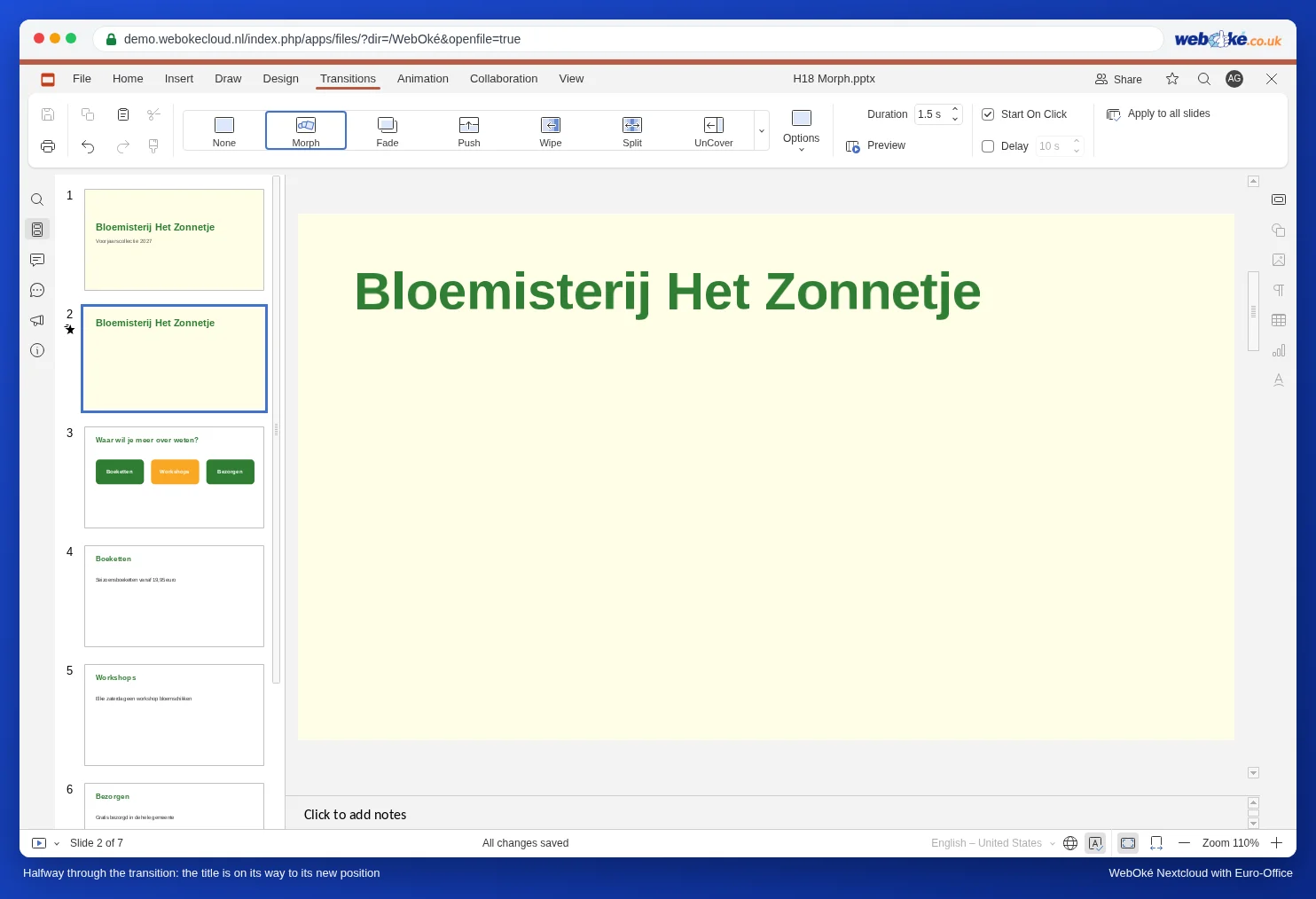
Euro-Office compara dos diapositivas consecutivas. Los objetos que aparecen en ambas diapositivas se reconocen y, durante la transición, pasan de la posición, el tamaño y el color que tienen en la primera diapositiva a los de la segunda. Los objetos que solo están en una de las dos diapositivas aparecen o desaparecen durante la transición. La transición siempre se aplica a la segunda diapositiva.
Paso a paso
- Termine la primera diapositiva, con todos los objetos en su posición inicial.
- En la pestaña Inicio, haga clic en la flecha debajo de Añadir diapositiva y elija Duplicar diapositiva. También puede hacer clic con el botón derecho en la diapositiva de la izquierda y elegir Duplicar diapositiva. Duplicar es importante: así son realmente los mismos objetos.
- Vaya a la copia y modifique allí los objetos: arrastre el título a otra posición, agrande o reduzca la foto, dé otro color a una forma. Si lo desea, añada texto nuevo.
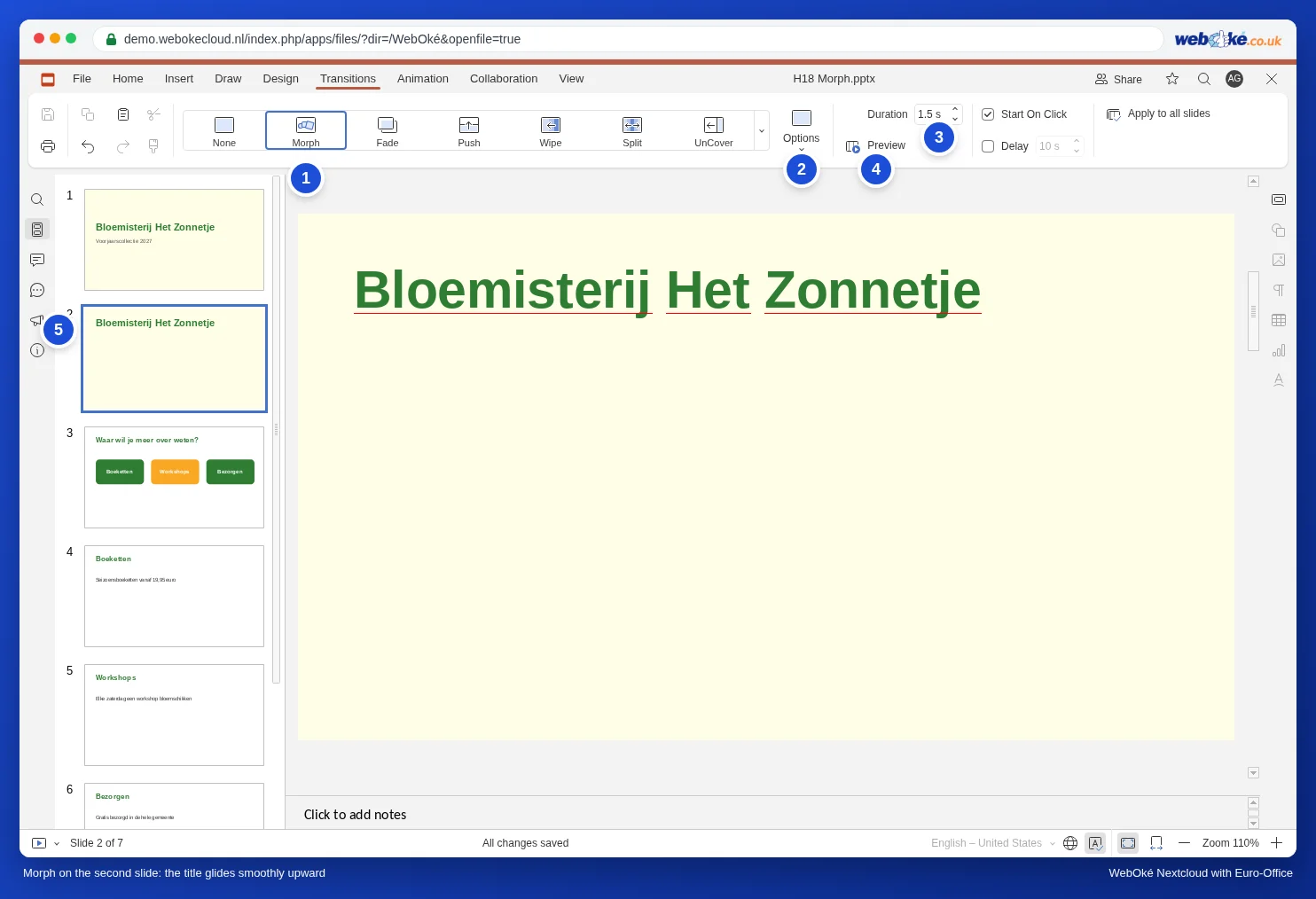
- Deje la copia seleccionada y vaya a la pestaña Transiciones. Haga clic en Transformación.
- En Duración, indique cuánto dura el movimiento. El valor predeterminado es 0,5 segundos; entre 1,5 y 2 segundos suele verse más tranquilo.
- Haga clic en Vista previa para ver el movimiento.
Objetos, palabras o letras
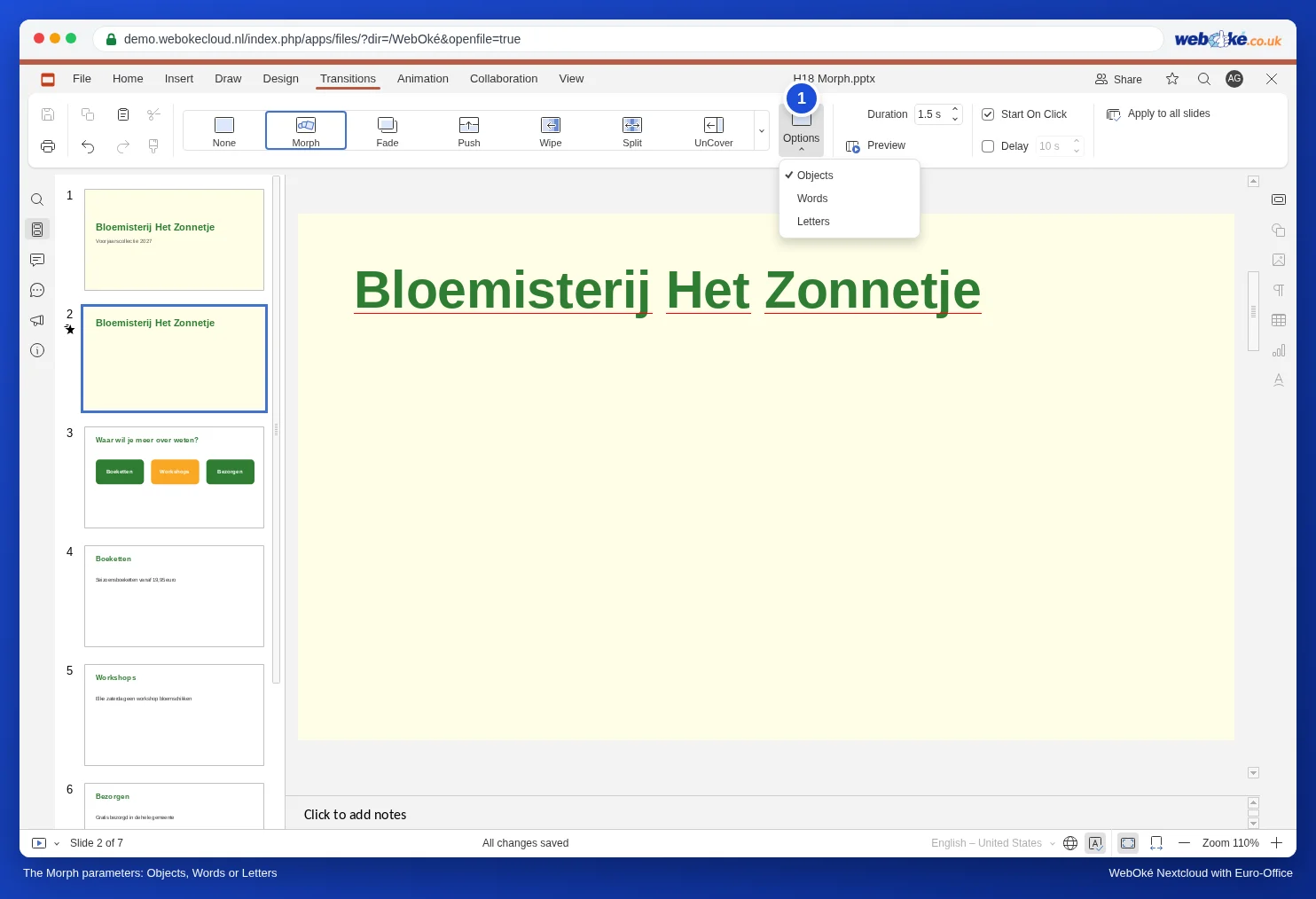
En Parámetros elige cómo funciona Transformación:
- Objetos (predeterminado): las formas, los cuadros de texto y las imágenes completas se mueven a su nueva posición.
- Palabras: pensado para texto que aparece en ambas diapositivas, pero en otro orden o en otra posición. En ese caso, las palabras sueltas se desplazan a su nueva posición.
- Letras: lo mismo, pero letra por letra. Pruébelo con Vista previa antes de usarlo.
Ideas para Transformación
- Acercar: coloque un plano en la diapositiva 1, duplíquela y, en la copia, agrande mucho el plano, con la zona donde está la tienda en el centro.
- Una línea de tiempo: un círculo que en cada diapositiva siguiente avanza un año más en la línea.
- Una foto destacada: en la diapositiva 1, cuatro fotos pequeñas una al lado de otra; en la diapositiva 2, una de ellas es grande y las demás quedan pequeñas a un lado.
Errores frecuentes
- El objeto salta en lugar de desplazarse: lo ha vuelto a dibujar o a insertar en la segunda diapositiva. Entonces Euro-Office lo considera otro objeto. Empiece de nuevo con Duplicar diapositiva y mueva el objeto en lugar de sustituirlo.
- No se ve ningún movimiento: la transición está en la primera diapositiva en lugar de en la segunda. Transformación debe estar en la diapositiva a la que se pasa.
- Demasiado rápido: 0,5 segundos es poco para un movimiento grande. Ajuste la duración a 1,5 o 2 segundos.
- Todo a la vez: Transformación mueve todos los objetos modificados al mismo tiempo. Si quiere que las cosas ocurran una tras otra, utilice animaciones (consulte Animaciones en el orden correcto, con desencadenadores y rutas de movimiento y los conceptos básicos en Transiciones y animaciones).
Transformación es una transición: solo funciona en la presentación con diapositivas y en Vista previa. En un PDF o en una impresión verá simplemente las dos diapositivas.