
Capítulo 20 · 20.4
Convertir usted mismo una macro VBA a JavaScript: la tabla de equivalencias
En Un archivo de Excel con macros de VBA: ¿y ahora qué? se explica que Euro-Office no ejecuta macros VBA. El archivo se abre, pero los botones y las acciones automáticas no hacen nada. Si la macro es importante, puede convertirla a JavaScript, el lenguaje de las macros en Euro-Office. Es más sencillo de lo que parece: la mayoría de las macros de Excel hacen unas pocas cosas simples con celdas, y casi cada línea de VBA tiene un equivalente fijo en JavaScript. Este artículo le ofrece la tabla de equivalencias y un ejemplo completo.
Primero: la conversión automática no es posible
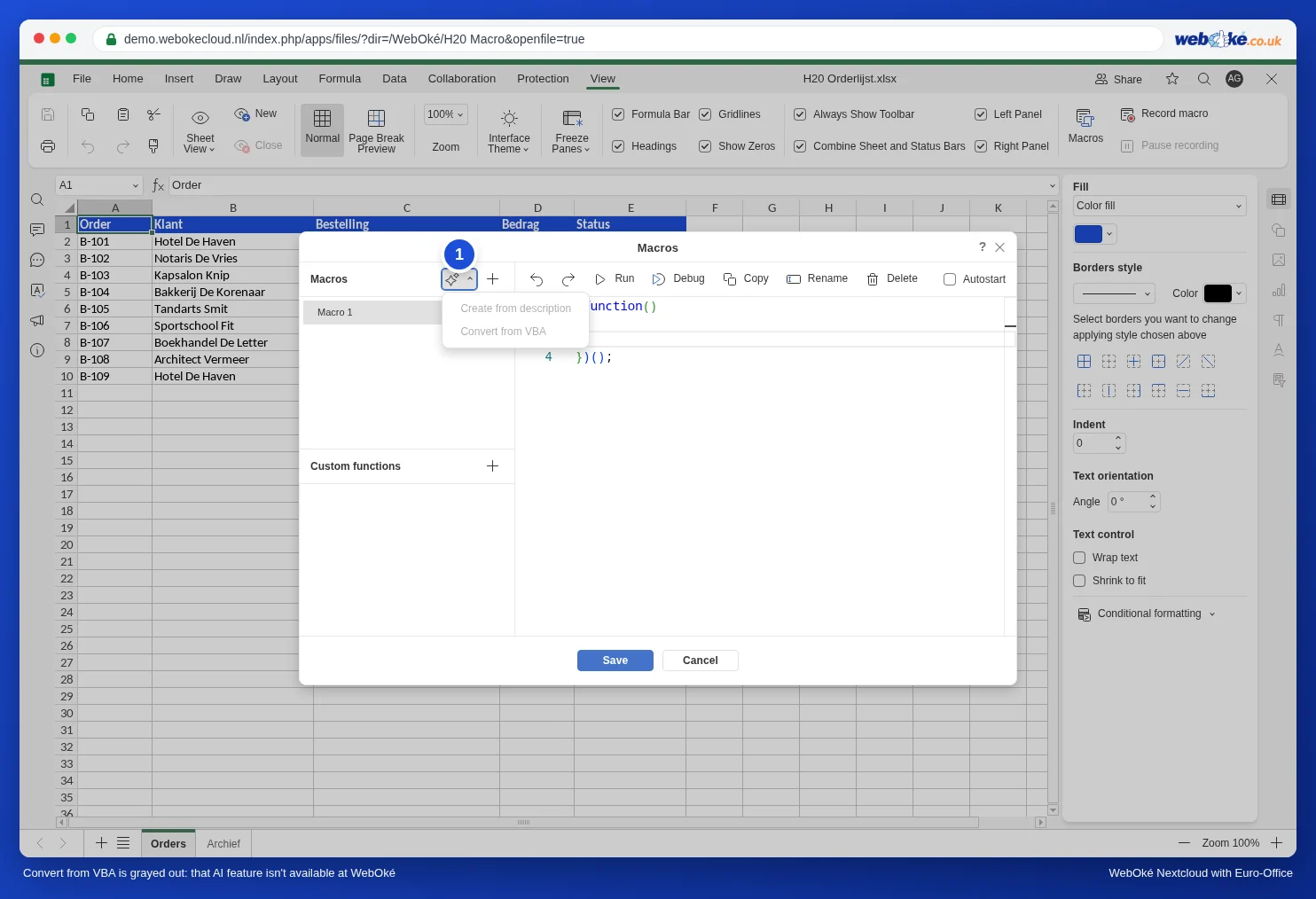
En la ventana Macros verá, junto a Macros, un botón con una varita mágica. Debajo aparecen Crear a partir de la descripción y Convertir desde VBA. Ambas opciones están en gris: solo funcionan con un plugin, y Euro-Office en WebOké funciona deliberadamente sin plugins (consulte Extensiones en Euro-Office: por qué WebOké no las ofrece y qué puede hacer en su lugar). Por lo tanto, debe convertir la macro usted mismo con la tabla que encontrará más abajo.
Método en tres pasos
- Describa con palabras sencillas lo que hace la macro. Abra el archivo xlsm en Excel, pulse Alt+F11 y lea el código. Por ejemplo: "recorrer las filas 2 a 10; si el importe de la columna D es mayor que 500, poner la fila en amarillo y el importe en negrita".
- Traduzca línea por línea con la tabla de más abajo.
- Pruebe en una copia en Euro-Office: pestaña Vista, Macros, botón con el signo más, pegar el código, Ejecutar. Si no funciona, consulte Una macro que no funciona: cómo encontrar errores.
La tabla de equivalencias
Hemos probado en Euro-Office cada una de las líneas siguientes. ws representa la hoja de cálculo: escriba al principio de su macro const ws = Api.GetActiveSheet();.
| VBA | Euro-Office (JavaScript) |
|---|---|
| Sub Nombre() ... End Sub | (function () { ... })(); |
| ActiveSheet | Api.GetActiveSheet() |
| Worksheets("Archief") | Api.GetSheet("Archief") |
| Range("A1").Value = 5 | ws.GetRange("A1").SetValue(5); |
| x = Range("A1").Value | let x = ws.GetRange("A1").GetValue(); |
| Cells(2, 2) | ws.GetRangeByNumber(1, 1) (cuenta desde 0) |
| Selection | Api.GetSelection() |
| For Each c In Range("D2:D10") ... Next | ws.GetRange("D2:D10").ForEach(function (c) { ... }); |
| For r = 2 To 10 ... Next r | for (let r = 2; r <= 10; r++) { ... } |
| If ... Then ... Else ... End If | if (...) { ... } else { ... } |
| Select Case x ... Case "Listo" | switch (x) { case "Listo": ...; break; } |
| a = b And c, a = b Or c, Not a | a = b && c, a = b || c, !a |
| "Fila " & r | "Fila " + r |
| x <> "" | x !== "" |
| Interior.Color = RGB(255, 235, 156) | SetFillColor(Api.CreateColorFromRGB(255, 235, 156)) |
| Font.Bold = True | SetBold(true) |
| Rows(5).Delete | ws.GetRows(5).Delete("up") |
| Range("A2:E2").Copy Range("A12") | ws.GetRange("A2:E2").Copy(ws.GetRange("A12")) |
| Workbook_Open | una macro con Inicio automático (consulte Rellenar automáticamente la fecha y la hora cuando alguien modifica una celda) |
| Worksheet_Change | Api.attachEvent("onWorksheetChange", ...) (consulte Rellenar automáticamente la fecha y la hora cuando alguien modifica una celda) |
| Function IVA(x) para usar en fórmulas | una función personalizada (consulte Fórmulas de Excel con LET o LAMBDA: qué hacer en su lugar en Euro-Office) |
| MsgBox "Listo" | no existe; escriba un aviso en una celda (consulte Una macro que no funciona: cómo encontrar errores) |
Un ejemplo: destacar los pedidos grandes
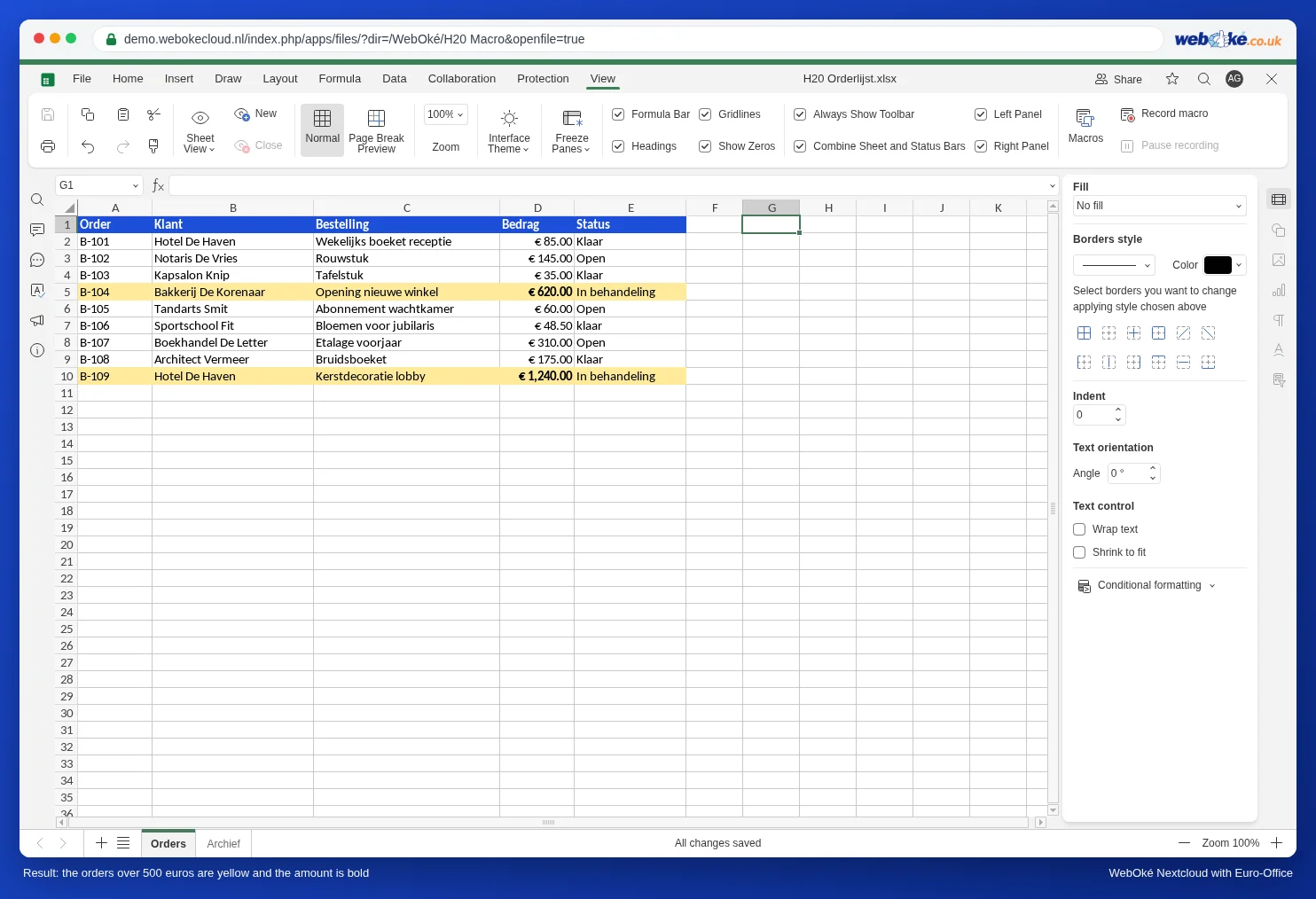
La floristería Bloemisterij Het Zonnetje tenía en Excel esta macro para destacar los pedidos grandes:
Sub GroteOrdersMarkeren()
    Dim r As Long
    For r = 2 To 10
        If Cells(r, 4).Value > 500 Then
            Range("A" & r & ":E" & r).Interior.Color = RGB(255, 235, 156)
            Cells(r, 4).Font.Bold = True
        End If
    Next r
End Sub
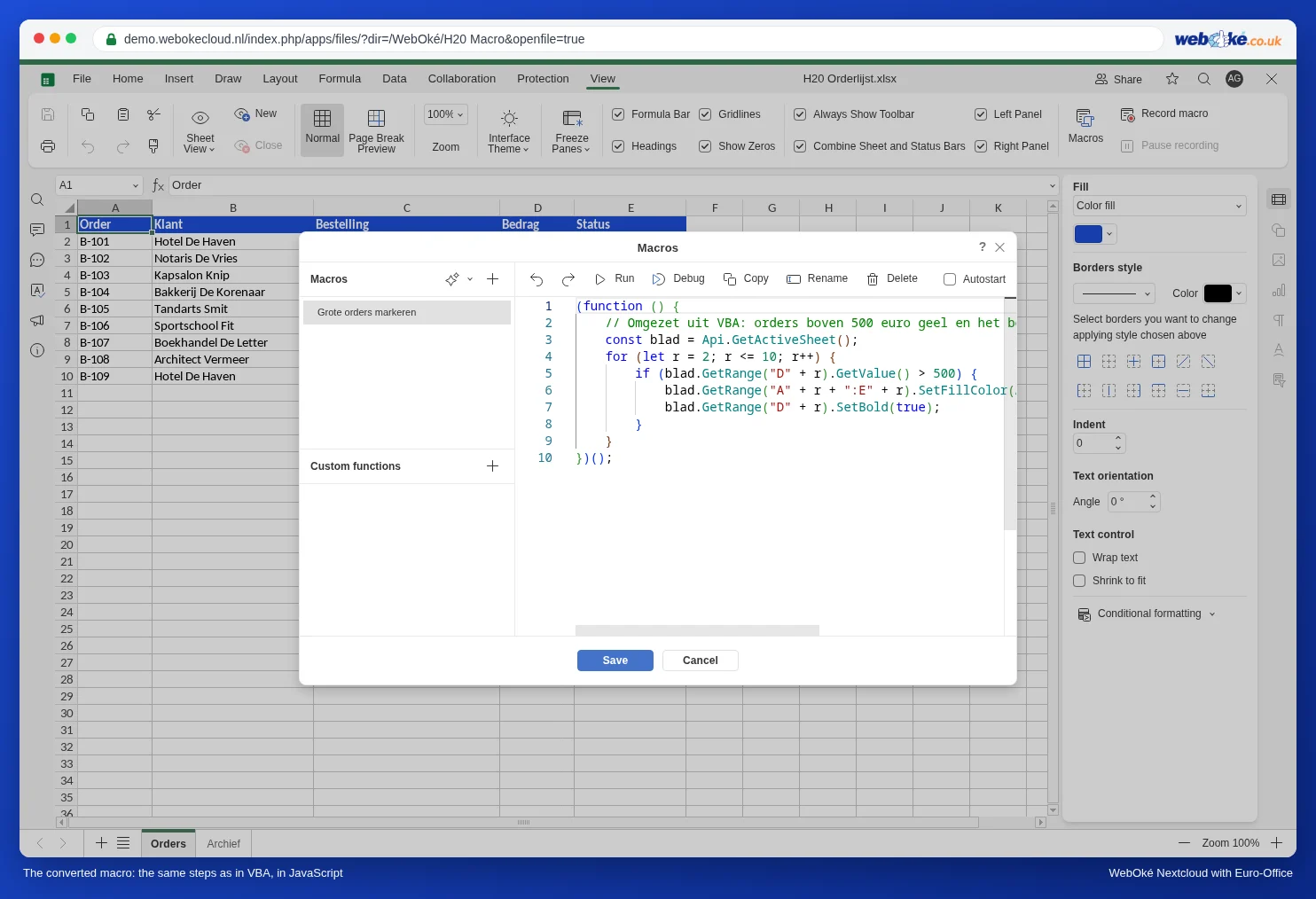
Convertida para Euro-Office, queda así:
(function () {
    // Convertido desde VBA: pedidos de más de 500 euros en amarillo y el importe en negrita.
    const blad = Api.GetActiveSheet();
    for (let r = 2; r <= 10; r++) {
        if (blad.GetRange("D" + r).GetValue() > 500) {
            blad.GetRange("A" + r + ":E" + r).SetFillColor(Api.CreateColorFromRGB(255, 235, 156));
            blad.GetRange("D" + r).SetBold(true);
        }
    }
})();
Qué ha cambiado: Sub se ha convertido en una función entre paréntesis, Cells(r, 4) se ha convertido en GetRange("D" + r) (la columna 4 es la D), el & para unir textos se ha convertido en un +, y Interior.Color y Font.Bold se han convertido en SetFillColor y SetBold. Cada línea termina con punto y coma, y los bloques van entre llaves en lugar de Then y End If.
Chuleta: Grabar macro
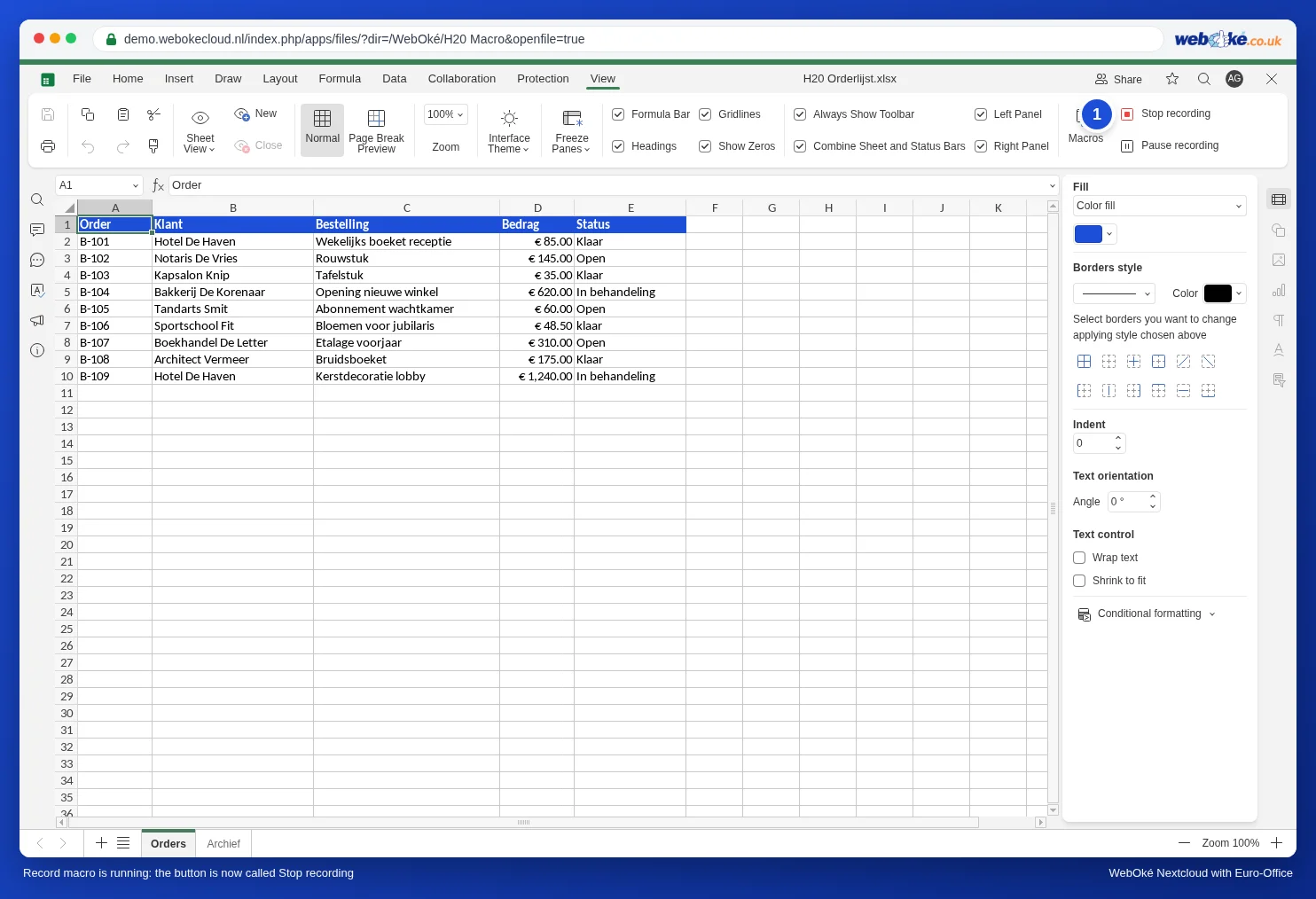
¿No sabe cómo se llama una acción en JavaScript? Grábela. En la pestaña Vista, haga clic en Grabar macro. El botón pasa a llamarse Detener la grabación. Realice sus acciones, haga clic en Detener la grabación y abra Macros: aparecerá en la lista una macro nueva con el código de lo que ha hecho.
En nuestra prueba hicimos clic en D5 y la pusimos en negrita, escribimos "Gecontroleerd" en F1, copiamos A2 en A12 y después pusimos C3 y C4 en cursiva. Esto es lo que grabó Euro-Office:
(function()
{
    let worksheet = Api.GetActiveSheet();
    let workbook = Api.GetActiveWorkbook();
    Api.GetRange("D5").Select();
    Api.GetSelection().SetBold(true);
    Api.GetRange("F1").Select();
    worksheet.GetActiveCell().SetValue("Gecontroleerd");
    Api.GetRange("F2").Select();
    Api.GetRange("A2").Select();
    Api.GetRange("A12").Select();
    Api.GetSelection().SetItalic(true);
})();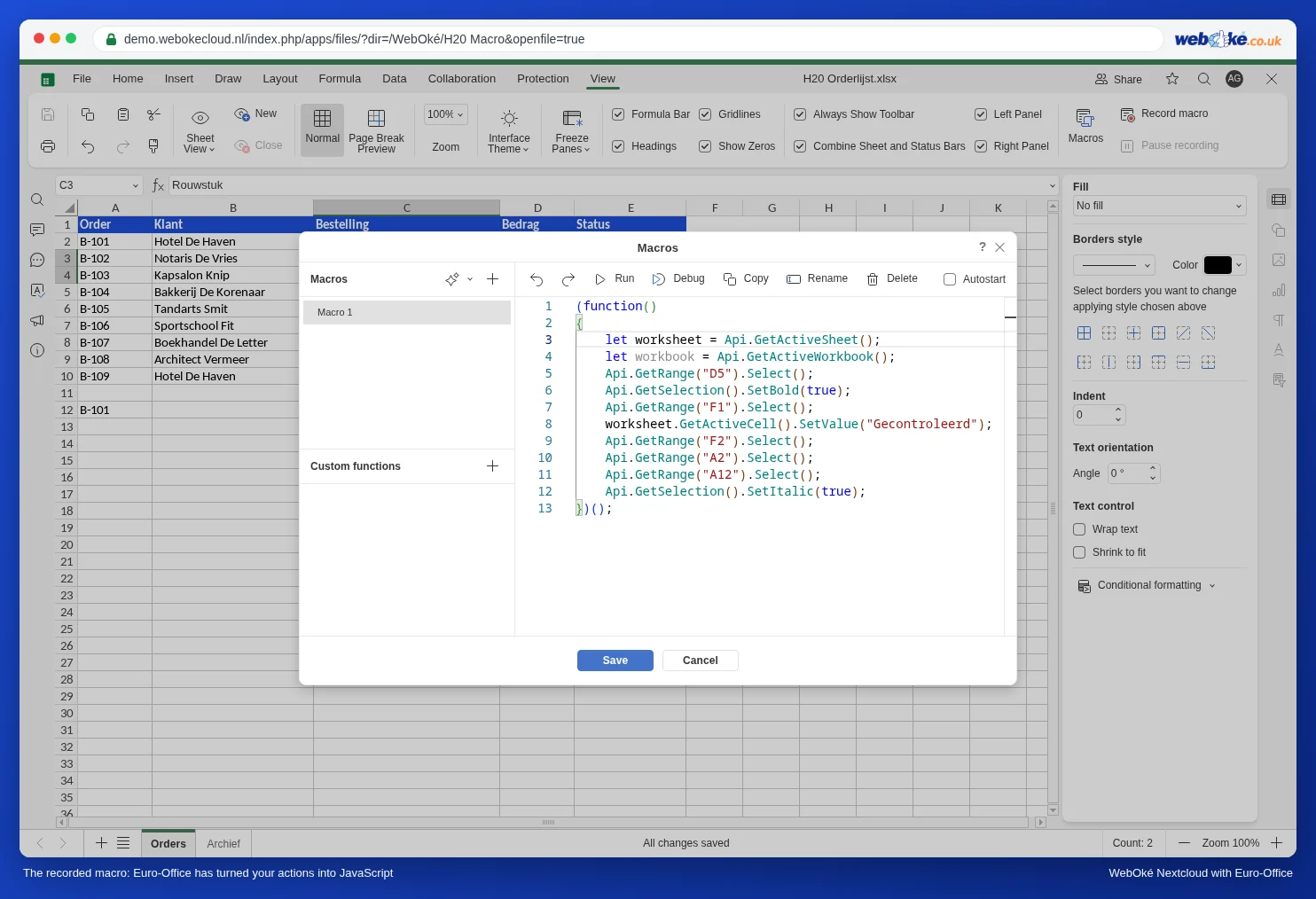
Verá enseguida los nombres que necesita: Select, SetBold, SetValue, SetItalic. Pero también verá los límites de la grabación:
- Copiar y pegar no se graba: de A2 a A12 solo verá dos veces Select.
- Seleccionar mediante el cuadro de nombres (arriba a la izquierda, donde escribe C3:C4) no se graba. Por eso, en la grabación, la cursiva de C3:C4 se aplica a A12, la última celda en la que hicimos clic con el ratón. Así que, al grabar, seleccione las celdas haciendo clic con el ratón.
- No se graban bucles ni condiciones. "Todas las filas con Listo" no se puede grabar.
Por lo tanto, utilice la grabación para buscar nombres y escriba usted mismo la macro. Para tareas repetitivas con una selección fija (dar formato a una fila de encabezado, insertar un texto fijo), una macro grabada sí puede ser más que suficiente.
Errores habituales
- Las mayúsculas cuentan. GetValue funciona, getValue no. A VBA le da igual, a JavaScript no.
- Contar desde 0 o desde 1. Cells(2, 2) en VBA es B2. En Euro-Office es GetRangeByNumber(1, 1): la fila y la columna cuentan desde 0. GetRange("B2") suele ser más claro.
- GetValue devuelve texto, también en el caso de un importe: de 85 euros obtiene "85". Comparar con un número (> 500) funciona bien, pero sumar no: "85" + 10 da "8510". Si quiere hacer cálculos, convierta primero el valor en número con Number(...).
- Escribir números con decimales. En nuestra prueba con la región Español (España), SetValue(1.25) no dio un número, sino el texto "1.25". Pase ese tipo de número como texto con coma, igual que lo escribiría: SetValue("1,25"), o con String(x).replace(".", ","). Los números enteros sí funcionan bien.
- Conserve el original. Si guarda el archivo xlsm en Euro-Office, el código VBA puede dejar de funcionar en Excel (consulte Un archivo de Excel con macros de VBA: ¿y ahora qué?). Es preferible poner la macro convertida en una copia en formato xlsx.
- El código de internet o de un chatbot suele utilizar nombres de métodos que no existen. Pruébelo siempre y consulte Una macro que no funciona: cómo encontrar errores si no ocurre nada.
Lo que no se puede convertir
Una macro en Euro-Office solo funciona dentro del archivo abierto. Las macros VBA que hacen lo siguiente no se pueden convertir:
- abrir, guardar o imprimir otros archivos (Workbooks.Open, SaveAs, PrintOut);
- enviar correo a través de Outlook;
- leer archivos o carpetas de su ordenador;
- mostrar formularios propios (UserForm) o mensajes (MsgBox, InputBox).
Una macro así la mantiene en Excel. O bien la divide: los cálculos en Euro-Office y el resto a mano o con las funciones de su WebOké Nextcloud, como compartir y el historial de versiones.