
Capítulo 7 · 7.4
Crear un formulario PDF
También puede crear usted mismo un formulario rellenable en Euro-Office, por ejemplo un formulario de inscripción o un cuestionario para clientes. Puede empezar con un PDF, o crear en Nextcloud mediante Nuevo un nuevo formulario PDF.
- Abra el PDF y seleccione arriba a la derecha el modo Editar.
- Vaya a la pestaña Formularios (1).
- Elija un campo y haga clic en el lugar del PDF donde debe colocarse. Arrastre los bordes para agrandar o reducir el campo.
- A la derecha podrá configurar para cada campo, entre otras cosas, el nombre, un Marcador de posición (el texto de ejemplo en gris), una Sugerencia, si el campo es Necesario y el formato.
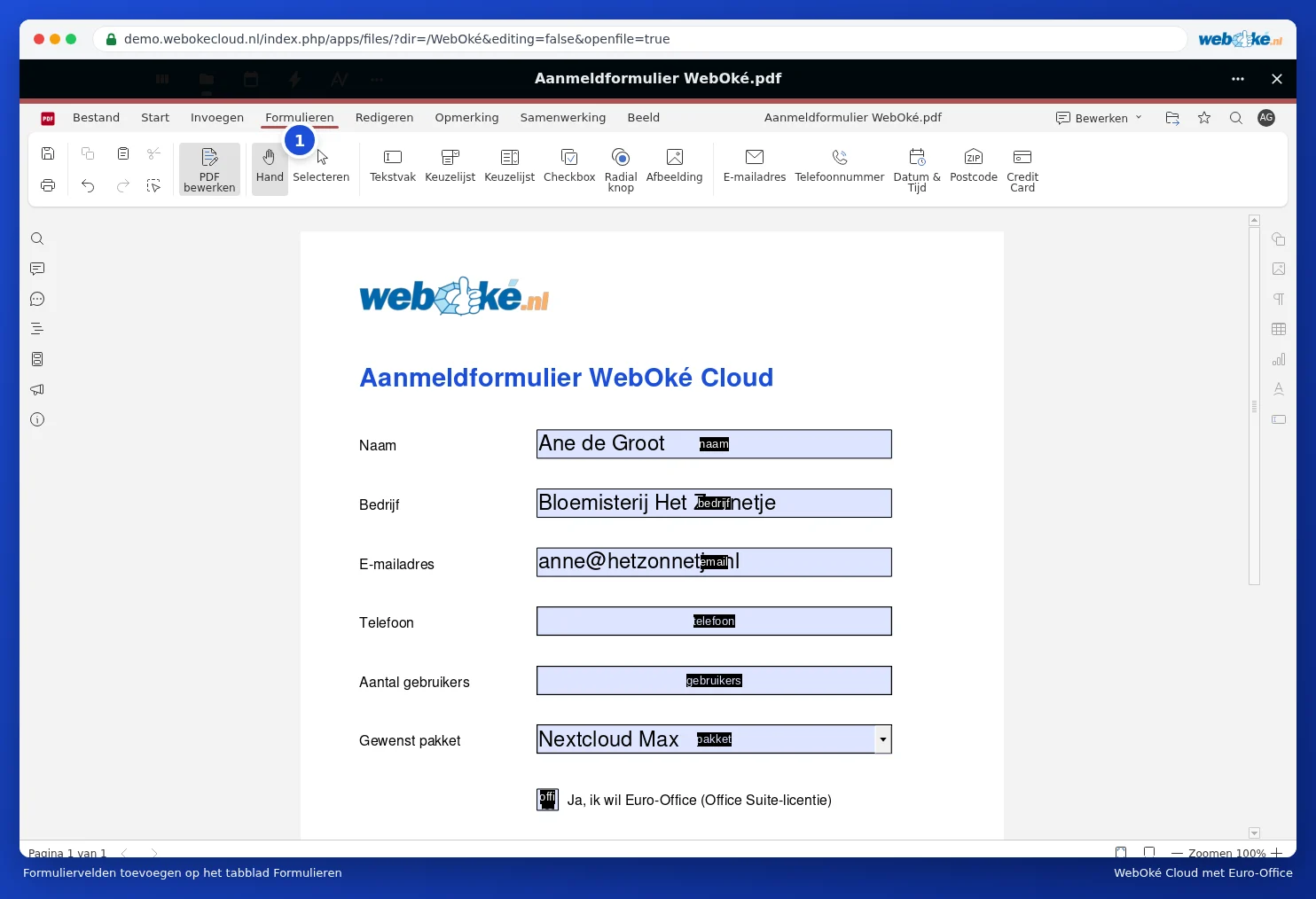
Tipos de campos
| Campo | Para qué sirve |
|---|---|
| Cuadro de texto | Texto libre, como un nombre o un comentario |
| Cuadro combinado | Elegir entre valores fijos, por ejemplo un paquete. Hay dos botones de Cuadro combinado: una lista desplegable y una lista en la que las opciones son visibles directamente. |
| Casilla de verificación | Una casilla para marcar |
| Botón de opción | Exactamente una opción entre varias posibilidades |
| Imagen | Un espacio para una foto o logotipo |
| Correo electrónico, Número de teléfono, Código postal | Campos que comprueban si los datos introducidos son correctos |
| Fecha y Hora | Elegir una fecha en un calendario |
| Tarjeta de crédito | Un campo para un número de tarjeta |
Sugerencia: asigne a los campos relacionados un nombre claro, como "nombre", "empresa" y "email". Así podrá procesar fácilmente los datos introducidos más adelante.