
Capítulo 20 · 20.7
Una macro que no funciona: cómo encontrar errores
Usted pega una macro, hace clic en Ejecutar y no ocurre nada. Ningún mensaje de error, ninguna explicación. Es la queja más habitual sobre las macros en Euro-Office, sobre todo con código que procede de internet o de un chatbot. Euro-Office no muestra los errores de una macro en el documento. Tiene que hacerlos visibles usted mismo. Puede hacerlo de dos maneras: con el error en una celda o con la consola de su navegador.
Un ejemplo con un error
Esta macro debe leer el estado de E2 y escribir "Gelukt" en G2. Contiene un error: getValue con una g minúscula.
(function () {
    const blad = Api.GetActiveSheet();
    console.log("stap 1: blad gevonden", blad.GetName());
    const status = blad.GetRange("E2").getValue();
    console.log("stap 2: status", status);
    blad.GetRange("G2").SetValue("Gelukt");
})();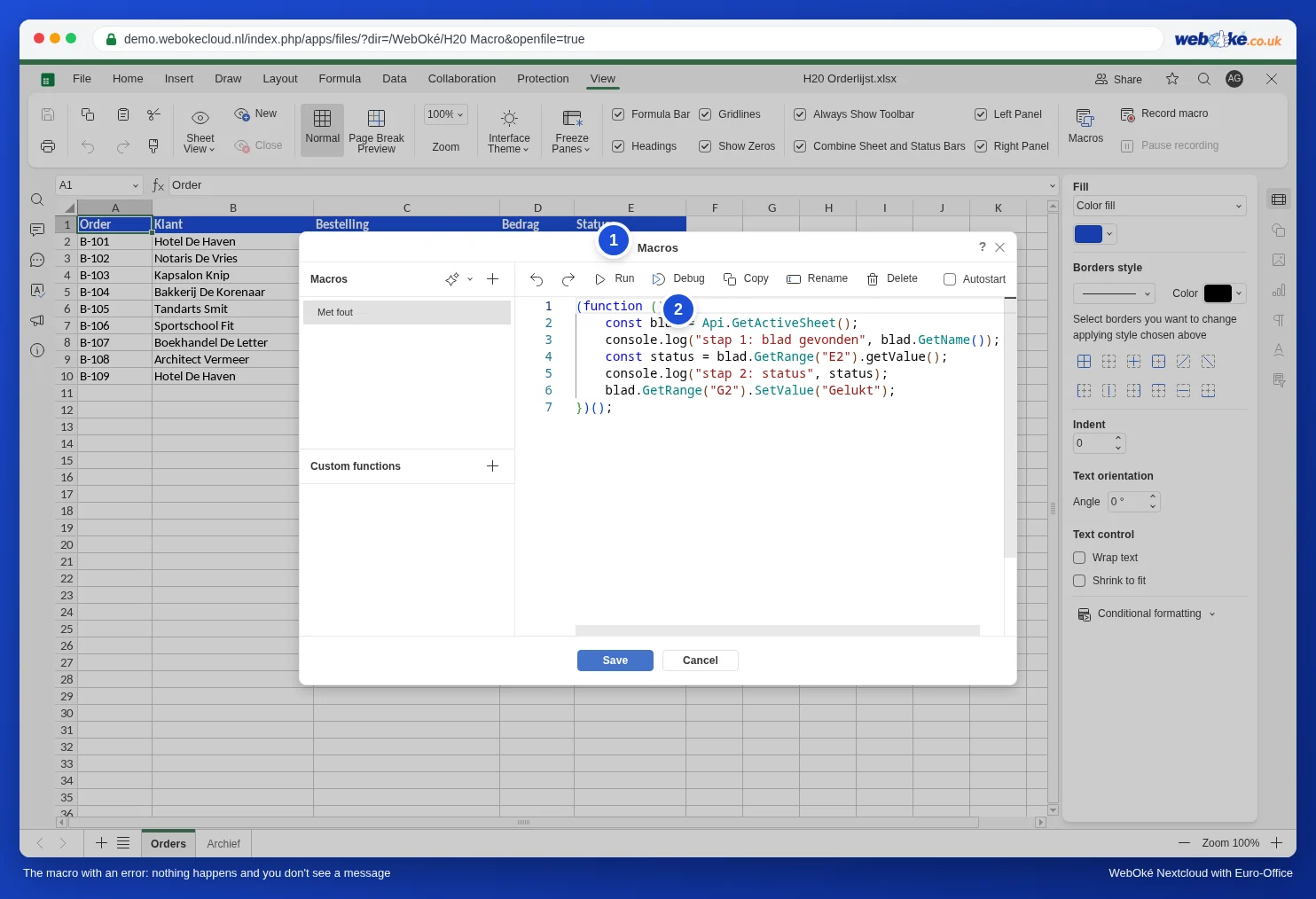
Si hace clic en Ejecutar, G2 se queda vacía. La macro se detiene en la línea errónea; todo lo anterior sí se ejecuta, todo lo posterior no.
Método 1: mostrar el error en una celda
Coloque el código de su macro entre try y catch. Si algo falla, la macro salta a la parte catch. Allí escribe el mensaje de error en una celda, de modo que lo vea directamente en la hoja de cálculo:
(function () {
    const blad = Api.GetActiveSheet();
    try {
        const status = blad.GetRange("E2").getValue();
        blad.GetRange("G2").SetValue("Gelukt: " + status);
    } catch (fout) {
        // Foutmelding zichtbaar maken in een cel.
        blad.GetRange("G1").SetValue("Fout in de macro:");
        blad.GetRange("G2").SetValue(fout.message);
    }
})();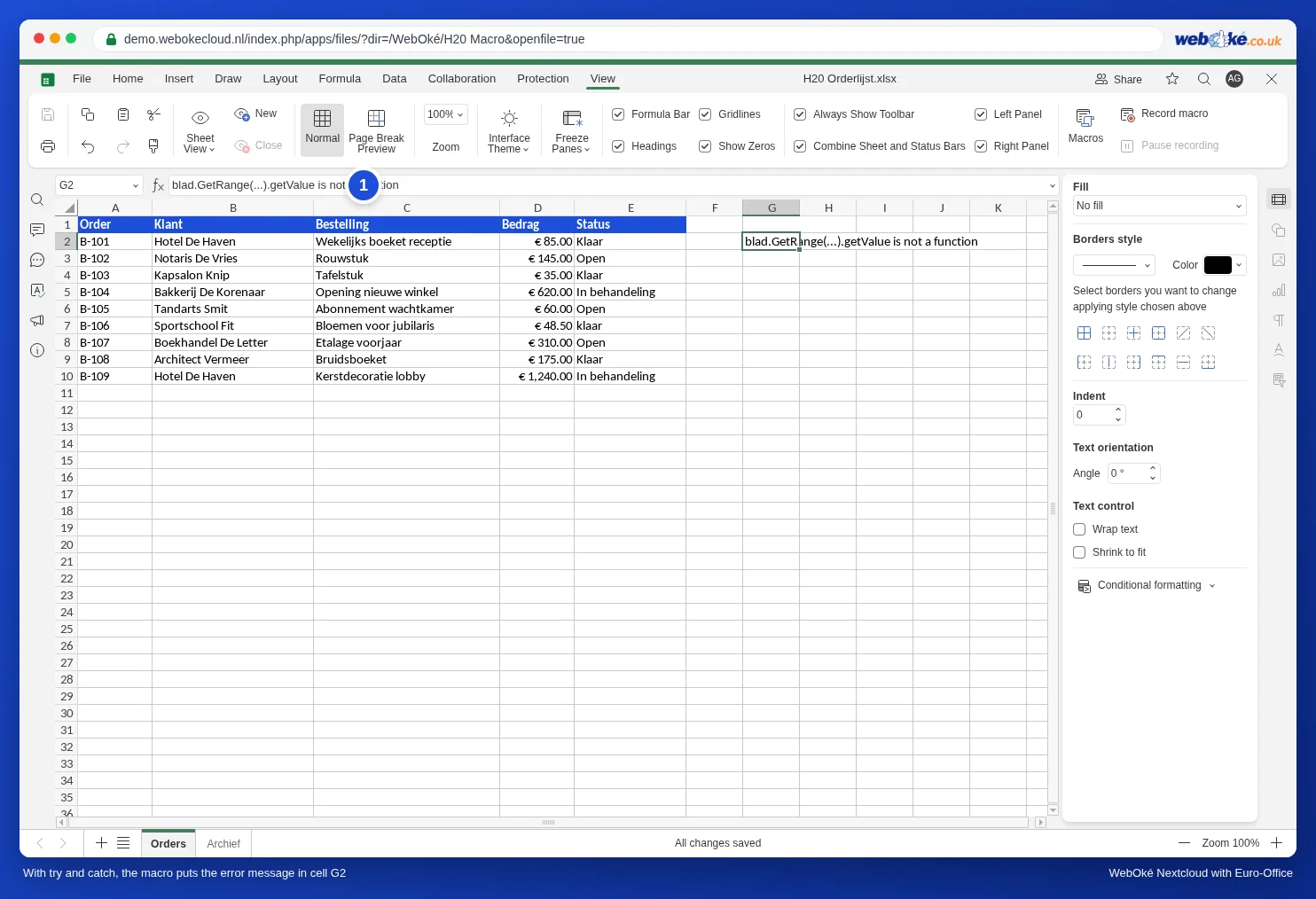
El mensaje está en inglés, pero normalmente se entiende bien. Los más frecuentes:
| Mensaje | Significado | Solución |
|---|---|---|
| ... is not a function | Este método no existe. | Compruebe cómo está escrito, con mayúscula: GetValue, SetValue, GetRange. |
| Cannot read properties of null (reading 'GetName') | Algo que solicita no existe. En nuestra prueba: Api.GetSheet("Archif") con una errata en el nombre de la hoja. | Compruebe el nombre letra por letra, incluidas mayúsculas y espacios. |
| ... is not defined | Se utiliza un nombre que no se ha creado en ningún sitio. | Compruebe si ha creado la variable con const o let y si el nombre está escrito igual en todas partes. |
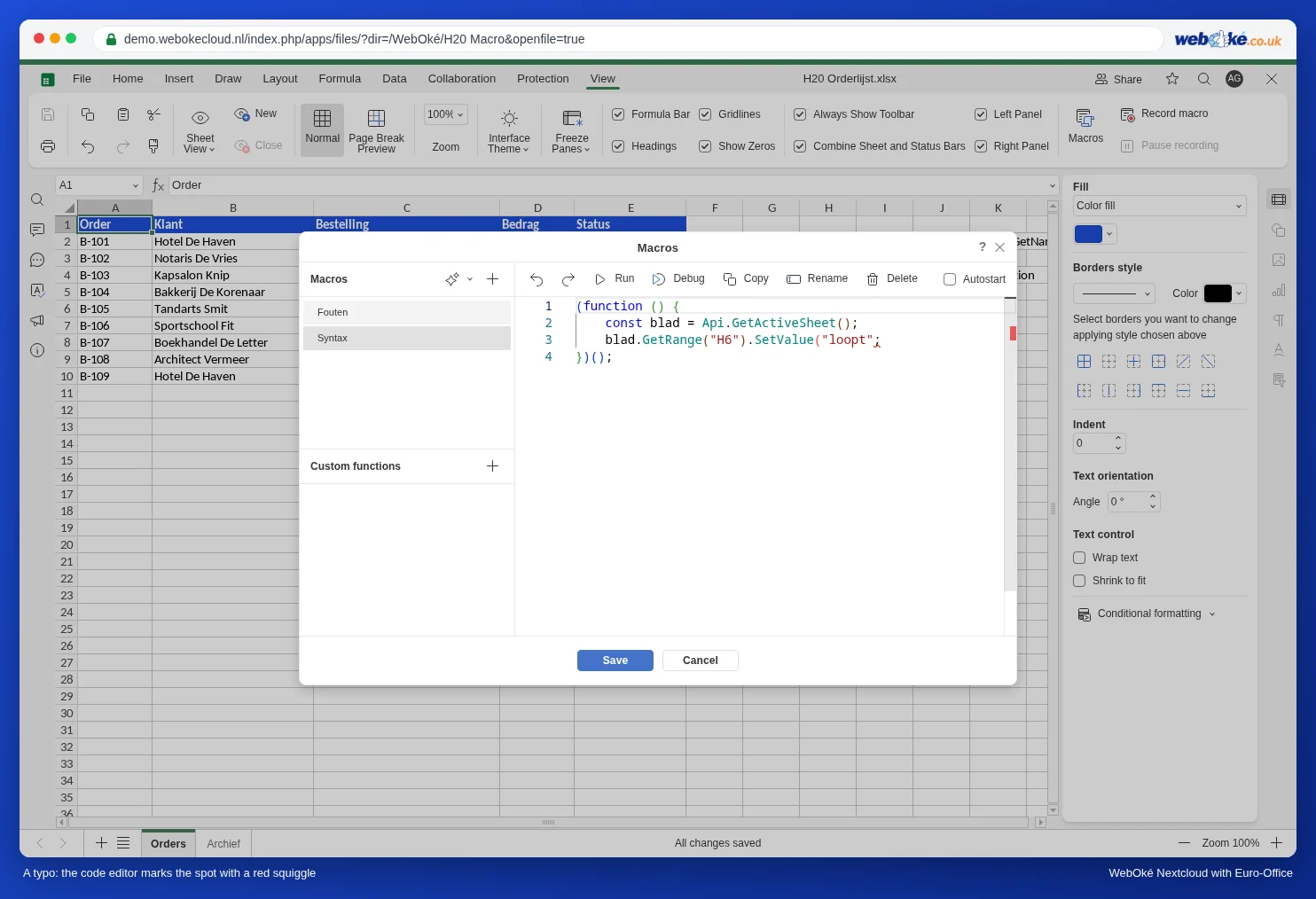
Una errata en el propio código, como un paréntesis olvidado, no produce ningún mensaje en una celda: en ese caso la macro ni siquiera se inicia. Eso sí, el editor de código subraya el lugar con una línea ondulada roja y en la barra de desplazamiento de la derecha aparece una marca roja.
Cuando la macro funcione, puede quitar el try y el catch o dejarlos: no causan ningún problema.
Método 2: la consola de su navegador
En macros más largas le interesa ver hasta dónde llega la macro. Para ello añade líneas con console.log al código, como en el ejemplo anterior. Ese texto aparece en la consola de su navegador.
- En el navegador, pulse F12 (en Mac, Cmd+Opción+I). Se abren las herramientas para desarrolladores.
- Haga clic en la pestaña Consola.
- En la ventana Macros, haga clic en Ejecutar.
- En la consola verá ahora las líneas de console.log y, en rojo, el error. En nuestro ejemplo: primero "stap 1: blad gevonden Orders" y después "TypeError: blad.GetRange(...).getValue is not a function". El paso 2 no aparece: ahí es donde falló.
El botón Depurar, junto a Ejecutar, está pensado para quien quiera recorrer el código paso a paso con las herramientas para desarrolladores. En nuestra prueba, Depurar dio en la consola el mismo resultado que Ejecutar.
Lista de comprobación si no ocurre nada
- Mayúsculas: casi todos los métodos empiezan por mayúscula: GetActiveSheet, GetRange, SetValue, GetValue. Una excepción es attachEvent de Rellenar automáticamente la fecha y la hora cuando alguien modifica una celda, con una a minúscula.
- La hoja correcta: GetActiveSheet es la hoja que está abierta. Si hay otra hoja abierta, la macro actúa sobre esa.
- Nombres de las hojas: exactamente como en la pestaña, con las mismas mayúsculas y espacios.
- Las líneas exteriores: el código va entre (function () { y })();. Si olvida la última línea, la macro nunca se ejecuta.
- El código de un chatbot o de internet suele usar métodos de Excel VBA o de Google Sheets que Euro-Office no conoce, como getRange con minúscula o Cells. Consulte la tabla de equivalencias en Convertir usted mismo una macro VBA a JavaScript: la tabla de equivalencias.
- Una macro con inicio automático no se ejecuta si al abrir el documento eligió No. Consulte Usar macros con seguridad: ajustes de macros, inicio automático para sus compañeros y reutilización.
Lo que no es posible
- Un mensaje en pantalla como MsgBox en Excel: una macro no puede mostrar una ventana. La alternativa es una celda con un mensaje.
- Un registro de ejecuciones anteriores: Euro-Office no guarda cuándo se ejecutó cada macro. Si desea llevar ese control, haga que la propia macro escriba una línea con la fecha y la hora en una hoja de registro.
- F12 en la aplicación del teléfono: la consola solo está disponible en el navegador de su ordenador.