
Capítulo 17 · 17.3
Sumar las ventas por mes o por periodo con SUMAR.SI.CONJUNTO
Un libro de caja, una lista de ventas o un registro de horas tiene una fecha en cada fila. Lo que usted quiere saber es el total por mes, por trimestre o entre dos fechas, y quizá también por producto. Con SUMAR.SI.CONJUNTO y dos condiciones de fecha puede crear ese resumen, y seguirá siendo correcto cuando se añadan filas. Una tabla dinámica también puede hacerlo (consulte Una tabla dinámica por mes, trimestre o semana). SUMAR.SI.CONJUNTO resulta más práctica cuando el resumen debe mantener una forma fija, por ejemplo para un informe o un presupuesto.
Como ejemplo tomamos las ventas de Bloemisterij Het Zonnetje en la hoja Verkoop: en A la fecha, en B el producto, en C la categoría y en D el importe, de la fila 2 a la 300.
Paso 1: una fila con los meses
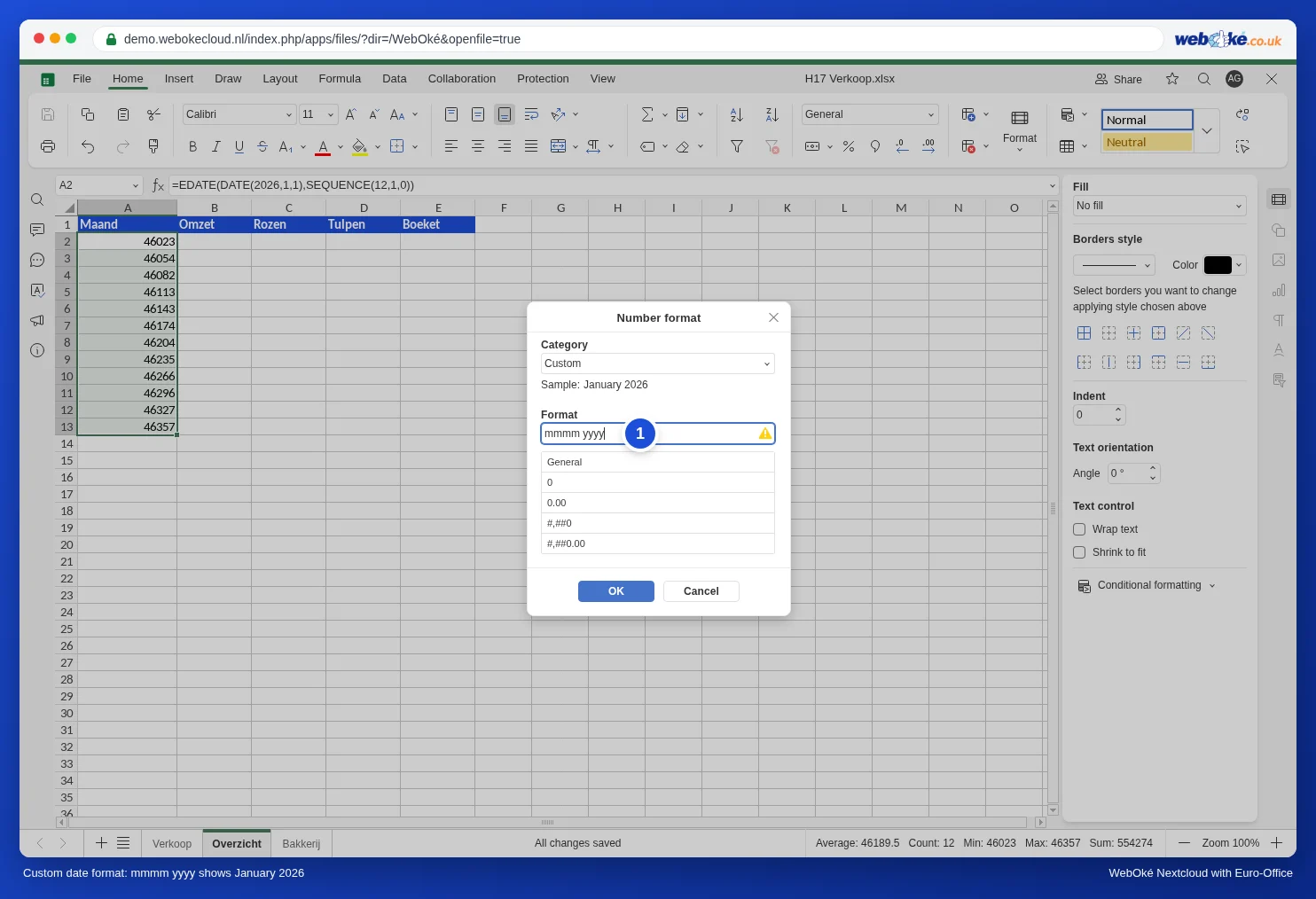
Cree una hoja Overzicht. En lugar de escribir doce fechas, una sola fórmula las crea todas. Escriba en A2:
=FECHA.MES(FECHA(2026;1;1);SECUENCIA(12;1;0))
SECUENCIA(12;1;0) genera los números del 0 al 11, y FECHA.MES suma esa cantidad de meses al 1 de enero de 2026. Obtendrá el primer día de cada mes, de A2 a A13. Asigne a A2:A13 el formato personalizado mmmm aaaa (mediante Otros formatos, Personalizado, consulte Formatos de número personalizados: "12 uds", importes en miles, rojo si es negativo) y verá enero 2026, febrero 2026, etc.
Paso 2: las ventas por mes
Escriba en B2:
=SUMAR.SI.CONJUNTO(Verkoop!$D$2:$D$300;Verkoop!$A$2:$A$300;">="&$A2;Verkoop!$A$2:$A$300;"<="&FIN.MES($A2;0))
SUMAR.SI.CONJUNTO suma los importes cuya fecha es mayor o igual que el primer día del mes y, además, menor o igual que el último día (FIN.MES con 0 devuelve el final del mismo mes). Arrastre la fórmula hasta B13, o seleccione B2:B13 antes de escribir y termine con Control+Intro.
Paso 3: por producto
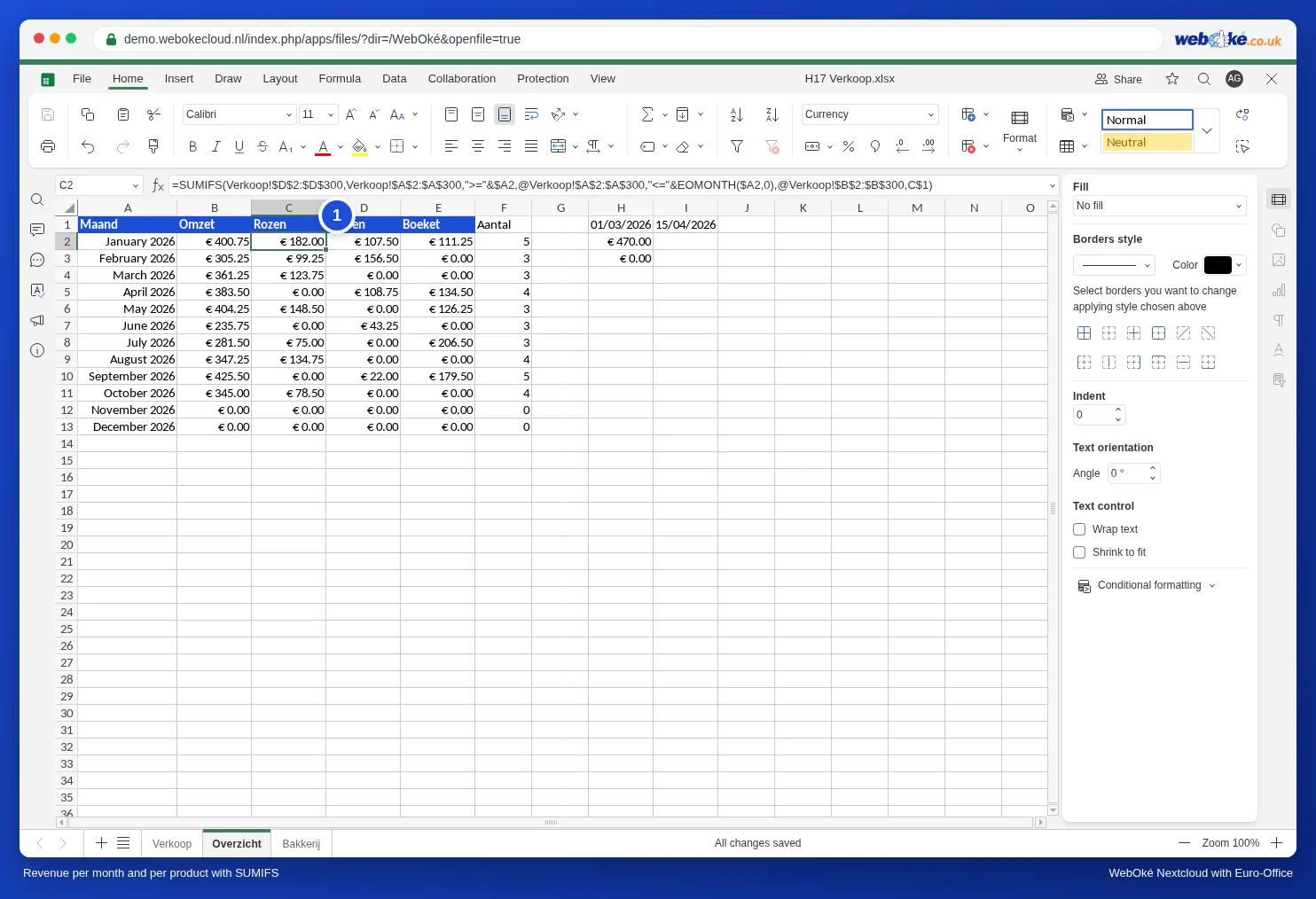
Coloque los nombres de los productos como encabezados uno al lado del otro, por ejemplo Rozen en C1, Tulpen en D1 y Boeket en E1, y escriba en C2:
=SUMAR.SI.CONJUNTO(Verkoop!$D$2:$D$300;Verkoop!$A$2:$A$300;">="&$A2;Verkoop!$A$2:$A$300;"<="&FIN.MES($A2;0);Verkoop!$B$2:$B$300;C$1)
Se añade un par de condiciones: el producto debe coincidir con el encabezado. Fíjese en los signos de dólar: $A2 fija la columna de los meses, C$1 la fila de los encabezados. Así, la misma fórmula puede ocupar todo el rango. Un truco rápido: seleccione primero C2:E13, escriba la fórmula y pulse Control+Intro. Euro-Office introduce entonces la fórmula en todas las celdas seleccionadas, con las referencias ajustadas a cada celda.
Contar en lugar de sumar
El número de ventas por mes se cuenta con las mismas condiciones y CONTAR.SI.CONJUNTO:
=CONTAR.SI.CONJUNTO(Verkoop!$A$2:$A$300;">="&$A2;Verkoop!$A$2:$A$300;"<="&FIN.MES($A2;0))
Un periodo libre
Escriba una fecha de inicio en H1 y una fecha de fin en I1. Las ventas comprendidas entre ambas, incluidos los dos días:
=SUMAR.SI.CONJUNTO(Verkoop!D:D;Verkoop!A:A;">="&H1;Verkoop!A:A;"<="&I1)
Errores frecuentes
- Comillas y &: la comparación va entre comillas y la celda se añade detrás con &: ">="&H1. Si escribe ">=H1", Euro-Office busca el texto H1 y el resultado es 0.
- Fechas que incluyen una hora (16-11-2026 14:32) quedan fuera de "<="&FIN.MES(...) el último día del mes, porque este corresponde a la medianoche. En ese caso, utilice como segunda condición "<"&FECHA.MES($A2;1): menor que el primer día del mes siguiente.
- Filtrar solo por número de mes, por ejemplo con MES() en una columna auxiliar, suma enero de 2025 y enero de 2026. Incluya siempre el año.
- Las fechas guardadas como texto no se tienen en cuenta. Consulte Fechas que llegan como texto o con el día y el mes invertidos.