
Capítulo 17 · 17.1
Een urenstaat met nachtdiensten en totalen boven 24 uur
Este artículo aún no ha sido traducido. Está leyendo la versión en neerlandés.
Een urenstaat lijkt eenvoudig: eindtijd min begintijd. Tot er een nachtdienst in zit. Een dienst van 22:00 tot 06:00 geeft dan ##### of een negatieve tijd. En is dat opgelost, dan springt het weektotaal na 24 uur weer terug naar nul: 54 uur wordt 6:45. Daarna volgt de derde verrassing: uren keer uurtarief geeft een veel te laag bedrag. Alle drie los je in een paar stappen op.
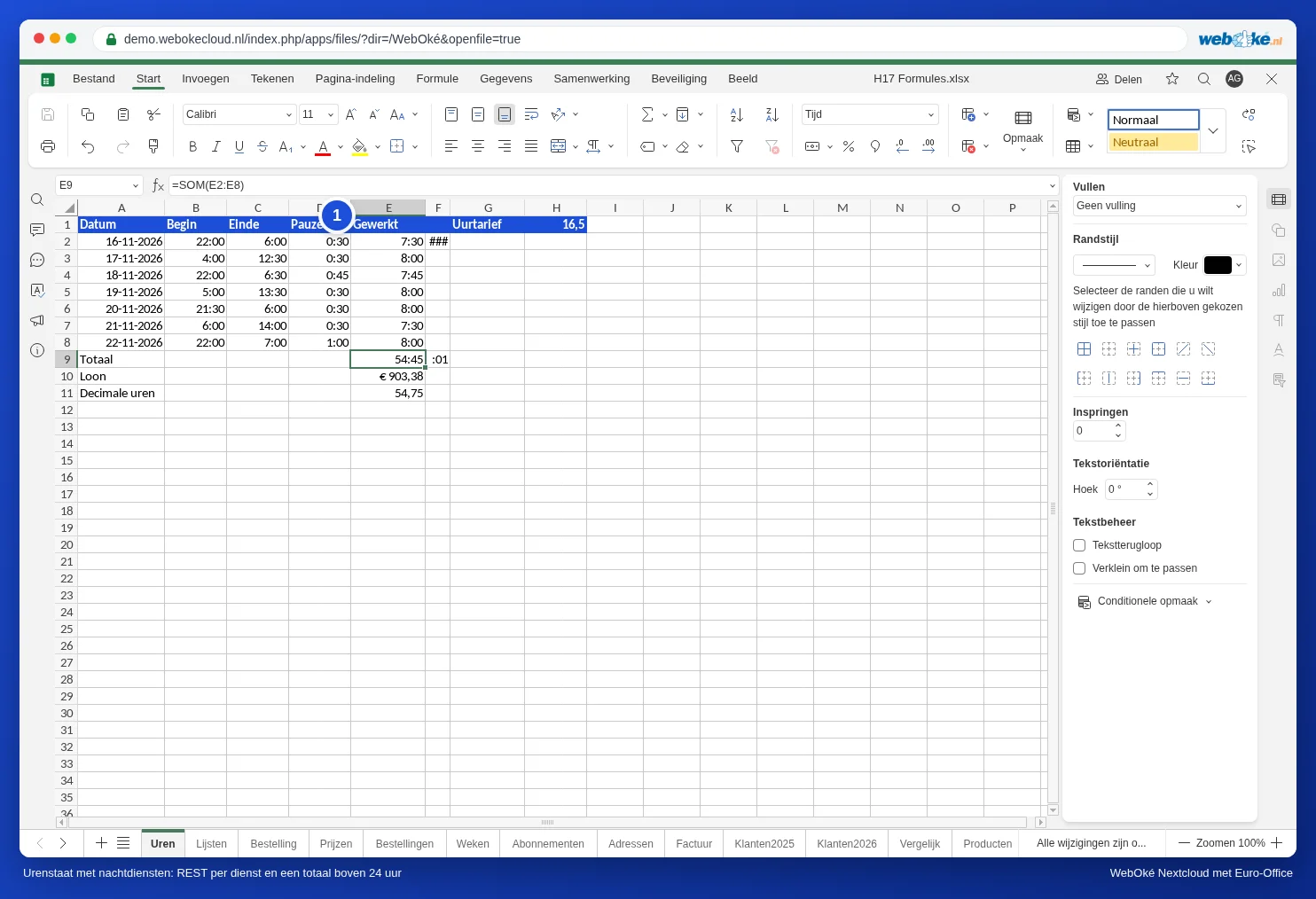
Als voorbeeld nemen we de ovenploeg van Bakkerij De Korenaar, met een week vol vroege en nachtelijke diensten:
| A | B | C | D | E | |
|---|---|---|---|---|---|
| 1 | Datum | Begin | Einde | Pauze | Gewerkt |
| 2 | 16-11-2026 | 22:00 | 6:00 | 0:30 | |
| 3 | 17-11-2026 | 4:00 | 12:30 | 0:30 | |
| 4 | 18-11-2026 | 22:00 | 6:30 | 0:45 |
Typ tijden altijd met een dubbele punt: 22:00, niet 22.00 of 22u. Alleen dan herkent Euro-Office het als tijd en staat het rechts in de cel.
Stap 1: diensten over middernacht
Typ in E2:
=REST(C2-B2;1)-D2
en trek de formule door naar beneden. Waarom REST? Een spreadsheet rekent met tijd als deel van een dag: 6:00 is 0,25 en 22:00 is 0,917. 6:00 min 22:00 is dan negatief. REST(...;1) houdt alleen het deel achter de komma over en maakt van -0,667 netjes 0,333: 8 uur. Bij een dagdienst verandert REST niets. Daarna gaat de pauze eraf. De nachtdienst van 22:00 tot 6:00 met een halfuur pauze geeft zo 7:30.
Stap 2: een totaal boven de 24 uur
Typ in E9 =SOM(E2:E8). Met de gewone tijdnotatie toont Euro-Office alleen de uren bínnen een dag: 54 uur en 45 minuten wordt 6:45. Geef de totaalcel daarom een eigen notatie:
- Selecteer E9.
- Klik op het tabblad Start op de keuzelijst met getalnotaties (daar staat meestal Algemeen) en kies onderaan Meer indelingen.
- Kies in het venster Getalnotatie de categorie Aangepast.
- In het veld onder Opmaak staat nu u:mm. Vervang dat door [h]:mm en klik op OK.

De vierkante haken om de h laten de uren doortellen boven 24. Het totaal toont nu 54:45. De losse diensten kunnen gewoon de notatie u:mm houden; alleen de totaalcel heeft de haken nodig.
Let op: Euro-Office toont de gewone tijdnotatie in het Nederlands als u:mm, maar tussen vierkante haken werkt alleen de Engelse h. Met [u]:mm krijg je een onzin-uitkomst zoals :01. Typ dus [h]:mm.
Stap 3: uren keer uurtarief
Zet het uurtarief in H1, bijvoorbeeld 16,50. Typ voor het loon:
=E9*24*$H$1
en geef de cel de notatie Valuta. Dat is echt nodig: Euro-Office neemt de tijdnotatie van E9 over, zodat je eerst iets als 9:00 ziet in plaats van een bedrag. Waarom keer 24? Omdat 54:45 voor de spreadsheet 2,28 dag is. Keer 24 maakt er 54,75 uur van. Zonder die 24 krijg je een bedrag dat 24 keer te laag is: 37,64 in plaats van 903,38.
Moet de salarisadministratie de uren als getal hebben, gebruik dan =E9*24 met de notatie Getal en twee decimalen: 54,75.
Valkuilen
- ##### in de cel: een negatieve tijd. Je bent REST vergeten bij een dienst over middernacht.
- Totaal te laag: de notatie van de totaalcel is u:mm in plaats van [h]:mm.
- Loon 24 keer te laag: vergeten keer 24.
- Diensten langer dan 24 uur passen niet in REST. Typ dan bij begin en einde de datum én de tijd (16-11-2026 22:00) en trek ze gewoon van elkaar af.
- Minuren: een negatieve tijd kan Euro-Office, net als Excel, niet als tijd tonen. Reken dan in decimale uren (keer 24) en trek die af.
- Tijd als tekst: staat een tijd links in de cel, dan is het tekst en telt hij niet mee. Typ hem opnieuw met een dubbele punt.