
Capítulo 9 · 9.4
Suscribirse a un calendario externo e importar un calendario
¿Quiere ver los partidos de su club deportivo, el horario del colegio o los días festivos en su calendario? Entonces se suscribe a ese calendario. ¿Quiere traer su antiguo calendario de Google, iCloud u Outlook? Entonces lo importa. La diferencia:
| Suscribirse | Importar | |
|---|---|---|
| ¿Qué ocurre? | Su Nextcloud obtiene el calendario de nuevo una y otra vez desde la dirección. | Las citas se copian una sola vez a un calendario de su Nextcloud. |
| Cambios en la fuente | Se reflejan automáticamente (no de inmediato, sino después de un rato) | No se reflejan |
| Modificar citas usted mismo | No, solo lectura | Sí |
| ¿Qué necesita? | Una dirección (enlace) que termine en .ics o empiece por webcal:// | Un archivo .ics |
El símbolo más junto a Mis calendarios
Haga clic en el símbolo más junto a Mis calendarios. Verá:

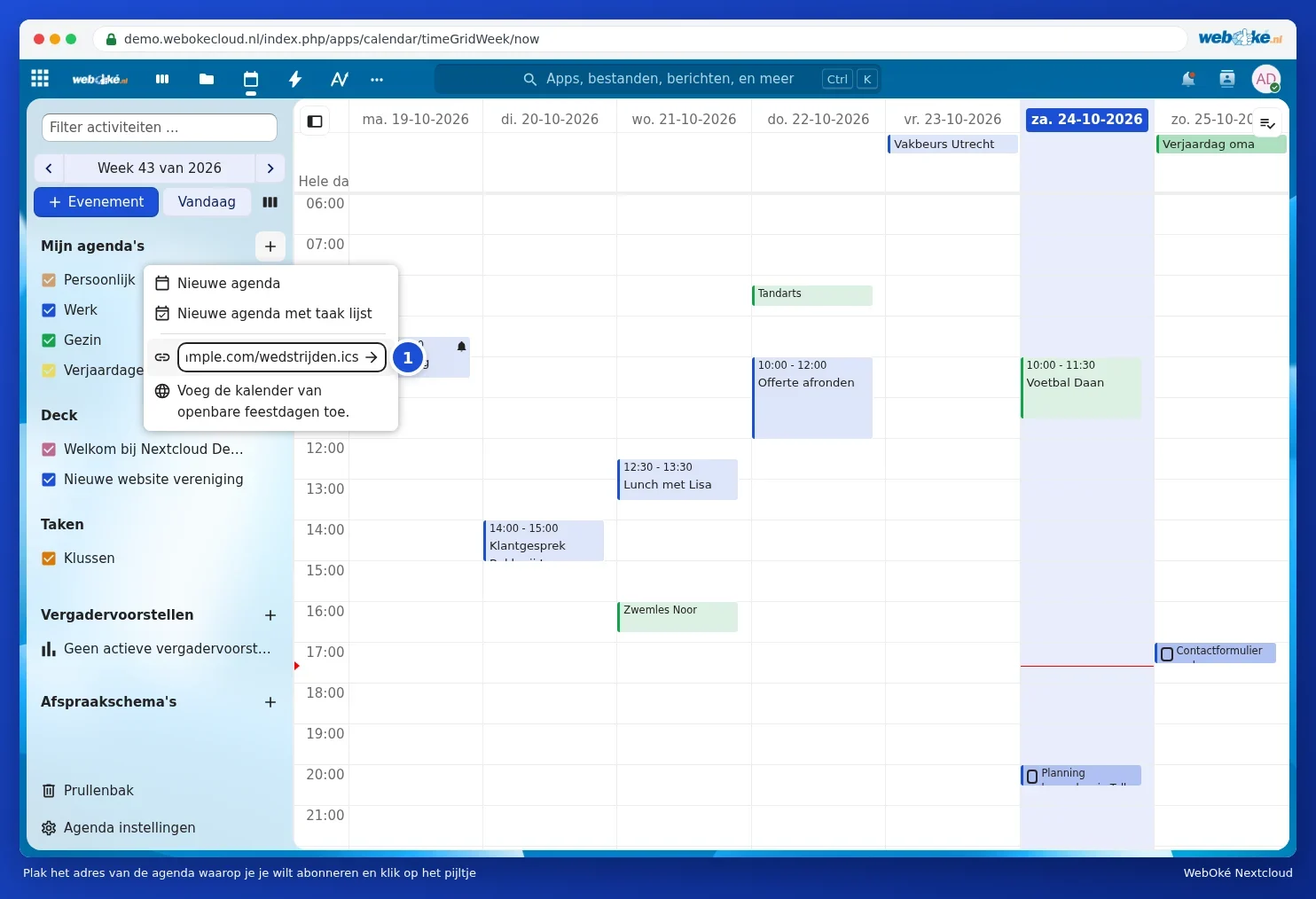
- Nuevo calendario (1): un calendario vacío para citas.
- Nuevo calendario con lista de tareas (2): un calendario en el que también se pueden incluir tareas (consulte Tareas: listas, fechas de vencimiento y subtareas).
- Nueva suscripción desde enlace (sólo lectura) (3): suscríbase a un calendario de otra persona.
- Añadir el calendario de días festivos públicos. (4): elija el país y tendrá todos los días festivos en su calendario. Estos calendarios proceden de Thunderbird.
Suscribirse a un calendario mediante un enlace
- Copie la dirección del calendario. En la web de su club o colegio suele llamarse "añadir calendario", "iCal", "webcal" o "suscribirse".
- Haga clic en el símbolo más junto a Mis calendarios, elija Nueva suscripción desde enlace (sólo lectura) y pegue la dirección en el campo que aparece.
- Haga clic en la flecha o pulse Intro. El calendario aparecerá en su lista.
Una suscripción no se actualiza de inmediato: su Nextcloud obtiene el calendario de nuevo a intervalos regulares. Por lo tanto, un cambio de su club a veces no lo verá hasta pasadas unas horas.
Suscribirse a su calendario de Google
¿Quiere seguir usando su calendario de Google por ahora y verlo también en su Nextcloud? Abra en Google Calendar los Ajustes del calendario y copie la Dirección secreta en formato iCal. Péguela como suscripción. Así verá sus citas de Google en su Nextcloud, solo lectura. ¿Quiere cambiar por completo? Entonces importe, o utilice la Herramienta de importación de WebOké (Migrar Google Drive, Fotos, Calendario y Contactos con la herramienta de importación de WebOké).
Importar un calendario
- Asegúrese de tener un archivo .ics. Desde Google: Ajustes, Importar y exportar, Exportar; recibirá un archivo zip con un archivo .ics por cada calendario. Descomprima primero el archivo zip.
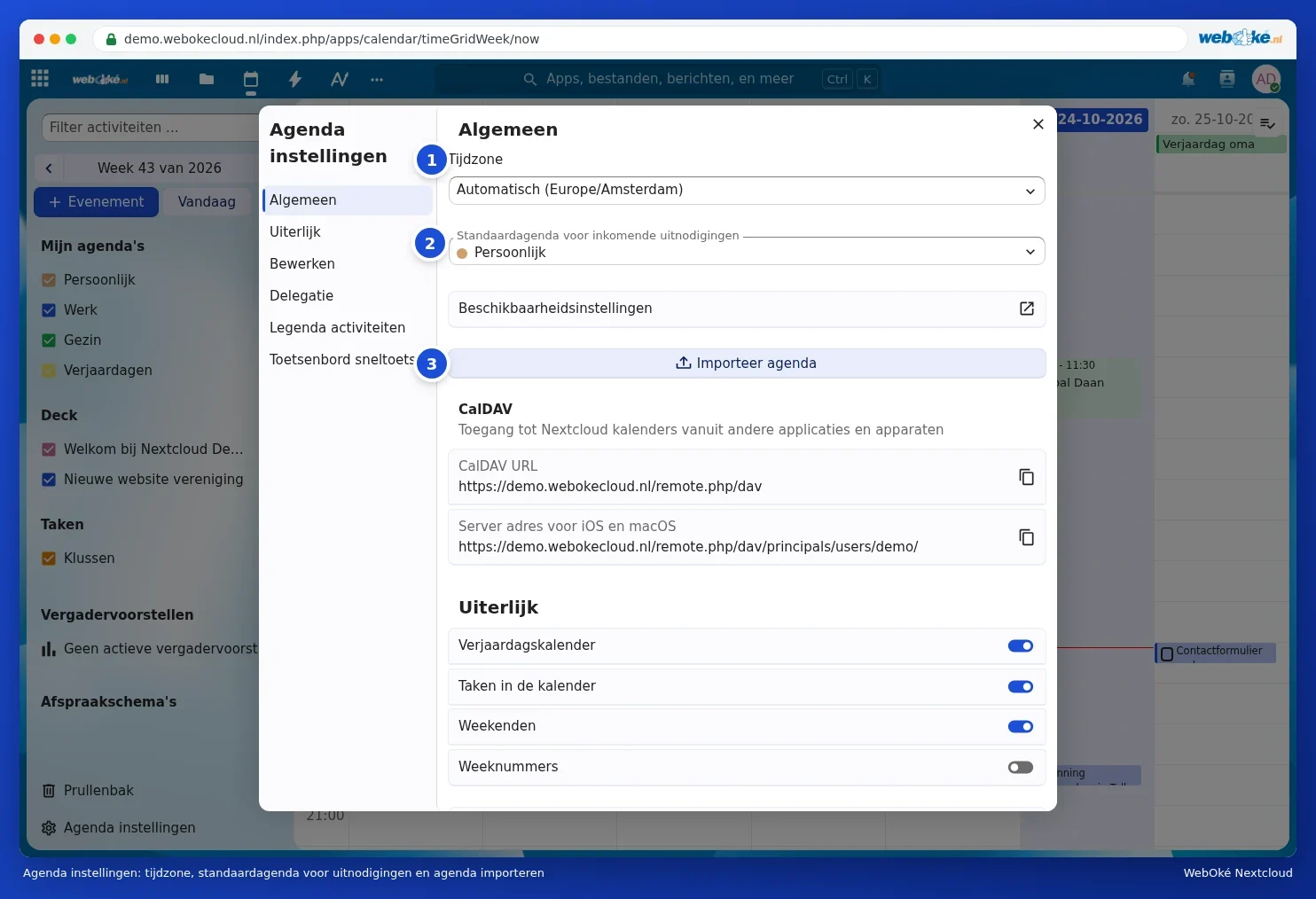
- Haga clic en su calendario de Nextcloud, abajo a la izquierda, en Configuración del calendario.
- Haga clic en Importar calendario (3) y elija el archivo .ics.
- Elija en qué calendario deben incluirse las citas. También puede hacer que se cree un nuevo calendario.
- Haga clic en la ventana en Importar calendario. Al finalizar, verá las citas en su calendario.
Atención: no importe el mismo archivo dos veces en el mismo calendario. Las citas con el mismo identificador se omiten o se actualizan, pero un archivo procedente de otro programa puede dar lugar a duplicados. ¿Tiene dudas? Impórtelo entonces en un calendario nuevo y vacío, que podrá eliminar después si algo no sale bien.
Más información sobre cómo cambiar de proveedor con calendario y contactos a la vez: Traspasar calendario y contactos desde Google, iCloud u Outlook (ics y vCard).