Capítulo 2 · 2.3
Personalizar el Dashboard a su gusto
Véalo en un vídeo corto
El Dashboard es lo primero que ve después de iniciar sesión. Está formado por bloques, llamados widgets. Cada widget muestra algo de una aplicación: sus próximas citas, sus últimos mensajes, tareas que se acercan. Usted decide qué widgets quiere ver.
Elegir widgets
- Vaya al Dashboard: haga clic en el primer icono de la barra azul, o en el logotipo de WebOké.
- Haga clic abajo en Personalizar.
- Se abre la ventana Editar widgets. Marque lo que desea ver y desmarque lo que no necesita.
- Cierre la ventana con la cruz. Su elección queda guardada de inmediato.

¿Qué widgets hay?
| Widget | Qué ve |
|---|---|
| Estado y El tiempo | Arriba, bajo el saludo: su propio estado y el tiempo en un lugar que usted elija |
| Próximos eventos | Sus próximas citas del Calendario |
| Próximas tareas | Tareas con una fecha límite de la aplicación Tareas |
| Actividad reciente | Lo que ha ocurrido con sus archivos y carpetas compartidas |
| Archivos favoritos | Los archivos a los que les ha dado una estrella |
| Correo importante y Correo no leído | Correos de la aplicación Correo electrónico (si ha añadido un buzón allí) |
| Notas | Sus últimas notas |
| Próximas tarjetas, Tarjetas que vencen hoy o mañana | Tarjetas de Deck con una fecha de finalización |
| En este día | Fotos del mismo día en años anteriores |
| Equipos y Estados recientes | Sus equipos y el estado de sus compañeros |
| Menciones en Talk (con Office) | Conversaciones en las que se le ha mencionado |
| Páginas recientes (con Office) | Páginas de Cuadernos |
| Informes (con Office) | Gráficos de Analytics |
Tema y fondo
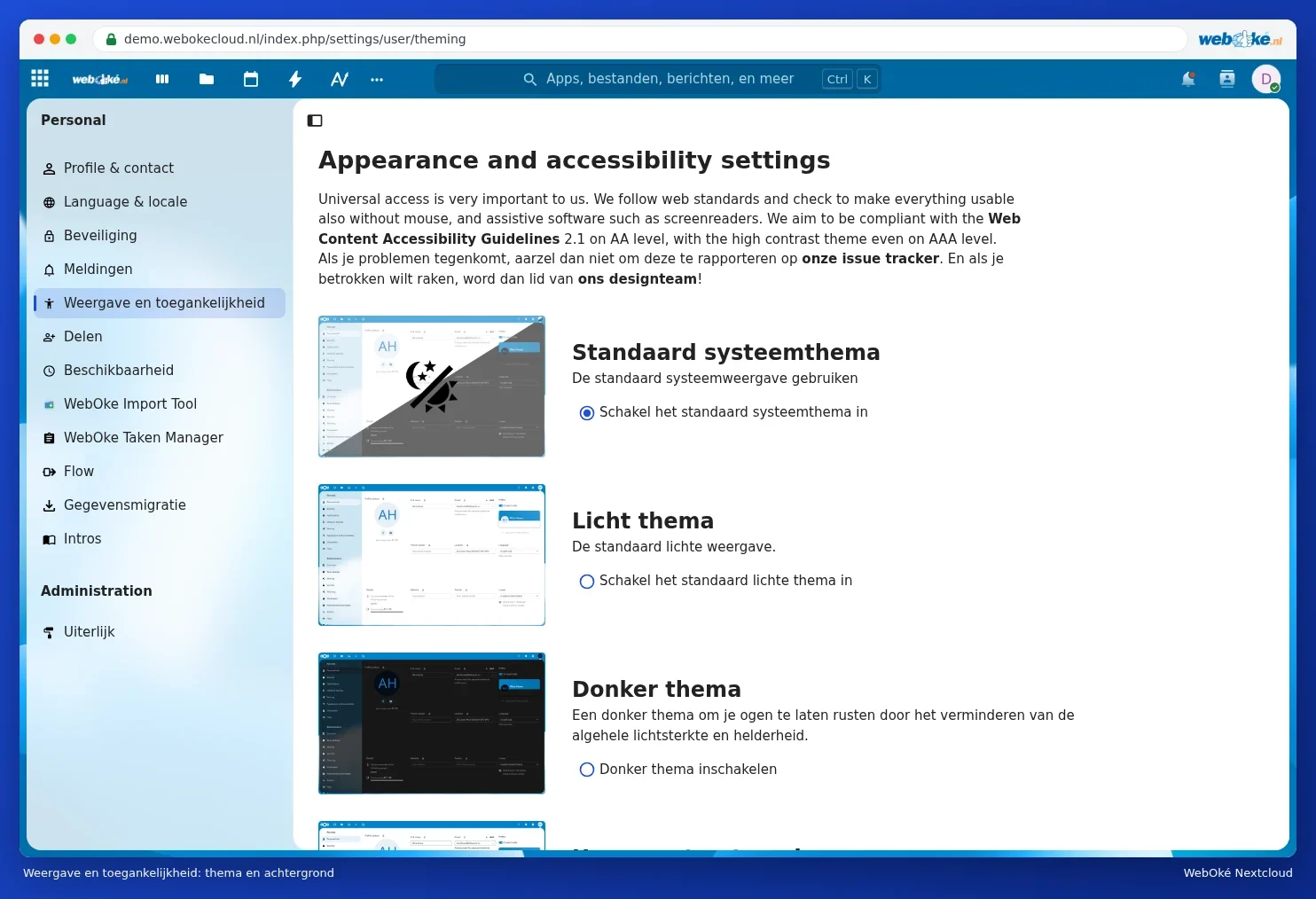
¿La pantalla le parece demasiado clara o demasiado oscura? Haga clic en su foto de perfil y elija Apariencia y accesibilidad. Allí puede elegir, entre otras cosas:
- Tema predeterminado del sistema: sigue la configuración de su ordenador o teléfono (claro de día, oscuro si su dispositivo está configurado en oscuro).
- Tema claro o Tema oscuro.
- Temas de alto contraste y un tipo de letra que se lee más cómodamente en caso de dislexia. Para ello, desplácese hacia abajo.
- Más abajo también puede elegir otro fondo.