
Capítulo 6 · 6.2
Restaurar una versión anterior y asignar un nombre a las versiones
Véalo en un vídeo corto
Cada vez que se modifica un archivo, su WebOké Nextcloud guarda el estado anterior como versión. ¿Ha eliminado algo que después de todo necesita, o un compañero ha sobrescrito un documento? Entonces puede restaurar fácilmente una versión anterior.
Consultar las versiones de un archivo
- Haga clic con el botón derecho en el archivo y seleccione Detalles.
- Abra en la barra lateral la pestaña Versiones (1).

Arriba del todo se encuentra la Versión actual (2). Debajo aparecen las versiones anteriores (3), con quién hizo el cambio, cuándo y el tamaño. La primera de todas se llama Versión inicial. Haga clic en una versión anterior para consultarla.
¿Qué puede hacer con una versión?
Haga clic en los tres puntos junto a una versión anterior:
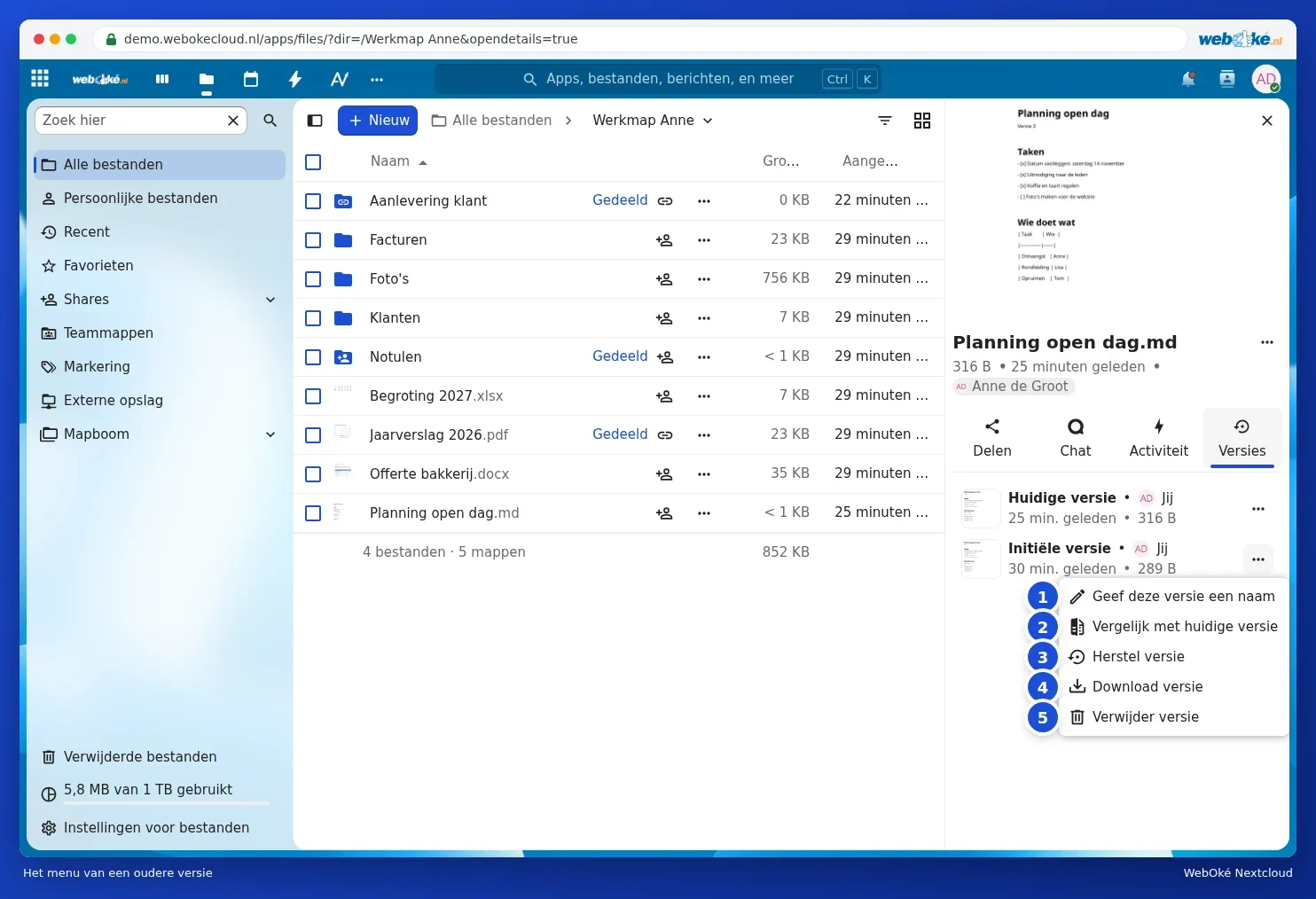
- Nombrar esta versión (1): por ejemplo, "Entregado al ayuntamiento". Así la podrá encontrar rápidamente más adelante. Una versión con nombre se conserva, incluso si las versiones anteriores se eliminan automáticamente.
- Comparar con la versión actual (2): verá la versión antigua y la actual una al lado de la otra.
- Restaurar versión (3): la versión antigua pasa a ser la actual de nuevo. La versión que sustituye también se conserva como versión. Por lo tanto, no pierde nada.
- Descargar versión (4): guardar la versión antigua por separado en su ordenador.
- Eliminar versión (5): eliminar una versión que ya no necesita.
Consejo: si trabaja en Euro-Office, tenga en cuenta que Euro-Office también dispone de su propio historial de versiones. Consulte el manual de Euro-Office.
Atención: las versiones solo existen para los archivos de su WebOké Nextcloud. Un archivo que solo esté en su ordenador y nunca se haya sincronizado no tiene versiones.