
Capítulo 10 · 10.2
Iniciar una conversación: individual, en grupo o en equipo
Disponible en paquetes con Office. Talk está incluido en su WebOké Nextcloud en cuanto haya al menos una licencia de Office Suite en su paquete. Entonces todos los usuarios de su paquete pueden utilizar Talk, incluso los que no tienen licencia propia. Si no tiene Office, no verá Talk en el menú. Consulte ¿Qué aplicaciones incluye mi paquete?.
En Talk todo es una conversación: un chat con un compañero, un grupo para su proyecto o una sala de reuniones fija. En cada conversación puede chatear y también llamar.
Una conversación individual
- Escriba en el campo de búsqueda situado arriba a la izquierda el nombre de la persona.
- Haga clic en los resultados de búsqueda sobre la persona. Talk abre de inmediato una conversación solo entre ustedes dos.
- Escriba su mensaje abajo y pulse Intro.
Crear una conversación en grupo
- Haga clic en el botón situado junto al campo de búsqueda (1) y elija Crear una conversación nueva (2). Con Unirse a conversaciones abiertas (3) verá las conversaciones que otras personas han abierto para todos.

- Se abre la ventana Crear una conversación de grupo nueva. En Nombre (1) escriba un nombre claro, por ejemplo el nombre de su proyecto. Una Descripción y una imagen no son obligatorias.
- En Tipo de conversación elija normalmente Predeterminado: mensajes, hilos y llamadas. Para ello, desplácese hacia abajo en la ventana. Un Webinar incluye directamente una sala de espera, práctico para una reunión con personas externas (consulte Invitados en una reunión de Talk con una sala de espera (lobby)).
- Haga clic en Añadir participantes (3) y elija a las personas que deben formar parte. O haga clic en Crear conversación y añada los participantes más tarde.

La pantalla de conversación

- Abajo escribe su mensaje (1). Con Intro lo envía, con Mayús + Intro comienza una línea nueva. El icono de la carita añade un emoji; con el micrófono de la derecha graba un mensaje de voz.
- Con el signo más (2) comparte un archivo, crea un documento nuevo o inicia una encuesta. Consulte Compartir archivos y verlos juntos en una conversación.
- Con Comenzar llamada (3) inicia una (video)llamada. Consulte Videollamadas y reuniones: cámara, micrófono, fondo y levantar la mano.
- Detrás de los tres puntos (4) se encuentran los Ajustes de la conversación, la pantalla completa y las salas de reuniones aparte (breakout rooms).
- A la derecha ve a los Asistentes (5) y bajo Objetos compartidos todo lo que se ha compartido en la conversación. Con la cruz cierra esta barra lateral.
Añadir participantes: personas, grupos y equipos
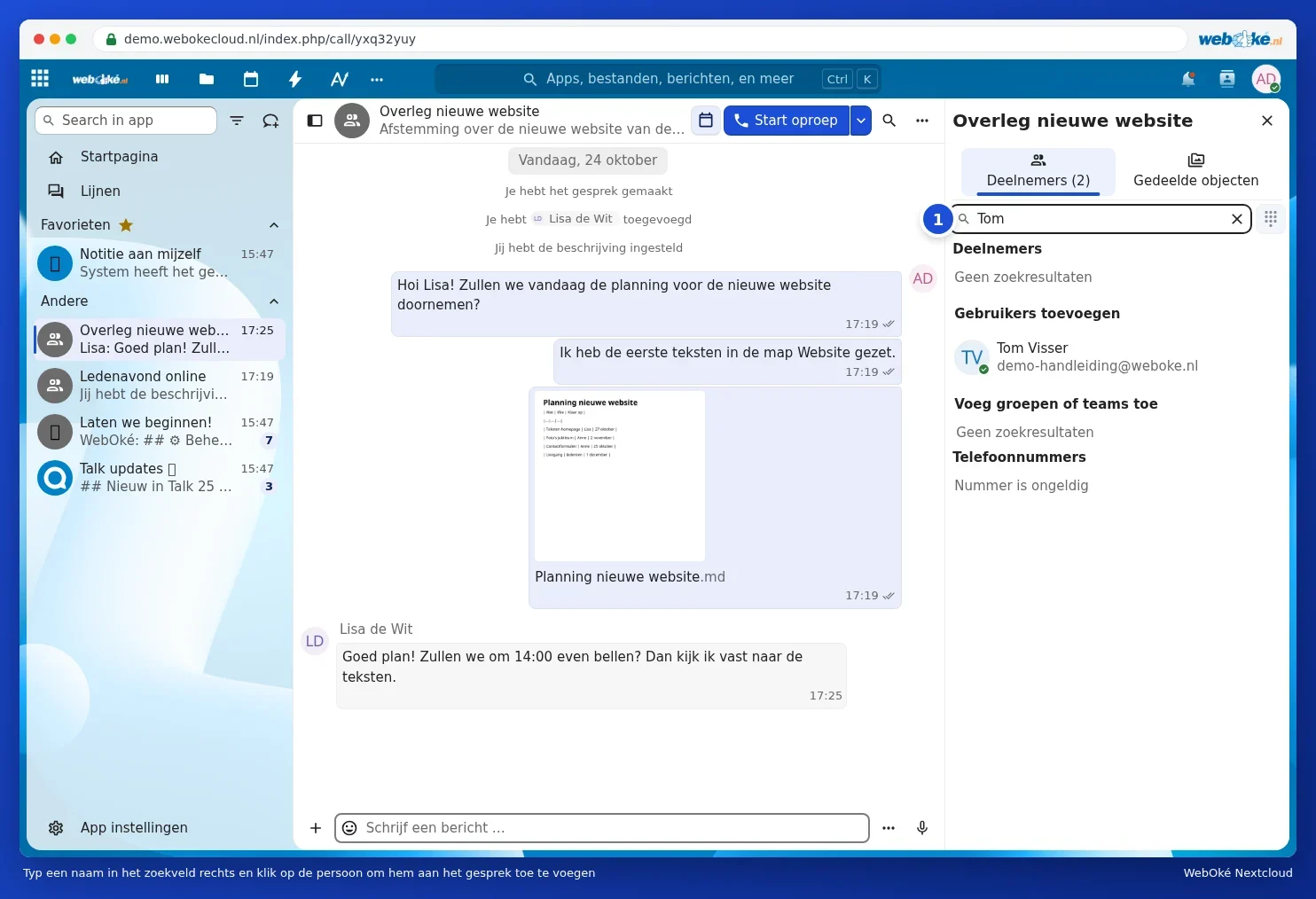
Escriba en el campo de búsqueda Buscar o añadir participantes (1) un nombre. Bajo Añadir usuarios aparecen las personas de su Nextcloud, bajo Añadir grupos o equipos sus grupos y equipos. Haga clic en ellos para añadirlos. Si añade un equipo, también participarán las personas que se incorporen más tarde a ese equipo. Puede leer cómo crear un equipo en Crear equipos y compartir una carpeta con todo su equipo.
Mencionar a alguien
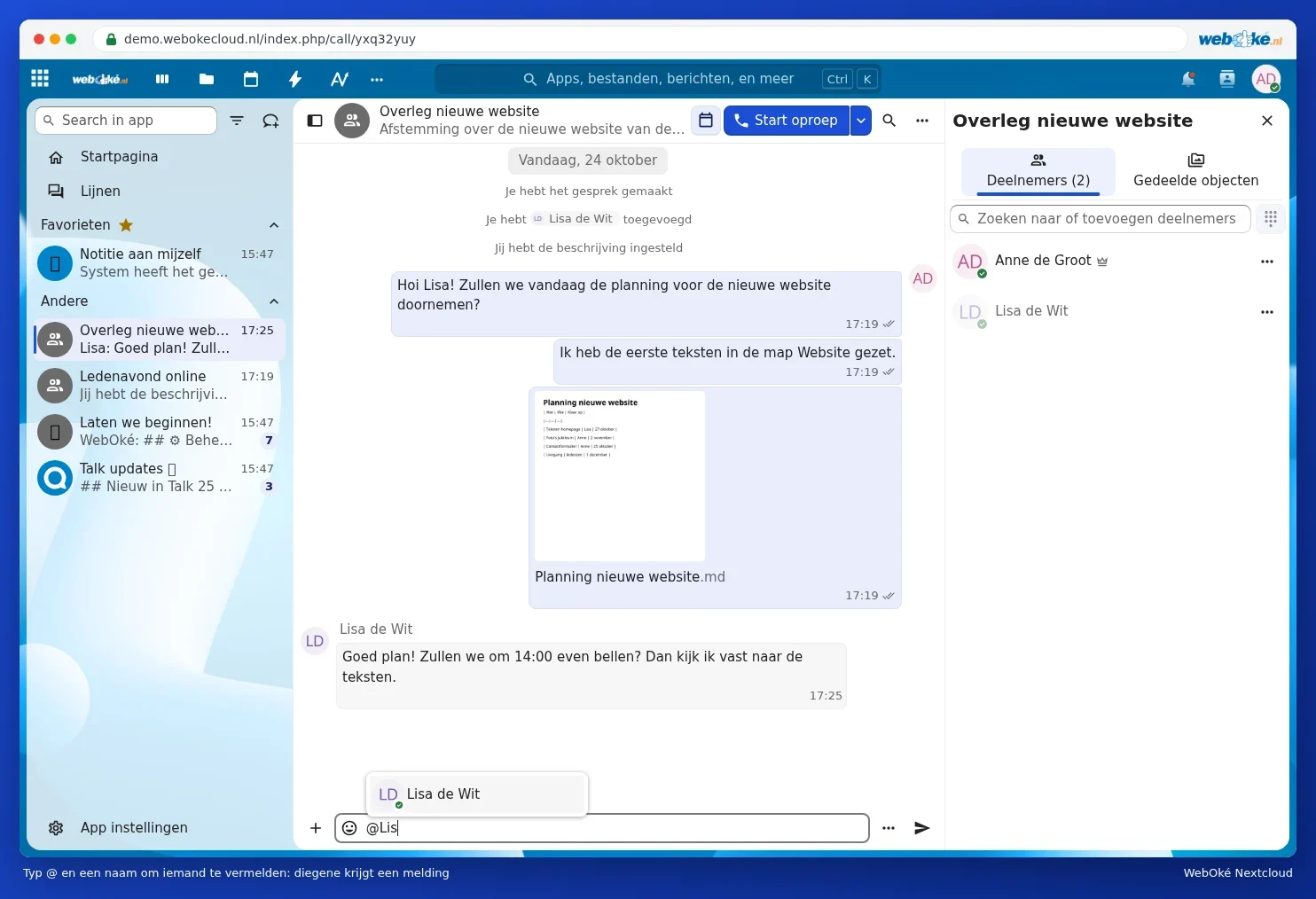
Escriba @ y las primeras letras de un nombre. Elija a la persona de la lista. Esa persona recibirá una notificación, incluso si tiene configuradas las notificaciones de esa conversación en Solo las menciones con @. Con @all menciona a todos los participantes de la conversación.
Práctico en una conversación
- Reaccionar a un mensaje: mueva el ratón sobre un mensaje. Entonces podrá dar una reacción con emoji, responder (se mostrará el mensaje original junto a su respuesta) o, mediante los tres puntos, establecer un recordatorio, editar el mensaje o eliminarlo.
- Enviar más tarde: haga clic en los tres puntos junto al campo de mensaje y elija Enviar más tarde. Con Enviar sin notificación envía un mensaje sin que los demás reciban una notificación.
- Hilos: si una conversación se vuelve muy activa, inicie un hilo sobre un único tema. Todos los hilos los verá a la izquierda bajo Hilos.
- Buscar: con la lupa de arriba busca entre los mensajes de esta conversación. El campo de búsqueda situado en la parte superior de Nextcloud también busca en Talk.
- Favorito: mueva el ratón sobre una conversación en la lista de la izquierda, haga clic en los tres puntos y márquela como favorita. Entonces aparecerá siempre arriba de todo.
Abandonar o eliminar una conversación
Abra Ajustes de la conversación y vaya a Zona de peligro. Con Abandonar conversación sale usted mismo de ella; los demás pueden continuar. Borrar conversación elimina la conversación para todos y Eliminar todos los mensajes del chat solo borra los mensajes. Estas dos últimas acciones solo puede realizarlas un moderador, normalmente quien creó la conversación.