
Capítulo 11 · 11.3
Crear, compartir y consultar las respuestas de formularios y encuestas
Véalo en un vídeo corto
Disponible en paquetes con Office. Formularios está presente en su WebOké Nextcloud en cuanto haya al menos una licencia de Office Suite en su paquete. Así, todas las personas de su paquete pueden usar Formularios. Consulte ¿Qué aplicaciones incluye mi paquete?.
Con Formularios puede crear una encuesta, un formulario de inscripción o una votación, igual que con Google Forms o Microsoft Forms. Pero las respuestas permanecen en su propio Nextcloud. Puede compartir el formulario con personas de su Nextcloud o con cualquiera mediante un enlace.
Crear un formulario
- Abra Formularios desde el menú de aplicaciones y haga clic en Nuevo formulario. El formulario se abre directamente en el modo Editar (3).
- Escriba el título en la parte superior (1) y, si lo desea, una descripción.
- Haga clic en Añadir una pregunta y elija el tipo de pregunta. Escriba la pregunta (2) y, en el caso de preguntas de opción, las respuestas. A través del menú situado a la derecha de la pregunta puede marcarla como obligatoria; las preguntas obligatorias reciben un asterisco.
- Con Vista ve el formulario tal como lo verá quien lo rellene. Con Compartir (4) lo envía.

El guardado se realiza automáticamente. Una pregunta se desplaza con el asa (los puntos) situada a la izquierda de la pregunta.
Tipos de preguntas

| Tipo | Uso |
|---|---|
| Botones de opción | Elegir exactamente una respuesta, por ejemplo Sí, No o Quizás |
| Casillas de verificación | Marcar varias respuestas |
| Desplegable | Una respuesta de una lista larga |
| Respuesta corta | Un nombre, número de teléfono o dirección de correo electrónico |
| Texto largo | Comentarios o explicaciones |
| Fecha, Hora | Por ejemplo una fecha de nacimiento, un día preferido o una hora |
| Escala lineal | Dar una puntuación, por ejemplo de 1 a 5 |
| Cuadrícula | Varias preguntas con las mismas respuestas en una tabla |
| Clasificación | Ordenar respuestas |
| Archivo | Quien rellena el formulario envía un archivo |
| Color | Quien rellena el formulario elige un color |
Compartir el formulario
Haga clic arriba a la derecha en Compartir. A la derecha se abre la barra lateral con las pestañas Compartir y Ajustes.
- Escriba en el campo de búsqueda (1) el nombre de una persona, grupo o equipo de su Nextcloud para compartir el formulario con ellos.
- Haga clic en el signo más junto a Compartir enlace (2) para crear un enlace público. Con él, cualquier persona puede rellenar el formulario, incluso sin cuenta. Copie el enlace y colóquelo en un correo, boletín o en su sitio web.
- El Enlace interno solo funciona para las personas que ya tienen acceso en su Nextcloud.

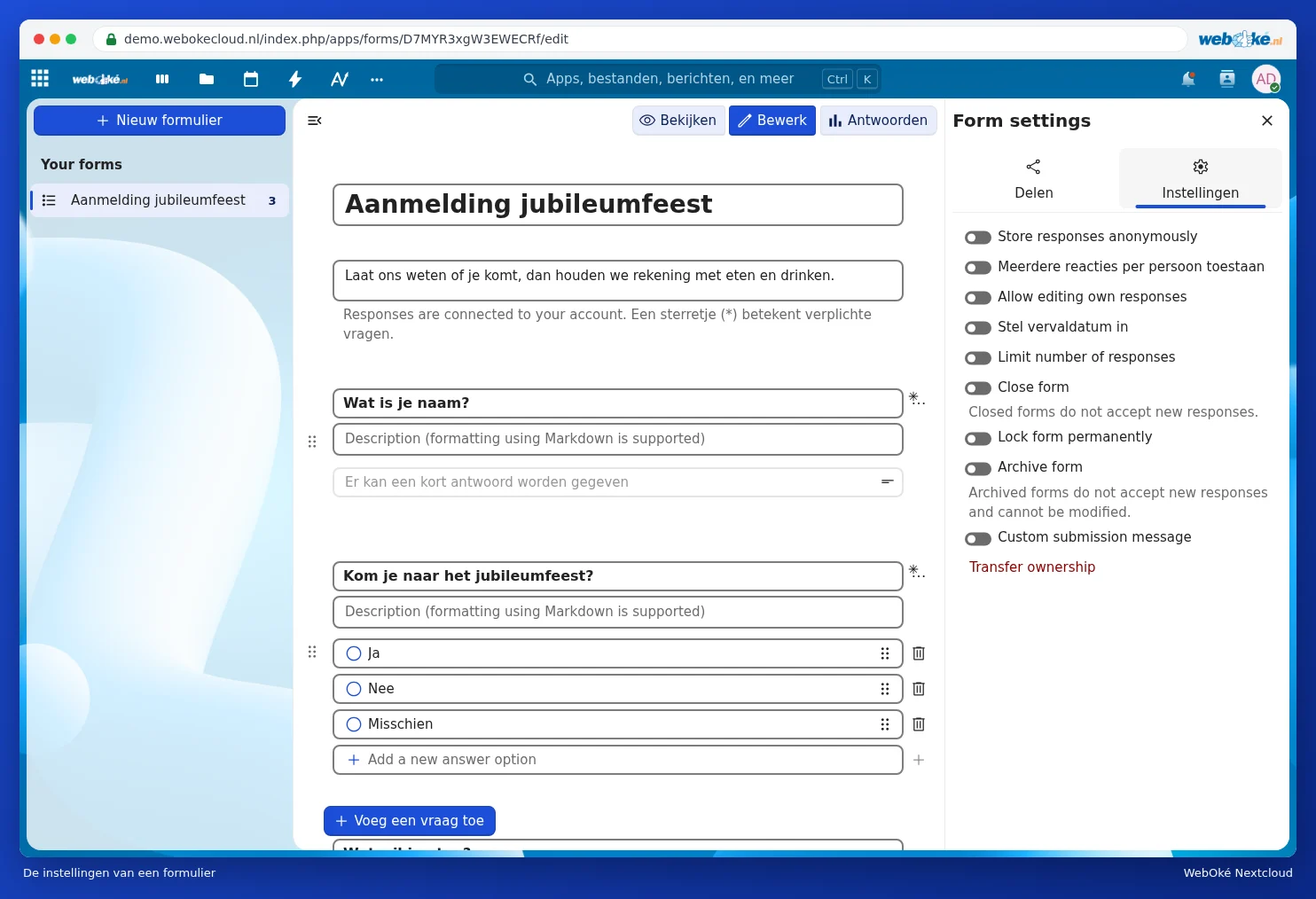
Ajustes del formulario
En la pestaña Ajustes determina, entre otras cosas:
- si las respuestas se guardan de forma anónima;
- si alguien puede rellenar el formulario más de una vez (Permitir múltiples respuestas por persona) y modificar su respuesta más adelante;
- hasta cuándo está abierto el formulario (Fijar fecha de caducidad) y cuántas respuestas puede recibir como máximo;
- si el formulario está cerrado o archivado, y qué mensaje de agradecimiento ve quien lo rellena.
La mayoría de estos ajustes aparecen todavía en inglés (por ejemplo Store responses anonymously y Close form); esto proviene del propio Nextcloud.
Lo que ve quien rellena el formulario

Quien rellena el formulario responde a las preguntas y hace clic abajo en Enviar. Con Clear form puede vaciarlo todo de nuevo.
Consultar las respuestas
Abra el formulario y seleccione arriba Respuestas. En Resumen (1) ve, por cada pregunta, cuántas personas han elegido cada opción, con porcentajes. En Respuestas (2) aparecen todos los envíos por separado. Con Create spreadsheet (3) coloca todas las respuestas en una hoja de cálculo de su Nextcloud; tras los tres puntos (4) encontrará más opciones. Puede leer cómo funciona en Una encuesta con las respuestas directamente en una hoja de cálculo.

Atención: ¿solicita datos personales, como nombre, dirección o número de teléfono? Pida entonces solo lo que realmente necesite, indique para qué lo utiliza y elimine las respuestas cuando ya no las necesite.