
Capítulo 9 · 9.2
Invitar a personas a una cita
Véalo en un vídeo corto
Puede invitar a una cita a compañeros de su propia WebOké Nextcloud y a cualquier persona con una dirección de correo electrónico. Recibirán una invitación por correo electrónico y podrán aceptarla o rechazarla. Los compañeros de su Nextcloud verán la cita también inmediatamente en su propio calendario.
Añadir asistentes
- Cree una cita o abra una existente, y haga clic en Más detalles (consulte El Calendario: vistas, crear citas, repetir y recordatorios).
- En Asistentes, escriba en el campo de búsqueda un nombre o una dirección de correo electrónico (1). Su Nextcloud buscará entre los usuarios de su paquete, sus contactos, sus grupos de contactos y sus equipos.
- Haga clic en la persona correcta. ¿No aparece alguien? Escriba entonces la dirección de correo electrónico completa y selecciónela.
- Repita esto para todas las personas que desee invitar.
- Haga clic en Guardar o Actualizar. En ese momento se envían las invitaciones.


Junto a cada asistente verá más adelante si ha aceptado, rechazado o todavía no ha respondido.
Buscar una hora que convenga a todos
Haga clic en Buscar una hora (2). Se abrirá la ventana Disponibilidad de asistentes, objetos y salas. Verá en una vista semanal cuándo está ocupado usted y sus compañeros en su Nextcloud, y en Horas sugeridas los momentos en que todos pueden. Arrastre la cita a un momento libre y haga clic en Listo. De las personas ajenas a su Nextcloud no se conoce cuándo están ocupadas.
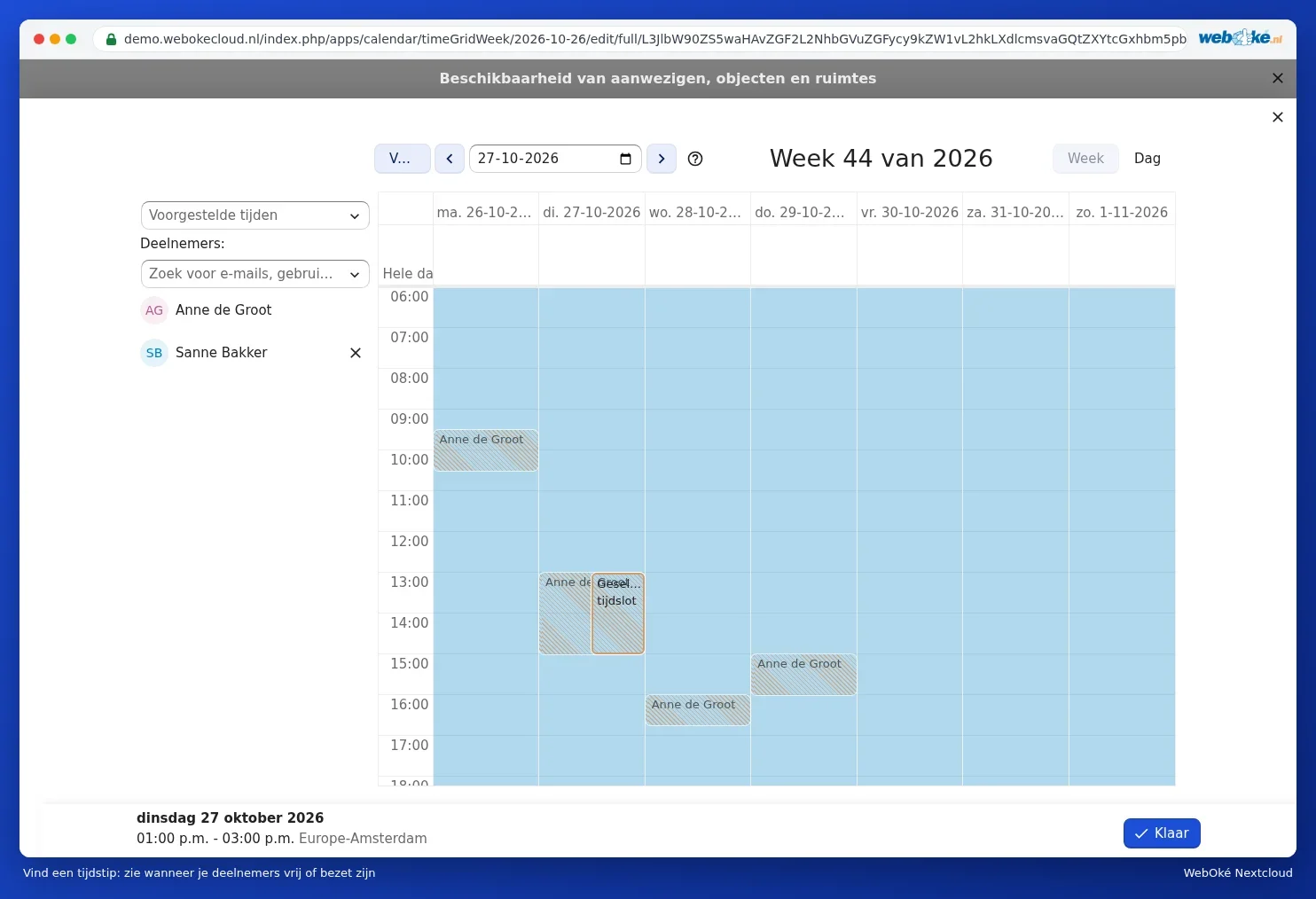
Los compañeros muestran aún mejor cuándo trabajan si completan sus horarios de trabajo, consulte Configurar horarios de trabajo y ausencias.
¿Quién puede responder?
A la derecha de Más detalles elige si Cualquiera con la invitación puede responder o si Solo los asistentes invitados pueden responder. Elija esta última opción si no desea que una invitación se reenvíe a personas que no ha invitado.
Invitaciones que usted mismo recibe
Si un compañero de su Nextcloud le invita, la cita aparecerá en su calendario con el estado Invitado. Abra la cita para aceptar, aceptar provisionalmente o rechazar. En qué calendario entran las invitaciones lo elige en Configuración del calendario, Calendario predeterminado para invitaciones entrantes.
¿Por qué a veces no llega una invitación?
- No tiene una dirección de correo electrónico en su perfil. Su Nextcloud envía la invitación en su nombre, y para ello necesita su dirección de correo electrónico (consulte Completar su perfil: nombre, foto, correo electrónico, idioma y zona horaria).
- La cita se encuentra en el pasado.
- No ha guardado la cita después de añadir a los asistentes.
- La cita se encuentra en un calendario que otra persona compartió con usted.
- La invitación se encuentra en la carpeta de correo no deseado del destinatario.
Puede consultar cómo comprobarlo paso a paso en Invitaciones de citas que no llegan.
Atención: si invita a un grupo de contactos o a un equipo, los miembros recibirán una invitación. Si más adelante se incorpora alguien al grupo o al equipo, no recibirá automáticamente la cita existente.