
Capítulo 14 · 14.2
Gebruikers aanmaken, bewerken, uitschakelen en verwijderen
Con Nextcloud Family y Max puede dar a cada persona su propia cuenta: los miembros de su familia, sus compañeros de trabajo o los integrantes de su asociación. Cada uno dispone de sus propios archivos, su propio calendario y sus propios contactos, y entre todos pueden compartir fácilmente. Los usuarios se gestionan en Mi WebOké, en Gestión de usuarios en la página del paquete (consulte La página del plan en Mi WebOké).
¿Cuántos usuarios puede crear?
| Paquete | Usuarios |
|---|---|
| Personal | 1. En Gestión de usuarios sí puede administrar la contraseña y los datos de ese usuario. |
| Family | 5, fijo. En Family no es posible contratar usuarios adicionales. Si necesita más, pase a Max. |
| Max | 10, ampliable con Cuentas de Nextcloud adicionales en Opciones configurables, hasta 100 en total. |

Por cada usuario verá el Nombre de la cuenta (el nombre de usuario), el Nombre mostrado, la Dirección de correo, el interruptor Office Suite y la fecha del Último inicio de sesión. En quien todavía no ha iniciado sesión aparece Aún no ha iniciado sesión.
Añadir un usuario
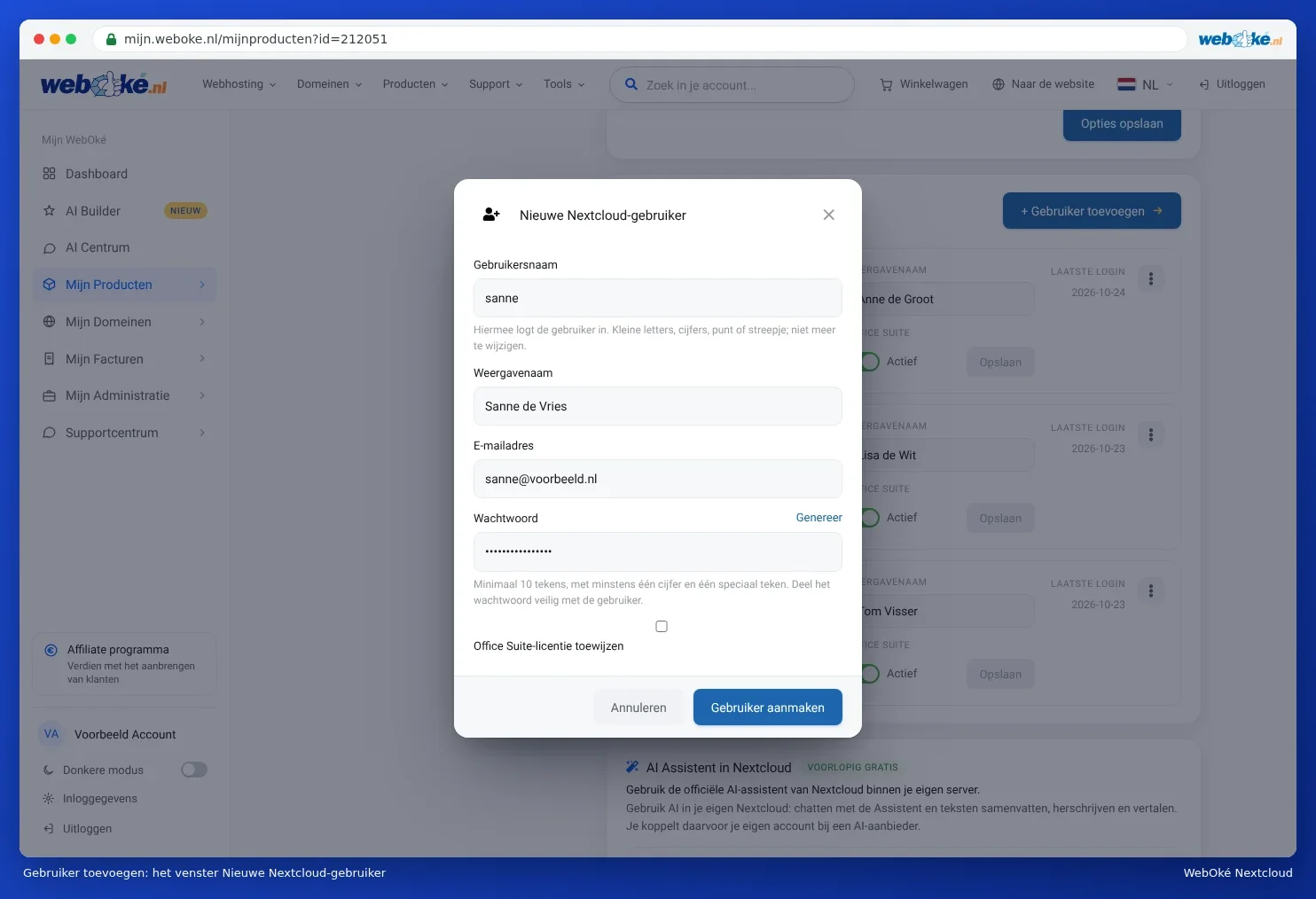
- Haga clic en Gestión de usuarios en Añadir usuario (1).
- Introduzca el Nombre de usuario. Con él iniciará sesión el usuario. Use letras minúsculas, números, un punto o un guion. El nombre de usuario no se puede modificar más adelante.
- Introduzca el Nombre mostrado. Ese nombre lo verán los demás cuando usted comparta algo.
- Introduzca la Dirección de correo. Ahí llegarán los correos de Nextcloud, como el código de inicio de sesión y un enlace para crear una nueva contraseña.
- Elija una Contraseña de al menos 10 caracteres, con al menos un número y un carácter especial. O haga clic en Generar.
- ¿Debe el usuario trabajar con Euro-Office? Marque entonces Asignar licencia de Office Suite.
- Haga clic en Crear usuario.
Atención: no enviamos ningún correo de bienvenida al nuevo usuario. Comunique usted mismo la dirección de su Nextcloud, el nombre de usuario y la contraseña, y hágalo de forma segura: por ejemplo, envíe la contraseña por un canal distinto al del nombre de usuario. Al iniciar sesión por primera vez, Nextcloud solicita un código que se envía por correo electrónico. Consulte Su primer inicio de sesión.
Mensajes que puede recibir
| Mensaje | Qué hacer |
|---|---|
| Este nombre de usuario ya existe en la instalación. | Elija otro nombre de usuario. |
| Elija un nombre de usuario de 2 a 64 caracteres: letras minúsculas, números, punto, guion o guion bajo. | Quite mayúsculas, espacios y otros caracteres del nombre de usuario. |
| Nextcloud ha rechazado esta contraseña. | La contraseña es demasiado corta, demasiado conocida o aparece en una lista de contraseñas filtradas. Haga clic en Generar o elija una contraseña más larga. |
| Ha alcanzado el máximo de ... usuarios. | Aumente la cantidad en Opciones configurables (Max) o cambie a un paquete superior. Consulte Más almacenamiento o usuarios, cambiar de plan o darse de baja. |
| Todas las licencias de Office Suite (...) están en uso. | Cree el usuario sin Office, o contrate más licencias. Consulte Asignar y ampliar licencias de Office. |
Modificar el nombre o la dirección de correo
Modifique el Nombre mostrado o la Dirección de correo directamente en la fila del usuario y haga clic en Guardar en esa fila. La dirección de correo es importante: ahí llegarán los códigos de inicio de sesión y el correo para crear una nueva contraseña.
Activar o desactivar Office
Active o desactive el interruptor Office Suite (2). Esto se guarda de inmediato. Consulte Asignar y ampliar licencias de Office.
Contraseña, desactivación y eliminación
Haga clic en el menú con acciones (3) junto a un usuario. Podrá elegir entre:

- Cambiar contraseña: por ejemplo, si alguien ha perdido su contraseña y no recibe el correo de recuperación.
- Desactivar: el usuario ya no puede iniciar sesión, pero todos sus archivos, citas y contactos se conservan. Con Activar vuelve a habilitarlo.
- Eliminar: elimina de forma definitiva al usuario y todos sus datos.
Atención: con Eliminar se eliminan de forma definitiva todos los archivos, calendarios y contactos de ese usuario. Esto no se puede deshacer, ni siquiera por WebOké. Haga que el usuario transfiera antes sus archivos. Puede consultar cómo hacerlo en Transferir la propiedad cuando un compañero se marcha y Un colega se va: cómo recuperar de forma segura sus archivos, calendario y carpetas compartidas.
Cuando alguien se marcha
- Desactive primero Office Suite, así la licencia queda disponible de inmediato para otra persona.
- Elija Desactivar. El usuario ya no podrá iniciar sesión, pero no se perderá nada.
- Asegúrese de que los archivos, calendarios y carpetas compartidas pasen a otra persona (Un colega se va: cómo recuperar de forma segura sus archivos, calendario y carpetas compartidas).
- Elimine al usuario solo cuando esté seguro de que todo está a salvo.
Consejo: un usuario puede cambiar su propia contraseña en Nextcloud, y solicitar una nueva con Olvidé la contraseña en la pantalla de inicio de sesión. Consulte Cambiar o restablecer la contraseña.
Esta explicación también está disponible en nuestro artículo de la base de conocimientos Nextcloud gebruikers aanmaken en beheren.