
Capítulo 13 · 13.7
De Nextcloud Free a un paquete de pago, o de otro proveedor de Nextcloud
¿Tiene Nextcloud Free y quiere más espacio, más usuarios o Office? ¿O ya tiene una Nextcloud en otro proveedor? En este artículo le explicamos cómo trasladar sus datos.
De Free a Personal, Family o Max
Nextcloud Free es una cuenta en nuestra Nextcloud compartida. Un paquete de pago es una Nextcloud propia. Por eso no puede convertir Free; debe contratar un nuevo paquete y trasladar sus datos. Para ello, WebOké dispone de la página Nextcloud Export.
Nextcloud Export
Nextcloud Export copia contactos, calendarios y archivos de una cuenta de Nextcloud a otra. Esto solo funciona si ambas Nextcloud están en WebOké, por ejemplo de Free a su nuevo paquete, o de un paquete a otro. Encontrará la página en mijn.weboke.nl/nextcloudexport. Debe haber iniciado sesión en Mijn WebOké.
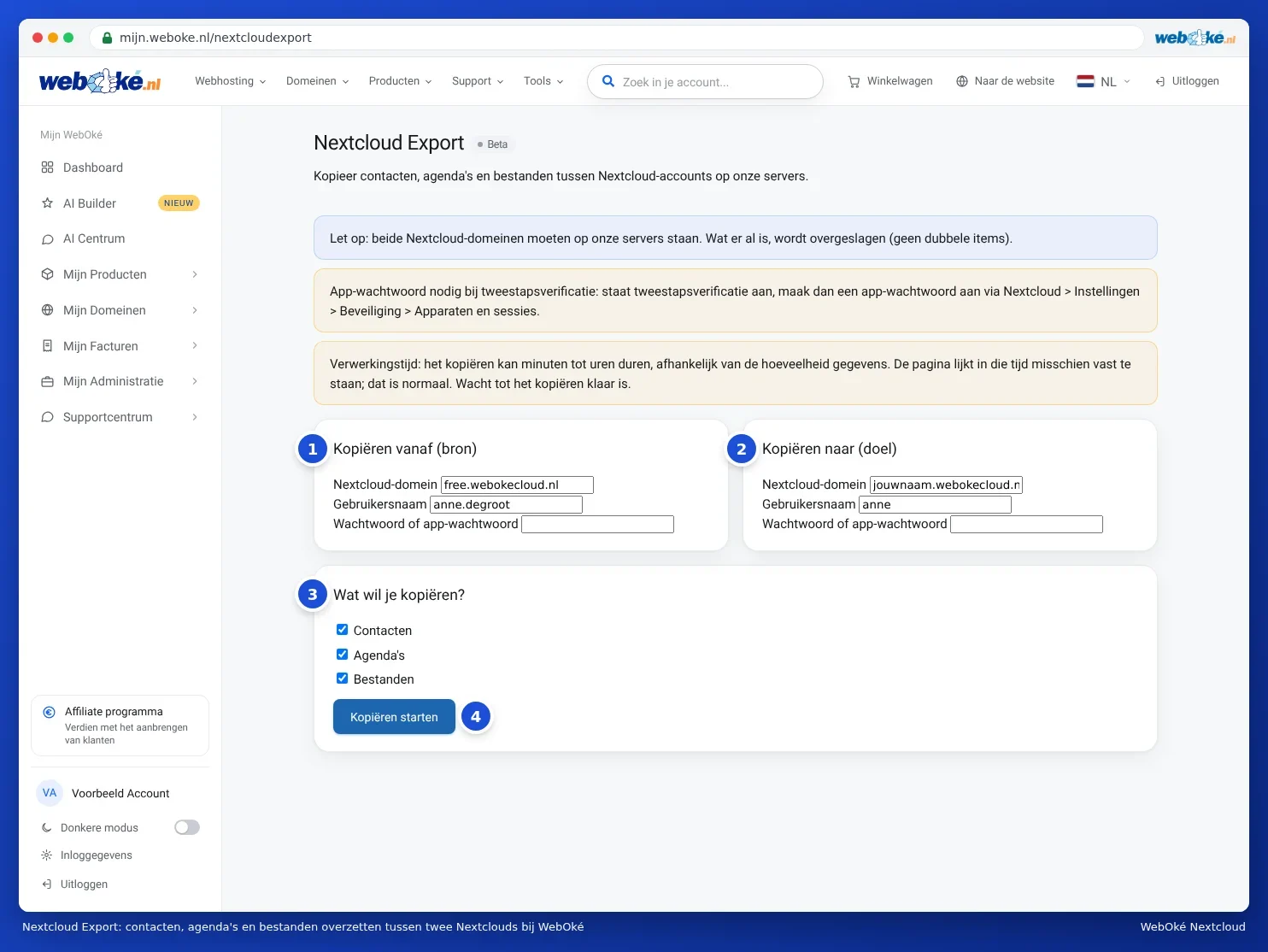
- Cree una contraseña de aplicación en la Nextcloud de la que proviene, y también en su nueva Nextcloud. La verificación en dos pasos está siempre activada, por lo que su contraseña habitual no funciona aquí. Consulte Contraseñas de aplicación: cuándo y cómo.
- Vaya a mijn.weboke.nl/nextcloudexport.
- En Copiar desde (origen) (1), introduzca la dirección de su antigua Nextcloud, su nombre de usuario y la contraseña de aplicación. En Free, la dirección es free.webokecloud.nl.
- En Copiar a (destino) (2), introduzca la dirección de su nueva Nextcloud, su nombre de usuario allí y la contraseña de aplicación.
- En ¿Qué desea copiar? (3), seleccione: Contactos, Calendarios y Archivos.
- Haga clic en Iniciar copia (4).
La copia puede tardar desde minutos hasta horas. Durante ese tiempo, la página puede parecer bloqueada. Esto es normal: no la cierre y espere hasta ver el mensaje Kopiëren gelukt!, con el número de contactos, elementos de calendario y megabytes de archivos que se han copiado.
Bueno saberlo
- No se crean duplicados. Lo que ya exista en el destino se omite. ¿Falló la copia a mitad de camino? Simplemente vuelva a iniciarla.
- Todo se agrupa en un solo calendario y una sola libreta de direcciones. Si en su antigua Nextcloud tiene varios calendarios, todas las citas aparecerán después en su primer calendario del destino. Lo mismo ocurre con las libretas de direcciones. Si desea mantenerlos separados, expórtelos e impórtelos calendario por calendario (Traspasar calendario y contactos desde Google, iCloud u Outlook (ics y vCard)).
- Los archivos se colocan en las mismas carpetas que en su antigua Nextcloud.
- Las comparticiones no se trasladan. Las carpetas compartidas y los enlaces públicos deberá volver a crearlos en su nueva Nextcloud.
- Nextcloud Export todavía está en Beta. Si no funciona, póngase en contacto con soporte.
Después: ordenar su cuenta de Free
¿Ya tiene todo en su nueva Nextcloud? Entonces puede eliminar su cuenta de Free. Vaya en Mijn WebOké a Mis Productos, haga clic en Administración junto a Nextcloud Free y haga clic en Eliminar mi cuenta de Nextcloud Free. Escriba su nombre de usuario para confirmar.
Atención: esto elimina su cuenta con todos los archivos de forma inmediata y definitiva. No existe copia de seguridad. Compruebe bien antes de que todo se haya trasladado correctamente.
Desde una Nextcloud en otro proveedor
Nextcloud Export solo funciona entre Nextclouds alojadas en WebOké. De lo contrario, recibirá el mensaje Het brondomein staat niet op onze servers. Si procede de otro proveedor, siga estos pasos:
- Archivos: instale la aplicación de escritorio de Nextcloud y añada tanto su antigua como su nueva Nextcloud como cuenta (Varias cuentas y carpetas en una sola aplicación). A continuación, copie en el Explorador de archivos o en Finder los archivos de la carpeta de su antigua Nextcloud a la carpeta de la nueva. Para cantidades pequeñas también puede descargarlos en el navegador como archivo zip y volver a subirlos (Subir y descargar archivos, incluidos archivos grandes, carpetas completas y zip).
- Calendarios y contactos: expórtelos en su antigua Nextcloud como archivos ics y vCard e impórtelos en la nueva (Traspasar calendario y contactos desde Google, iCloud u Outlook (ics y vCard)).
- ¿No consigue resolverlo, o se trata de muchos usuarios? Póngase en contacto con soporte; le ayudaremos a encontrar una solución.