
Capítulo 3 · 3.7
Contraseñas seguras y qué hacer en caso de filtración de una contraseña
Una buena contraseña es la protección más importante de su web y su correo electrónico. En este artículo descubrirá qué contraseñas incluye su paquete, cómo hacerlas seguras y qué hacer si alguna se ha filtrado.
¿Qué contraseñas tiene?
| Contraseña | ¿Para qué? | Cómo modificarla |
|---|---|---|
| Mi WebOké | Su área de cliente, y con ello también el botón hacia DirectAdmin. | Mi WebOké, Mi Administratie, Inloggegevens |
| Contraseña de DA | Iniciar sesión directamente en DirectAdmin y la cuenta FTP predeterminada. | Configurar o cambiar su contraseña de DA |
| Buzón | Cada dirección de correo electrónico tiene su propia contraseña. | Cambiar la contraseña de una dirección de correo electrónico |
| Cuenta FTP | Cada cuenta FTP adicional tiene su propia contraseña. | Crear y administrar cuentas de FTP |
| Base de datos | El usuario de la base de datos de su web. También aparece en la configuración de su web, como wp-config.php. | Usuarios, permisos y contraseñas de la base de datos |
| Su web | Por ejemplo, el administrador de WordPress. Esto lo gestiona dentro de su propia web. | En su web |
Estas contraseñas son independientes entre sí. Si cambia su contraseña de DA, las contraseñas de su buzón, base de datos y web no cambian.
Una contraseña segura
- Larga: al menos 15 caracteres. La longitud hace que una contraseña sea mucho más segura que los caracteres extraños. Una frase de contraseña de cinco o seis palabras elegidas al azar es fuerte y, aun así, fácil de recordar.
- Realmente aleatoria: deje que un gestor de contraseñas elija la contraseña o las palabras. Una contraseña que usted mismo invente, como una palabra con un año y un signo de exclamación, casi siempre sigue un patrón que los atacantes prueban primero.
- Única: utilice cada contraseña en un solo lugar. Si se filtra en otra web, su paquete seguirá estando seguro.
- Imposible de adivinar: sin nombres, fechas de nacimiento, nombre de empresa ni nombre de dominio.
- Guardada en un gestor de contraseñas, como Bitwarden, 1Password o el gestor de contraseñas de su navegador. Este también puede generar contraseñas seguras por usted. En Mi WebOké puede hacerlo con Generar junto a la contraseña de DA.
- No compartida por correo electrónico, WhatsApp o una nota en su pantalla.
- No la cambie sin motivo: una contraseña fuerte y única no hace falta cambiarla cada pocos meses. Sí debe cambiarla de inmediato si hay un motivo, por ejemplo un aviso de filtración de datos o un compañero que se marcha y conocía la contraseña.
Estas recomendaciones siguen la directriz del NIST estadounidense (SP 800-63B-4) y el consejo del Centro Nacional de Ciberseguridad de los Países Bajos. Algunos sistemas imponen además requisitos propios, como una letra mayúscula, un número o un carácter especial. Añádalos entonces a su contraseña larga.
Seguridad adicional
- Active la Autenticación en dos pasos en DirectAdmin (véase Configurar la Autenticación en dos pasos) y utilice una aplicación de autenticación para Mi WebOké.
- No dé acceso a otras personas con su propia contraseña. Cree una cuenta FTP propia para un desarrollador web (véase Crear y administrar cuentas de FTP) o una llave de inicio de sesión con fecha de caducidad (véase Iniciar sesión llaves: inicio de sesión para scripts y programas).
- Cierre sesión en un ordenador que comparta con otras personas (véase Cerrar sesión y salir de forma segura).
¿Cree que se ha filtrado una contraseña?
Por ejemplo, porque ha recibido un aviso de filtración de datos, ve una dirección IP extraña en el Historial de inicio de sesión, o de repente se envían correos en su nombre. En ese caso, haga lo siguiente:
- Cambie la contraseña de inmediato. Si se trata de DirectAdmin, establezca una nueva contraseña de DA en Mi WebOké (véase Configurar o cambiar su contraseña de DA). Esto también funciona si alguien ya ha cambiado la contraseña anterior.
- Finalice todas las demás sesiones en DirectAdmin: Perfil, pestaña Sesiones, FINALIZAR TODAS LAS DEMÁS (véase Cerrar sesión y salir de forma segura).
- Revise el Historial de inicio de sesión en busca de direcciones IP desconocidas (véase Historial de inicio de sesión: ¿quién inició sesión y cuándo?).
- Revise las Iniciar sesión llaves y elimine las que no reconozca (véase Iniciar sesión llaves: inicio de sesión para scripts y programas).
- Revise sus cuentas FTP y elimine las cuentas que no reconozca (véase Crear y administrar cuentas de FTP).
- Revise su correo electrónico: compruebe en Redirecciones de Correo que no se haya añadido ninguna redirección a una dirección extraña, y cambie las contraseñas de sus buzones (véase Redirecciones de Correo: reenviar correo a otra dirección y Cambiar la contraseña de una dirección de correo electrónico). Si se envía spam desde su dirección, lea Qué hacer si su dirección de correo electrónico ha sido utilizada de forma indebida.
- Haga escanear su web en busca de malware con Imunify360 (véase Imunify360: escanear su sitio web en busca de malware). Si su web ha sido hackeada, siga Mi sitio web ha sido hackeado: plan de acción.
- Active la Autenticación en dos pasos (véase Configurar la Autenticación en dos pasos).
- Cambie la contraseña también en otros lugares donde utilizara la misma contraseña.
Atención: Después de cambiar la contraseña de un buzón, actualice también la contraseña en su programa de correo en su ordenador y teléfono. Si un dispositivo sigue intentándolo con la contraseña anterior, el servidor acabará bloqueando su dirección IP después de un tiempo (véase Resolver problemas de inicio de sesión).
¿Puedo hacer esto también en Mi WebOké?
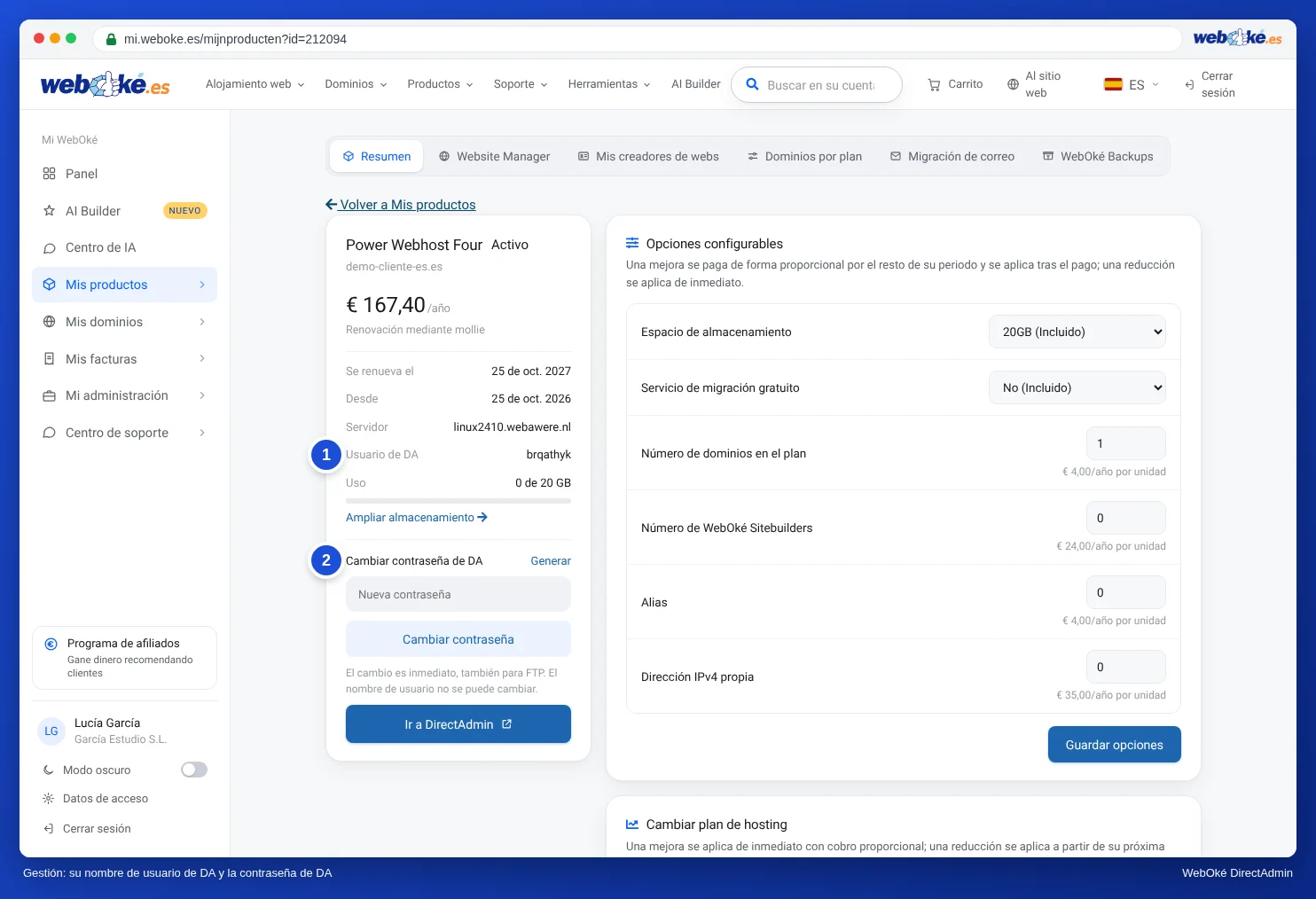
Sí. Puede establecer su contraseña de DA en Mi WebOké sin necesidad de conocer la anterior: Mis productos, Administración, bloque Cambiar contraseña de DA. La nueva contraseña se aplica de inmediato, también para la cuenta FTP predeterminada.
Consejo: ¿No está seguro de si algo va mal? Abra un ticket a través del Centro de soporte. Nosotros podemos revisar los registros del servidor.