
Capítulo 7 · 7.10
Listas de Correo
Con Listas de Correo crea una dirección, por ejemplo miembros@sudominio.es, con la que un único correo llega a todos los suscriptores de la lista. Esto resulta útil para una pequeña asociación, un equipo o un grupo de voluntarios. DirectAdmin utiliza para ello el programa Majordomo.
Atención: Una lista de correo no está pensada para boletines ni publicidad a muchas personas. Todo el correo que envía la lista cuenta para el límite de envío de su paquete (consulte Verzendlimieten en de melding 'message limit reached'), y sin enlace de baja ni un formato correcto, ese correo acaba fácilmente en spam. Para boletines le recomendamos un servicio especializado, como Laposta, Brevo o Mailchimp.
Crear una lista de correo
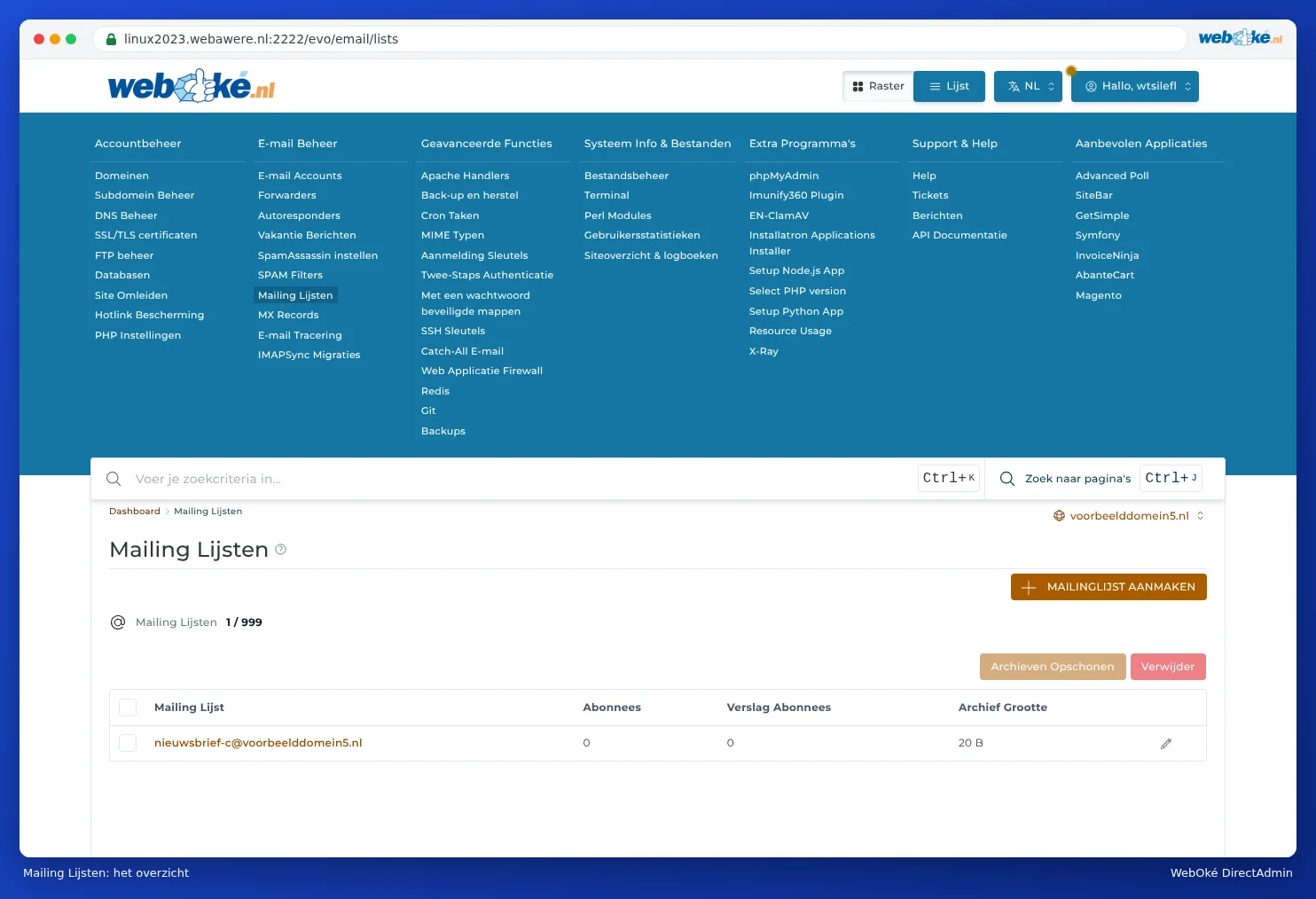
- Vaya en DirectAdmin a Gestor de E-Mail y luego a Listas de Correo. Seleccione, si es necesario, el dominio arriba a la derecha.
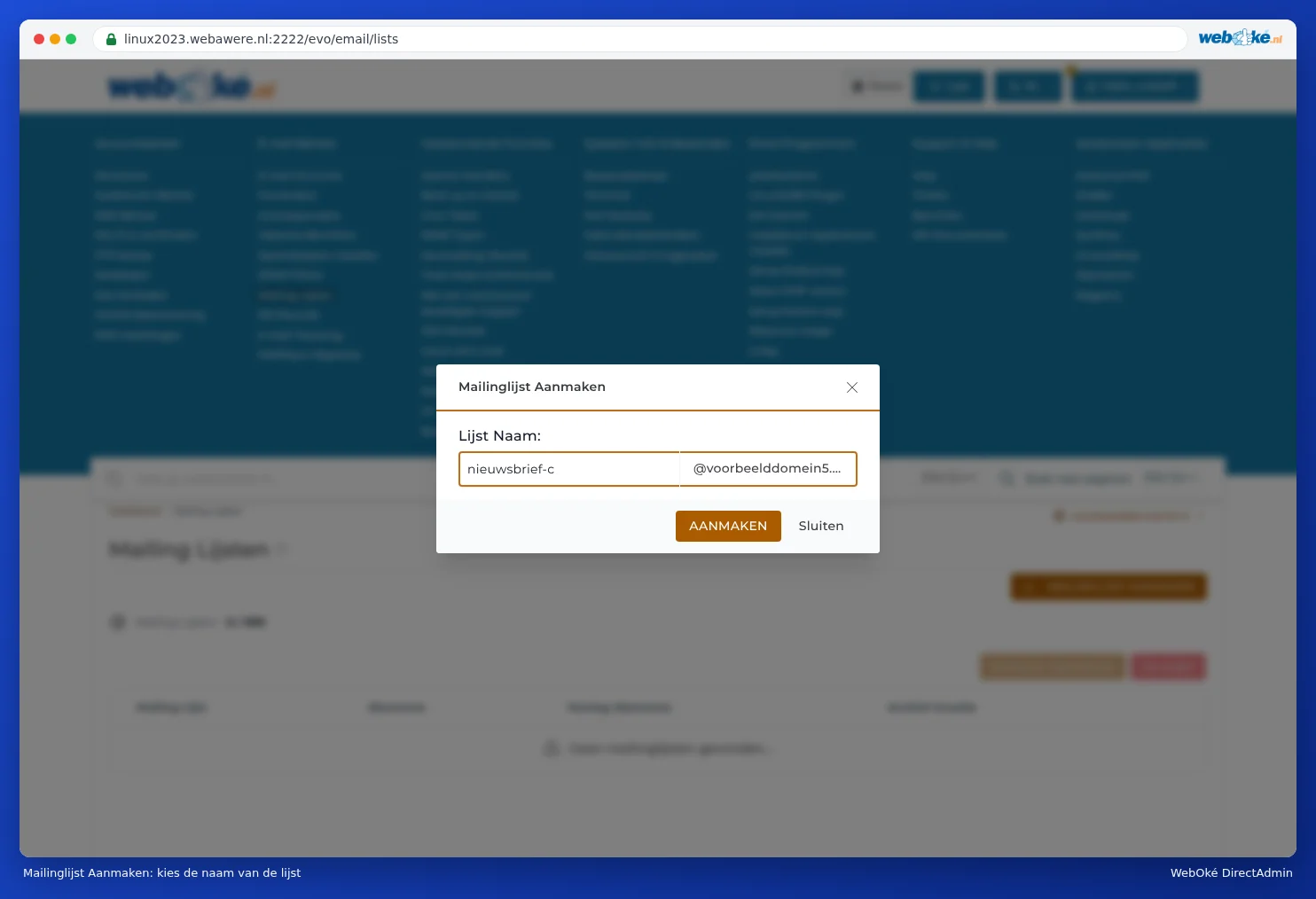
- Haga clic en CREAR LISTA DE CORREO.
- Escriba en Nombre de Lista: la parte anterior a la arroba, por ejemplo miembros.
- Haga clic en CREAR.
La lista aparecerá después en el resumen, junto con el número de suscriptores.
Añadir y eliminar suscriptores
Haga clic en el nombre de la lista. Accederá a Ver lista de correo. Haga clic en AÑADIR SUSCRIPTOR para añadir direcciones. Para eliminar a alguien de la lista, marque la dirección y haga clic en Eliminar.

Existen dos tipos de suscriptores:
- Suscriptores: reciben cada correo por separado, en cuanto se envía.
- Suscriptores Digest: reciben el correo agrupado en un único mensaje recopilatorio.
Enviar un correo a la lista
Envíe su correo simplemente a la dirección de la lista, por ejemplo miembros@sudominio.es. Majordomo lo reenviará a todos los suscriptores.
Ajustes de la lista
Haga clic en el resumen Listas de Correo en el icono del lápiz junto a la lista. Accederá entonces a Modificar lista de correo. Los nombres de los ajustes son traducciones literales de Majordomo y por ello a veces resultan extraños. Los más importantes:

- Moderado (1): esto es la moderación. Si lo pone en Sí, el administrador de la lista debe aprobar primero cada mensaje antes de que llegue a los suscriptores.
- Restringir mensaje (2): determina quién puede enviar correo a la lista. Si lo deja vacío, cualquiera, incluido un spammer, podrá escribir a todos los suscriptores a través de su lista. Introduzca aquí el nombre de la propia lista (por ejemplo, miembros) para que solo los suscriptores de la lista puedan publicar. El correo de otras personas se enviará entonces para su aprobación al administrador.
- MáxLongitud (3): el tamaño máximo de un mensaje, en bytes. Por defecto figura 100000, aproximadamente 100 kB. Un correo con una foto o un pdf supera fácilmente ese tamaño y no llegará. Aumente el valor si desea enviar archivos adjuntos, pero manténgalo moderado.
- Suscribir Directiva (4) y Directiva de cancelación de suscripción: están por defecto en Abiertos. En ese caso cualquiera puede darse de alta o de baja por correo. Si quiere decidir usted mismo quién figura en la lista, elija otra opción.
- Contraseña de Administrador: la contraseña del administrador de la lista, para quien gestiona la lista por correo. No la comparta.
- Pie de mensaje: un texto que se añade al final de cada mensaje, por ejemplo con instrucciones para darse de baja.
Haga clic en GUARDAR tras realizar los cambios.
Purgar archivos
Majordomo conserva un archivo del correo enviado a través de la lista. La columna Tamaño del archivo muestra cuánto espacio ocupa. Con Purgar archivos libera ese espacio de nuevo.
Preguntas frecuentes
Algunos correos enviados a la lista no llegan.
Normalmente el mensaje supera la MáxLongitud, o el remitente no tiene permiso para escribir a la lista (Restringir mensaje). Ese correo se envía entonces para su aprobación al administrador de la lista.
¿Puedo usar también una lista como dirección compartida para unos cuantos compañeros?
Es posible, pero para eso resulta más sencillo un reenviador con varios destinos (consulte Redirecciones de Correo: reenviar correo a otra dirección).