
Capítulo 11 · 11.6
Crear y administrar cuentas de FTP
Con FTP transfiere archivos entre su ordenador y su paquete de hosting con un programa como FileZilla. Cada paquete tiene una cuenta de FTP estándar. Además, puede crear usted mismo cuentas de FTP adicionales, por ejemplo para quien le construya la web, con acceso a una sola carpeta.
La cuenta de FTP estándar
La cuenta estándar tiene los mismos datos que el propio DirectAdmin:
- Nombre de usuario: su nombre de usuario de DA, por ejemplo wtsilefl (véase Encontrar el nombre de su servidor y su nombre de usuario de DA).
- Contraseña: su contraseña de DA. Si no la sabe, establezca una nueva a través de Mi WebOké (véase Configurar o cambiar su contraseña de DA).
- Directorio: la carpeta principal de su paquete, con todos los dominios dentro.
Si cambia su contraseña de DA, la contraseña de esta cuenta de FTP cambia con ella. Ajústela también entonces en FileZilla.
Abrir la Administración de FTP
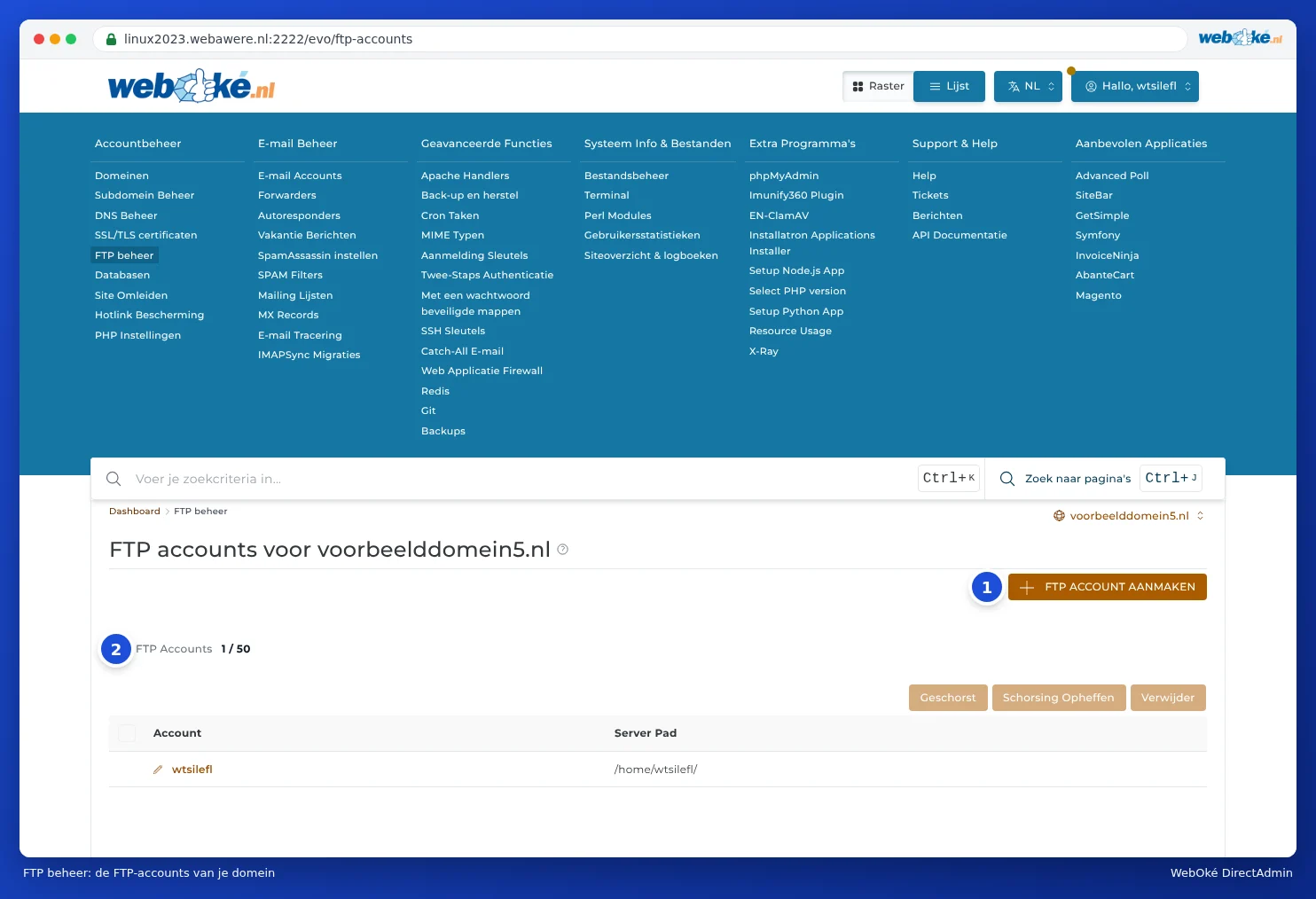
Haga clic en DirectAdmin, en Administrador de Cuenta, en Administración de FTP. Verá las cuentas de FTP del dominio elegido, con la carpeta en la que trabaja cada cuenta (Ruta del servidor). Si tiene varios dominios, elija el dominio arriba a la derecha (véase Trabajar con varios dominios: el selector de dominios).
Crear una cuenta de FTP adicional
- Haga clic en CREAR CUENTA DE FTP.
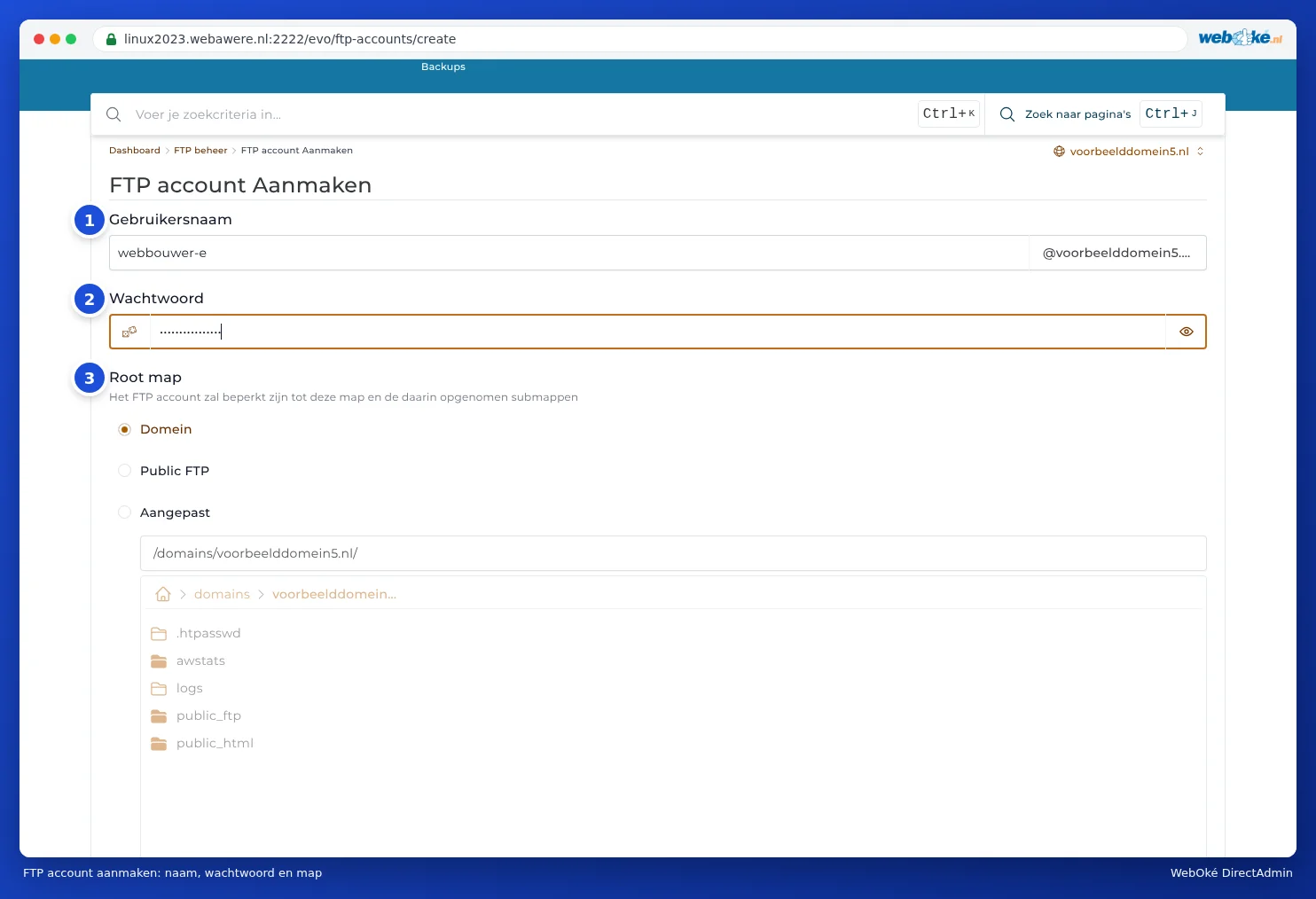
- Escriba en Nombre de usuario (1) un nombre, por ejemplo webbouwer. Automáticamente se añadirá @sudominio.nl detrás.
- Escriba en Contraseña (2) una contraseña segura, o deje que se genere una con el botón del campo.
- Elija en Directorio raíz (3) a qué puede acceder esta cuenta:
- Dominio: la carpeta del dominio (domains/sudominio.nl), que contiene public_html. La opción habitual para quien trabaja en su sitio web.
- Public FTP: solo la carpeta public_ftp. Rara vez necesaria.
- Personalizado: una carpeta que usted elija, por ejemplo solo public_html/fotos. Elija la carpeta en la lista de debajo.
- Haga clic en CREAR.
Recibirá el mensaje Cuenta de FTP creada, con el nombre para iniciar sesión (en Inscribirse), la contraseña (haga clic en Mostrar) y la ruta. La cuenta funciona de inmediato. Solo puede acceder a la carpeta elegida y a las carpetas que hay dentro de ella; lo que está por encima no lo ve. Si la cuenta inicia sesión con FileZilla, verá la carpeta elegida como carpeta principal (/). Con la opción Dominio verá ahí public_html, logs y las demás carpetas del dominio.
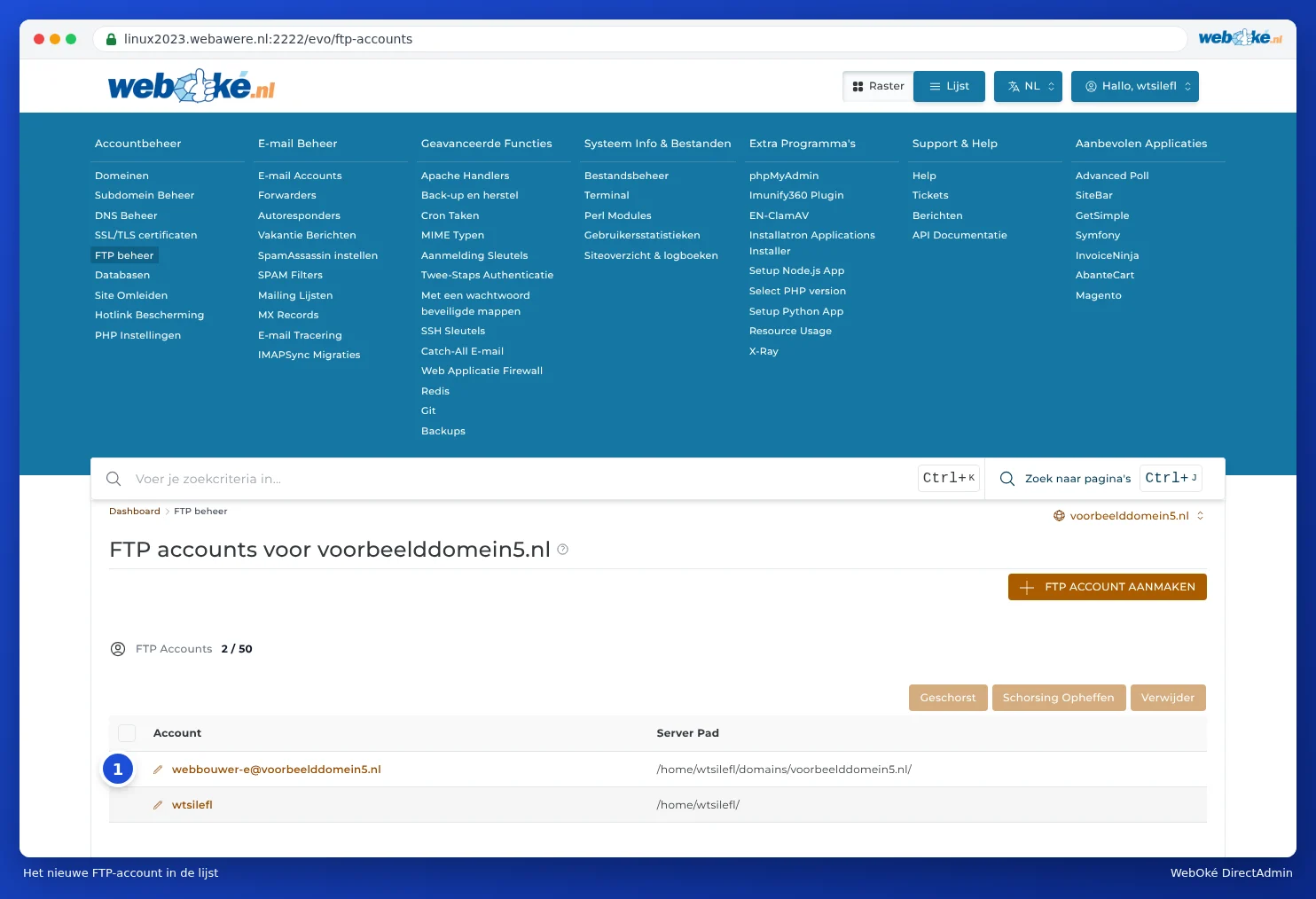
Atención: El nombre de usuario para iniciar sesión es el nombre completo, es decir webbouwer@sudominio.nl, no solo webbouwer. Si olvida la parte después de la @, recibirá el mensaje de que el inicio de sesión ha fallado (530 Login incorrect).
Modificar, suspender o eliminar una cuenta de FTP
- Cambiar la contraseña o la carpeta: haga clic en la lista sobre el nombre de la cuenta (con el lápiz delante) y ajuste la contraseña o la carpeta.
- Bloquear temporalmente: marque la cuenta y haga clic en Suspender. Con De-suspender la vuelve a activar.
- Eliminar: marque la cuenta y haga clic en Eliminar. Los archivos simplemente se mantienen; solo desaparece el acceso.
Consejo: Dé siempre a quien trabaje en su sitio web una cuenta de FTP propia en lugar de sus datos de DA. Cuando el trabajo esté terminado, elimine la cuenta de nuevo. Así se asegura de que nadie pueda acceder más tarde. Si alguien también necesita poder trabajar en el propio DirectAdmin, consulte Iniciar sesión llaves (véase Iniciar sesión llaves: inicio de sesión para scripts y programas).
¿Esto también se puede hacer en Mi WebOké?
Las cuentas de FTP se crean y administran en DirectAdmin. En Mi WebOké sí establece la contraseña de DA, y con ello también la contraseña de la cuenta de FTP estándar (véase Configurar o cambiar su contraseña de DA).