
Capítulo 16 · 16.5
¿Esto también se puede hacer en Mi WebOké? WebOké Backups
WebOké Backups es nuestro propio sistema de copias de seguridad. Cada noche hacemos una copia de seguridad completa de su paquete: sus archivos, bases de datos, buzones de correo y configuraciones. Esas copias de seguridad se guardan cifradas en servidores de almacenamiento aparte, en otro centro de datos, independientes del servidor donde funciona su sitio web. Usted mismo puede restaurar algo de las copias de seguridad de los últimos 30 días, de forma gratuita y sin intervención nuestra.
¿Qué contiene la copia de seguridad?
- Todos los archivos de su carpeta personal, incluidos sus sitios web.
- Sus bases de datos, con los usuarios de la base de datos, sus contraseñas y permisos.
- Sus buzones de correo y su configuración de correo (alias, filtros, autorespuestas).
- La configuración de DirectAdmin: dominios, subdominios y redirecciones.
- Zonas DNS, certificados SSL, tareas cron, cuentas FTP y su versión de PHP.
De un paquete de correo electrónico conservamos los buzones y la configuración de DirectAdmin.
Abrir WebOké Backups
- Inicie sesión en Mi WebOké.
- Haga clic en el menú de la izquierda en Mis productos (1).
- Haga clic arriba, en la fila de pestañas, en WebOké Backups (2). También lo encontrará en el submenú de Mis productos. También puede ir directamente a mi.weboke.nl/backups, o hacer clic en DirectAdmin en Backups (consulte El apartado Backups).
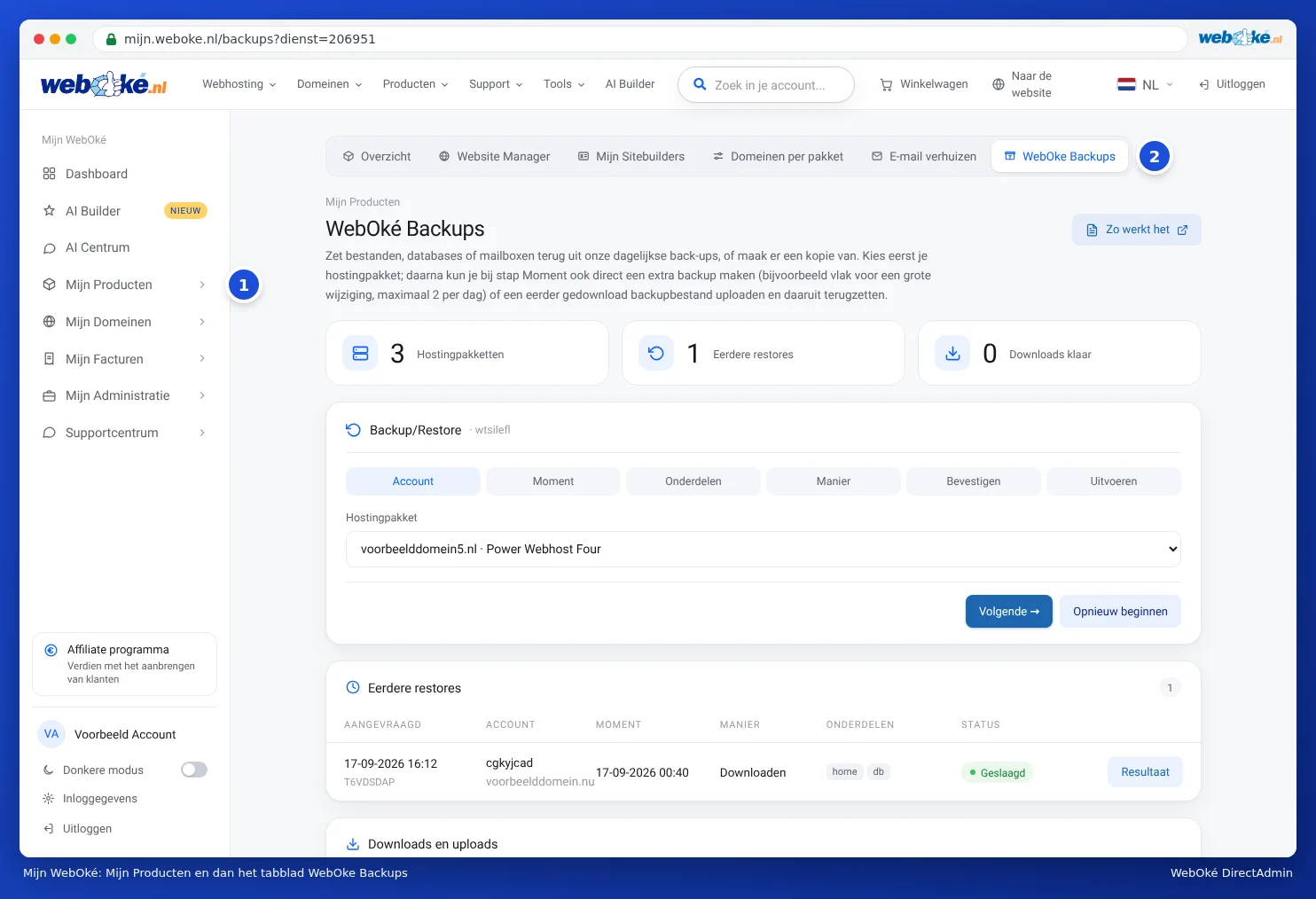
Con el botón Así funciona abre la explicación en nuestra base de conocimientos. Debajo está el asistente con el que restaura, seguido de sus restauraciones anteriores, sus descargas y subidas, y una breve explicación de los modos de restauración.
El asistente en seis pasos
- Cuenta: elija el paquete del que desea restaurar algo.
- Momento: elija la copia de seguridad, con fecha, hora y tamaño. Por defecto se selecciona la más reciente. Aquí también puede, con Nu nieuwe backup maken, crear directamente una copia de seguridad adicional, o con Subir restaurar un archivo de copia de seguridad descargado anteriormente.
- Secciones: marque lo que desea restaurar. En archivos, elija toda la carpeta personal o solo determinadas carpetas y archivos: puede navegar por la copia de seguridad como en el Administrador de archivos, o buscar por nombre. Con Volledig account marca todo de una vez.
- Modo: elija cómo desea restaurar (vea más abajo).
- Confirmar: compruebe el resumen. Si elige Restauración completa, escriba el nombre de la cuenta (su nombre de usuario de DA) para confirmar. Haga clic en Iniciar restauración.
- Ejecutar: verá paso a paso lo que ocurre. Puede cerrar la página sin problema: recibirá un correo electrónico cuando la restauración esté lista.
Los cuatro modos de restauración
| Modo | ¿Qué ocurre? | ¿Cuándo? |
|---|---|---|
| Restauración completa | Exactamente el estado del momento elegido. Todo lo que se haya añadido o modificado después desaparece. Usted elige si antes hacemos un backup de seguridad del estado actual (recomendado, está activado por defecto). | Después de un hackeo o una actualización fallida, si realmente quiere volver a ese momento. |
| Restaurar solo lo que falta o ha cambiado | Se restaura la copia de seguridad, pero los archivos, correos y tablas más recientes se mantienen. | Si ha eliminado algo por accidente. |
| Como copia junto a lo actual | No cambia nada en su sitio, base de datos o buzón actual. La copia de seguridad se coloca en una carpeta nueva, una base de datos nueva o un buzón nuevo. En WordPress, Joomla, Nextcloud y Laravel ajustamos automáticamente la configuración de la copia. | Si primero quiere revisar con calma qué contenía la copia de seguridad. |
| Descargar | No cambia nada en el servidor. Los componentes elegidos se empaquetan como archivo .tar.gz, disponible para descargar durante 48 horas. | Si quiere guardar su propia copia. |
Atención: Con Restauración completa, la cuenta se vacía primero. Verá de antemano qué desaparecerá y qué se volverá a crear, y le preguntaremos una vez más si está seguro. Deje activado el backup de seguridad: así siempre podrá volver al estado justo antes de la restauración.
Crear una copia de seguridad adicional
¿Va a hacer un cambio importante, como una gran actualización de su sitio web? Haga primero una copia de seguridad adicional con Nu nieuwe backup maken en el paso Momento. Esto se puede hacer un máximo de 2 veces al día y 15 veces al mes. En cuanto la copia de seguridad esté lista, el nuevo momento aparecerá en la lista.
Descargas, subidas y restauraciones anteriores
- Debajo del asistente está Descargas y subidas. Un paquete de descarga está disponible durante 48 horas. Un paquete descargado anteriormente se puede volver a restaurar más tarde con Subir en el paso Momento. Las subidas también se eliminan después de 48 horas.
- En Restauraciones anteriores aparece cada restauración con la fecha, un código de restauración de ocho caracteres, el momento, el modo y el estado. Con Resultado abre el informe. Mencione el código de restauración si nos hace una consulta sobre una restauración.
- Si hay una restauración en curso, arriba aparece Hay una restauración en curso con el botón Seguir en directo.
Preguntas frecuentes
¿Cuánto tiempo se conservan las copias de seguridad? Hay una copia de seguridad de cada noche de los últimos 30 días.
¿WebOké Backups también está disponible para mi paquete? Sí. WebOké Backups está disponible para todos los clientes con un paquete de hosting o de correo electrónico.
¿Cuánto tarda una restauración? Una carpeta o base de datos suele restaurarse en menos de un minuto. Una cuenta completa con mucho correo puede tardar más.
He eliminado un buzón por accidente en DirectAdmin. ¿Se puede recuperar? Sí. Un buzón eliminado siempre se puede restaurar con WebOké Backups. En el asistente, elija en Momento una copia de seguridad anterior a la eliminación, marque en Secciones Correo electrónico (buzones) con el buzón que desea recuperar, y elija como modo Restaurar solo lo que falta o ha cambiado. El buzón se recuperará con el correo que contenía.
No veo WebOké Backups en mi menú. En ese caso, su cuenta no tiene un paquete de hosting o de correo electrónico activo, o ha iniciado sesión como usuario adicional sin acceso a productos. Inicie sesión como cuenta principal o abra un ticket.