
Capítulo 7 · 7.8
Mensajes de vacaciones
Véalo en un vídeo breve
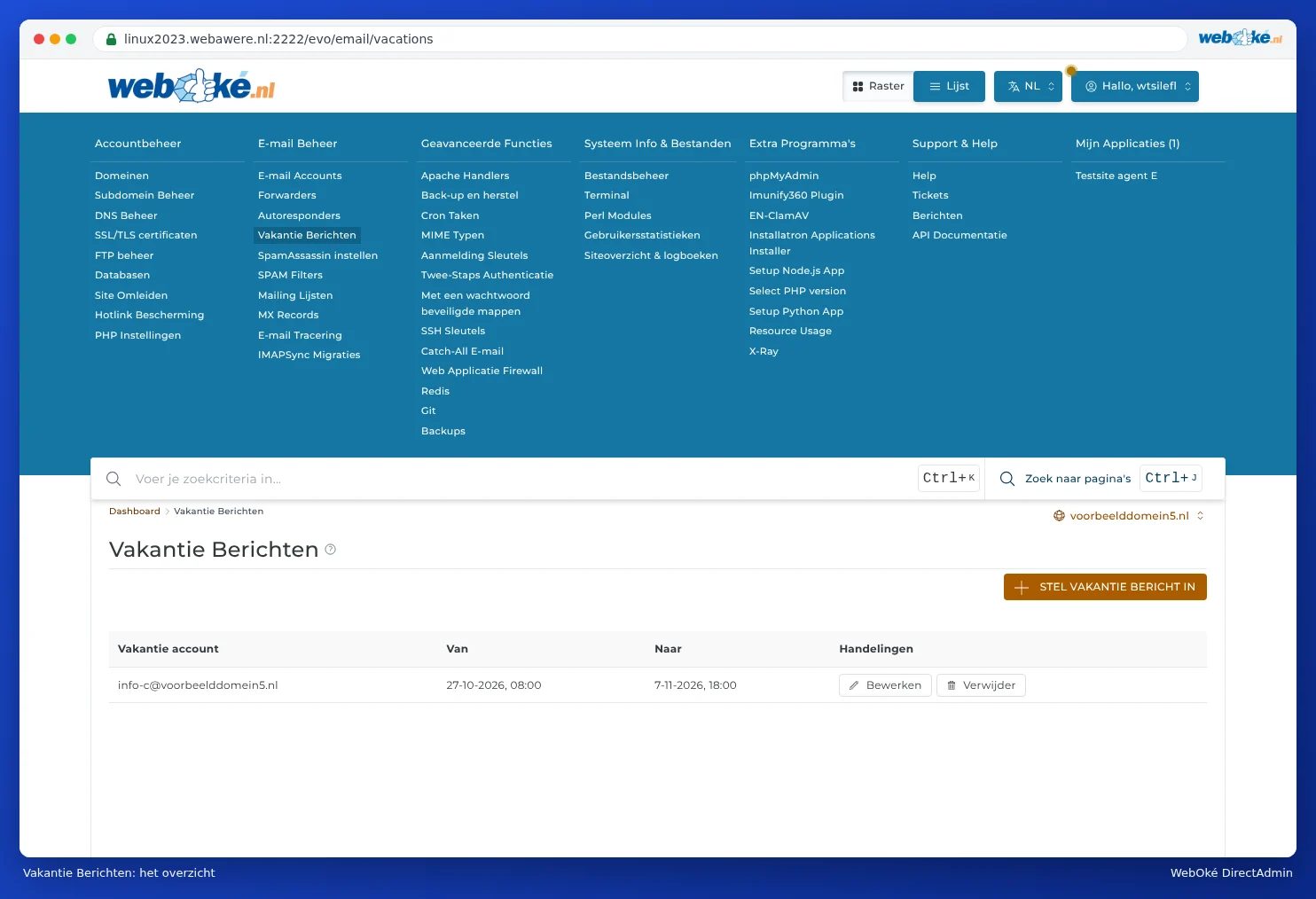
¿Va a estar ausente una temporada? Con un mensaje de vacaciones, todas las personas que le escriban recibirán automáticamente una respuesta, por ejemplo indicando que usted estará ausente hasta el 7 de noviembre y con quién pueden contactar. Usted elige una fecha de inicio y de fin: después, el mensaje se detiene automáticamente. El correo original se sigue recibiendo con normalidad en su buzón.
Configurar un mensaje de vacaciones
- Vaya en DirectAdmin a Gestor de E-Mail y luego a Mensajes de vacaciones. Si es necesario, seleccione el dominio arriba a la derecha.
- Haga clic en STEL VAKANTIE BERICHT IN.
- Seleccione en Vakantie account (1) el buzón que debe enviar el mensaje.
- Seleccione en Desde (2) y Para (3) la fecha y hora en que el mensaje comienza y finaliza.
- Seleccione en Frecuencia de respuesta (4) con qué frecuencia recibe el mismo remitente el mensaje, por ejemplo una vez al día.
- Escriba su texto en Mensaje y haga clic en AANMAKEN.

En Prefijo de asunto introduzca una palabra que aparecerá antes del asunto de su respuesta, por ejemplo Ausente. Este campo es obligatorio: si lo deja en blanco, aparecerá el mensaje Campo Obligatorio. La respuesta tendrá entonces como asunto Ausente: seguido del asunto del correo original. Este campo es obligatorio: si lo deja en blanco, DirectAdmin no creará el mensaje. Deje Content-Type en text/plain.
El resumen
En Mensajes de vacaciones verá, por cada buzón, desde cuándo hasta cuándo hay configurado un mensaje de vacaciones. Allí puede modificar el mensaje o eliminarlo, por ejemplo si regresa antes de lo previsto.
Un buen mensaje de vacaciones
- Indique el día en que estará de vuelta.
- Indique una dirección o número de teléfono para asuntos urgentes.
- Manténgalo breve y profesional. No incluya datos personales: los spammers también reciben el mensaje.
Consejo: ¿No tiene acceso a DirectAdmin, por ejemplo como empleado? También puede configurar una respuesta automática directamente en el webmail, mediante un filtro en la configuración del webmail. Consulte Abrir el webmail.
Preguntas frecuentes
He probado mi mensaje de vacaciones, pero solo lo recibo una vez.
Esto se debe a la frecuencia de respuesta: quien ya haya recibido el mensaje no volverá a recibirlo hasta que pase ese tiempo. Haga la prueba con otra dirección, no desde la misma dirección.
El mensaje no se envía.
Compruebe las fechas y horas en Desde y Para. El mensaje solo funciona dentro de ese periodo.