
Capítulo 15 · 15.5
Configurar una aplicación Node.js
Su paquete de alojamiento no solo ejecuta PHP. Con Setup Node.js App puede configurar usted mismo una aplicación Node.js, por ejemplo una aplicación Express o una pequeña API. Cada aplicación recibe su propia versión de Node.js y su propia carpeta.
Crear una aplicación
- Haga clic en DirectAdmin, en Características Adicionales, en Setup Node.js App.
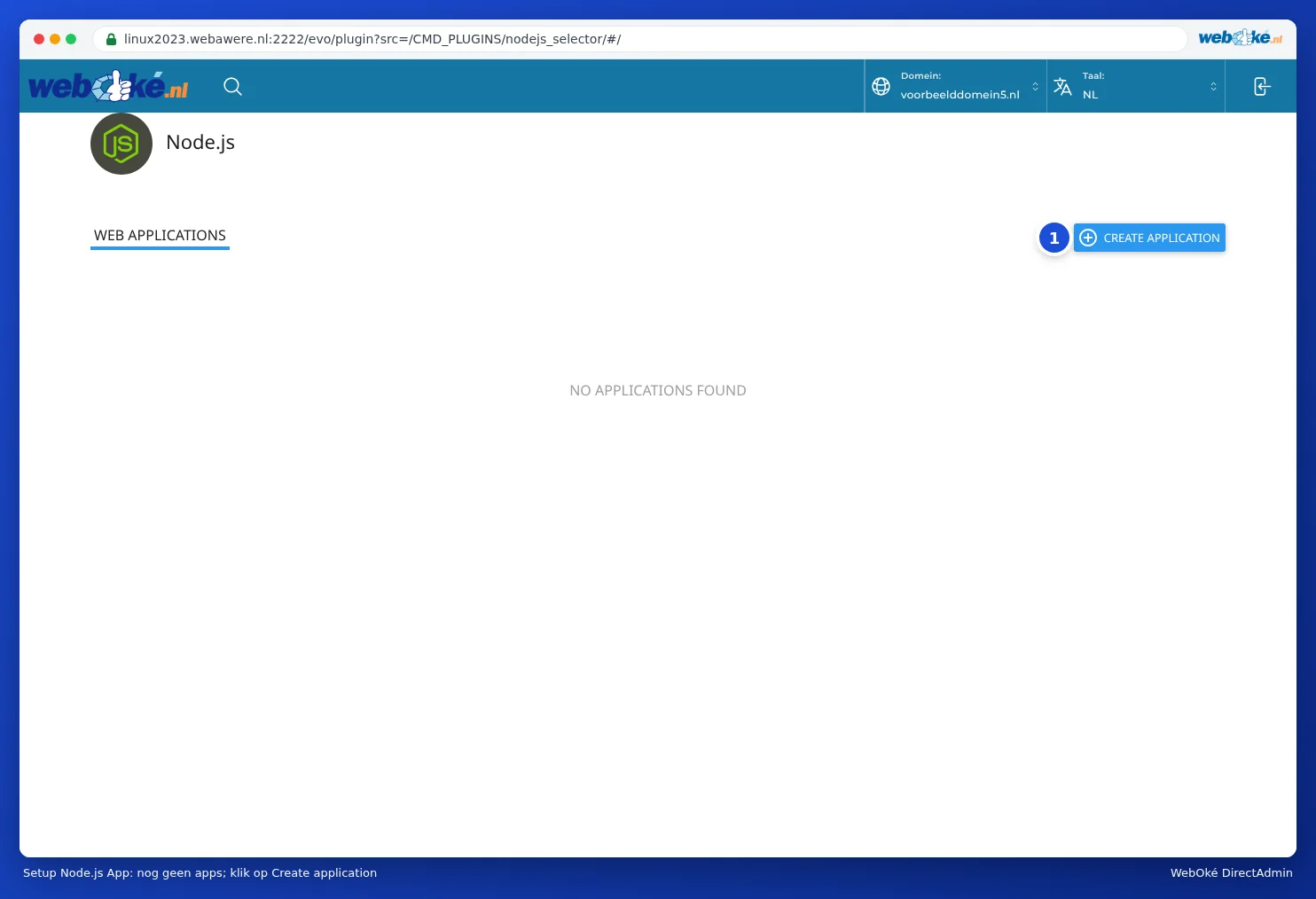
- Haga clic en CREATE APPLICATION (1).
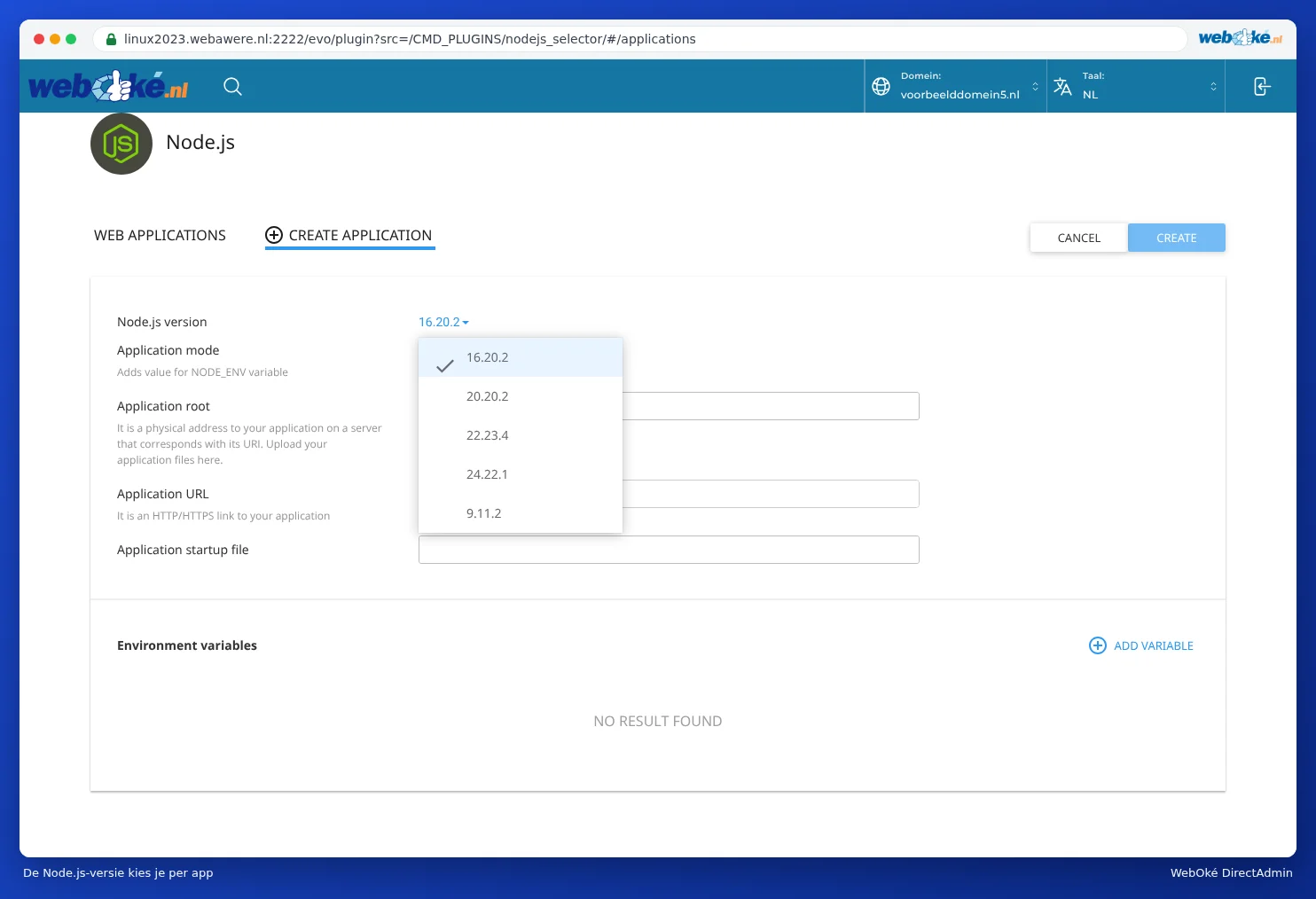
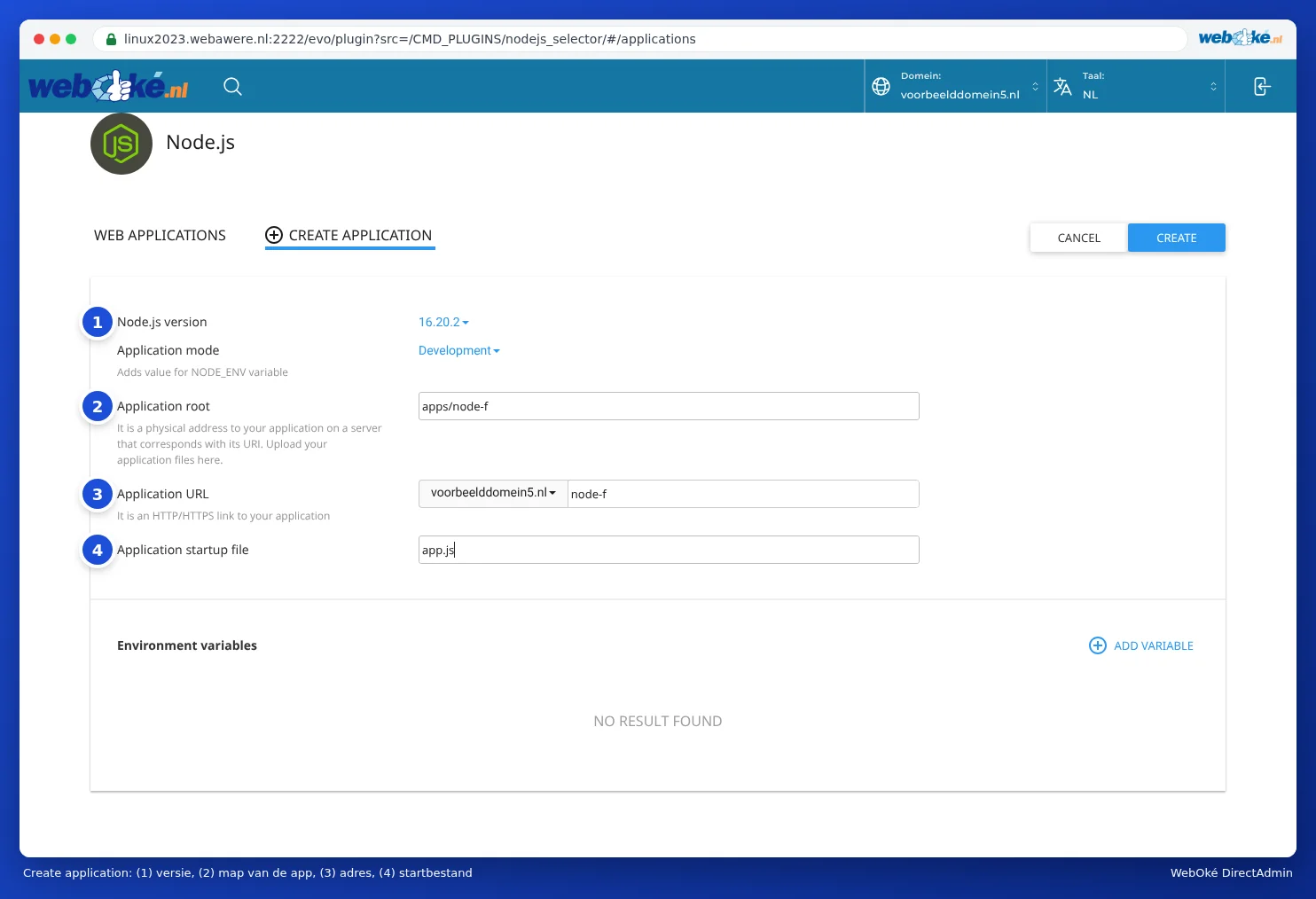
- Elija en Node.js version (1) la versión. Puede elegir entre Node.js 9, 16, 20, 22 y 24. Por defecto aparece la 16, pero es preferible elegir la versión más reciente que admita su aplicación, ya que la 9 y la 16 ya no reciben actualizaciones.
- Elija en Application mode Development o Production. Esto define la variable NODE_ENV. Para una aplicación en producción, elija Production.
- Indique en Application root (2) la carpeta donde se colocarán los archivos de su aplicación, por ejemplo apps/miaplicacion. Elija una carpeta fuera de public_html.
- Elija en Application URL (3) el dominio y, si lo desea, una ruta, por ejemplo api para sudominio.es/api. Si deja la ruta vacía, la aplicación se ejecutará en todo el dominio.
- Indique en Application startup file (4) el archivo con el que se inicia su aplicación, como app.js o server.js.
- Si lo desea, añada en Environment variables con ADD VARIABLE sus propias configuraciones.
- Haga clic en CREATE.
Subir su código e instalar paquetes
- Suba su código a la carpeta que eligió en Application root, mediante el Administrador de archivos, FTP o Git (consulte Subir y descargar archivos y Git: actualizar su sitio web desde un repositorio).
- ¿Hay un archivo package.json en esa carpeta? Vuelva entonces a Setup Node.js App, haga clic en el lápiz junto a su aplicación para editarla y haga clic en Run NPM Install. Así se instalarán los paquetes.
- Haga clic en Restart para (re)iniciar la aplicación.
Después de cada cambio en su código, vuelva a hacer clic en Restart. De lo contrario, seguirá ejecutándose la versión anterior.
Bueno saberlo
- Su aplicación debe escuchar en el puerto que le asigna el servidor. Utilice en su código process.env.PORT y no un número de puerto fijo.
- La aplicación se ejecuta dentro de los límites de su paquete (CPU, memoria, procesos; consulte Resource Usage: CPU, memoria y procesos). Para una aplicación exigente, elija un paquete mayor.
- En un paquete con SSH (consulte Claves SSH e inicio de sesión con SSH) aparece en la parte superior de la pantalla de su aplicación una orden para activar en la Terminal la versión de Node.js y la carpeta correctas. Después, node y npm funcionan como de costumbre.
- Un sitio web creado con un generador de sitios (HTML estático) no necesita Node.js. Ese simplemente se sube a public_html.
Preguntas frecuentes
Mi aplicación muestra un error 503.
La aplicación no se inicia. Normalmente se debe a que el archivo de inicio es incorrecto, faltan paquetes (se olvidó de ejecutar Run NPM Install) o hay un error en el código. Consulte el archivo stderr.log en la carpeta de su aplicación para ver el mensaje de error.
¿Puede mi aplicación ejecutarse todo el día?
Sí, siempre que se mantenga dentro de los límites de su paquete. La aplicación se inicia cuando llega una solicitud y se detiene de nuevo tras un tiempo sin solicitudes. Una aplicación que deba estar siempre en funcionamiento sin visitantes, como un bot, encaja mejor en un VPS.
Mi aplicación se ha quedado bloqueada y no responde a Stop ni a Restart.
Espere un minuto y vuelva a intentarlo. Si sigue sin funcionar, abra un ticket e indique el nombre de su aplicación.