
Capítulo 3 · 3.3
Códigos de recuperación, y qué hacer si pierde su autenticador
Los códigos de recuperación (códigos de reserva) son códigos adicionales para cuando no tenga a mano su aplicación de autenticación, por ejemplo porque su teléfono está roto, perdido o sin batería. Cada código funciona solo una vez. Créelos en cuanto haya activado la Autenticación en dos pasos (consulte Configurar la Autenticación en dos pasos).
Crear códigos de recuperación
- Vaya a su Perfil y haga clic en la pestaña Autenticación en dos pasos.
- Desplácese hasta Códigos de recuperación (1).
- Haga clic en Agregar códigos (2).
- Guarde los códigos de inmediato en un lugar seguro.
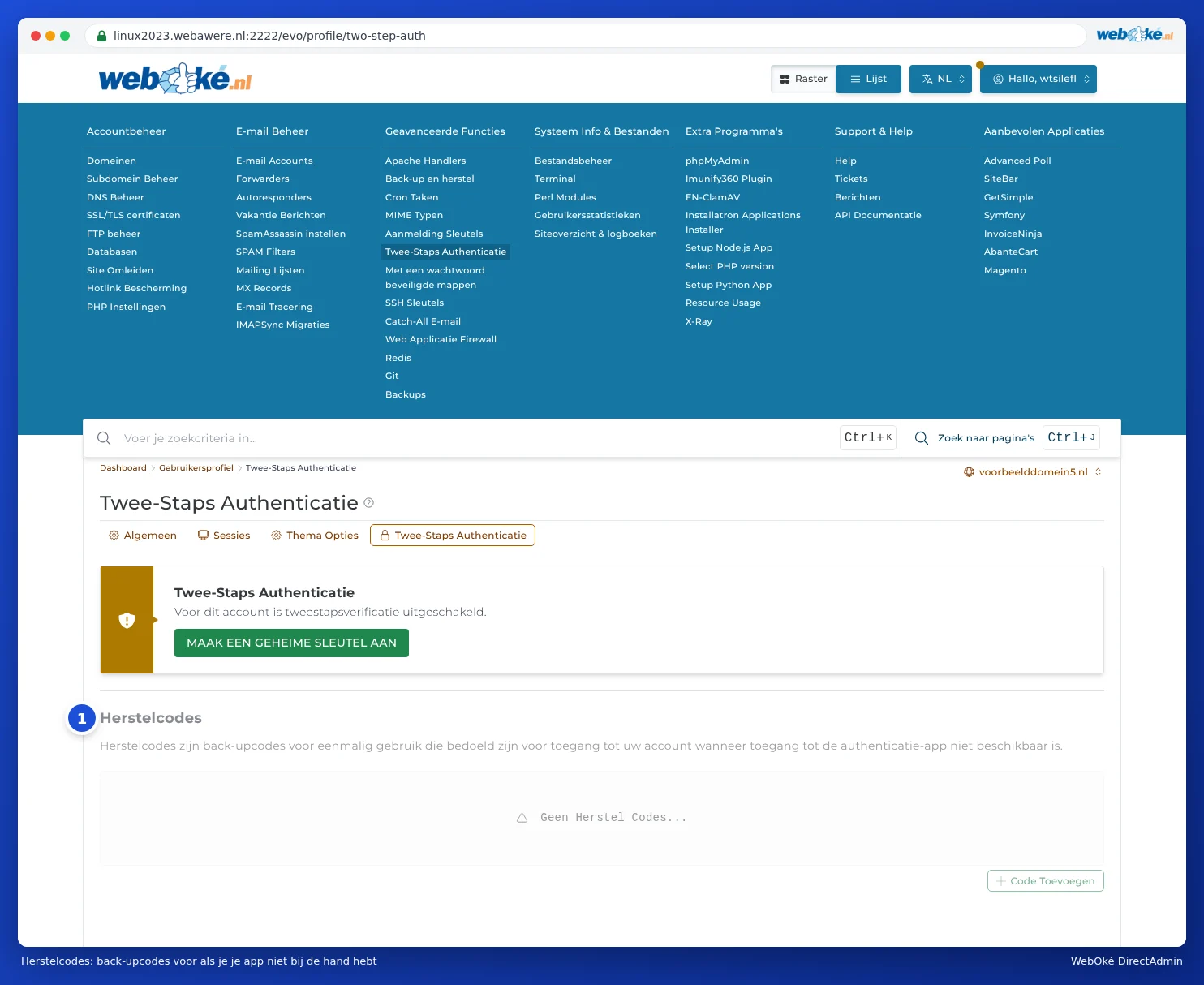
Mientras la Autenticación en dos pasos esté desactivada, el bloque aparece en gris y todavía no podrá crear códigos. En ese caso aparece el mensaje No hay códigos de recuperación....
¿Dónde guardar los códigos de recuperación?
- En su gestor de contraseñas, junto al elemento de DirectAdmin.
- En papel, en un lugar donde también guarde otros documentos importantes.
- No únicamente en el mismo teléfono que su aplicación de autenticación: si lo pierde, perderá también los códigos.
Iniciar sesión con un código de recuperación
Si DirectAdmin le solicita al iniciar sesión el código de su aplicación, introduzca uno de sus códigos de recuperación en lugar del código de la aplicación. A continuación, tache ese código: solo funciona una vez. Después, configure de nuevo la Autenticación en dos pasos con su nuevo teléfono lo antes posible y cree nuevos códigos de recuperación.
¿Ha perdido su autenticador y no tiene códigos de recuperación?
No se preocupe. Pruebe en este orden:
- Inicie sesión a través de Mijn WebOké. Vaya a Mis productos y haga clic en DirectAdmin junto a su paquete (consulte Iniciar sesión a través de Mi WebOké). Si consigue acceder de esta forma, vaya a Perfil y a la pestaña Autenticación en dos pasos, y configúrela de nuevo con su nuevo teléfono.
- Restaure sus cuentas antiguas. ¿Utilizaba una aplicación con copia de seguridad en la nube (como Microsoft Authenticator, Authy o un gestor de contraseñas)? Instale la aplicación en su nuevo teléfono e inicie sesión: sus códigos suelen recuperarse automáticamente.
- Cree un ticket. Si no lo consigue, cree un ticket en Mijn WebOké a través de Centro de soporte y Enviar un ticket. Indique a qué paquete se refiere. Podemos desactivar la Autenticación en dos pasos por usted, para que después pueda configurarla de nuevo. Como su ticket proviene de su propia cuenta de Mijn WebOké, sabemos que la solicitud es realmente suya.
Atención: Nunca solicite esto por correo electrónico normal o por teléfono sin haber iniciado sesión en Mijn WebOké. Así evitamos que otra persona se haga pasar por usted.